
November 6, 2026 · 6 min read
Nouvelle session Studio : Pulse AI la construit
Studio pose quelques questions avant que Pulse AI rédige votre présentation : format, durée, ton, style, diapositive d'ouverture et façon de terminer.
Démarrer une session dans PollsLive voulait dire un prompt, puis une présentation. Désormais, Pulse AI pose d'abord quelques questions. Vous décrivez la session en une ligne, vous répondez à quelques questions, un écran à la fois, et Pulse AI construit la présentation en une seule fois, avec le style, votre logo et les réglages de la salle déjà en place. Ce guide passe en revue chaque écran.
Par où commencer
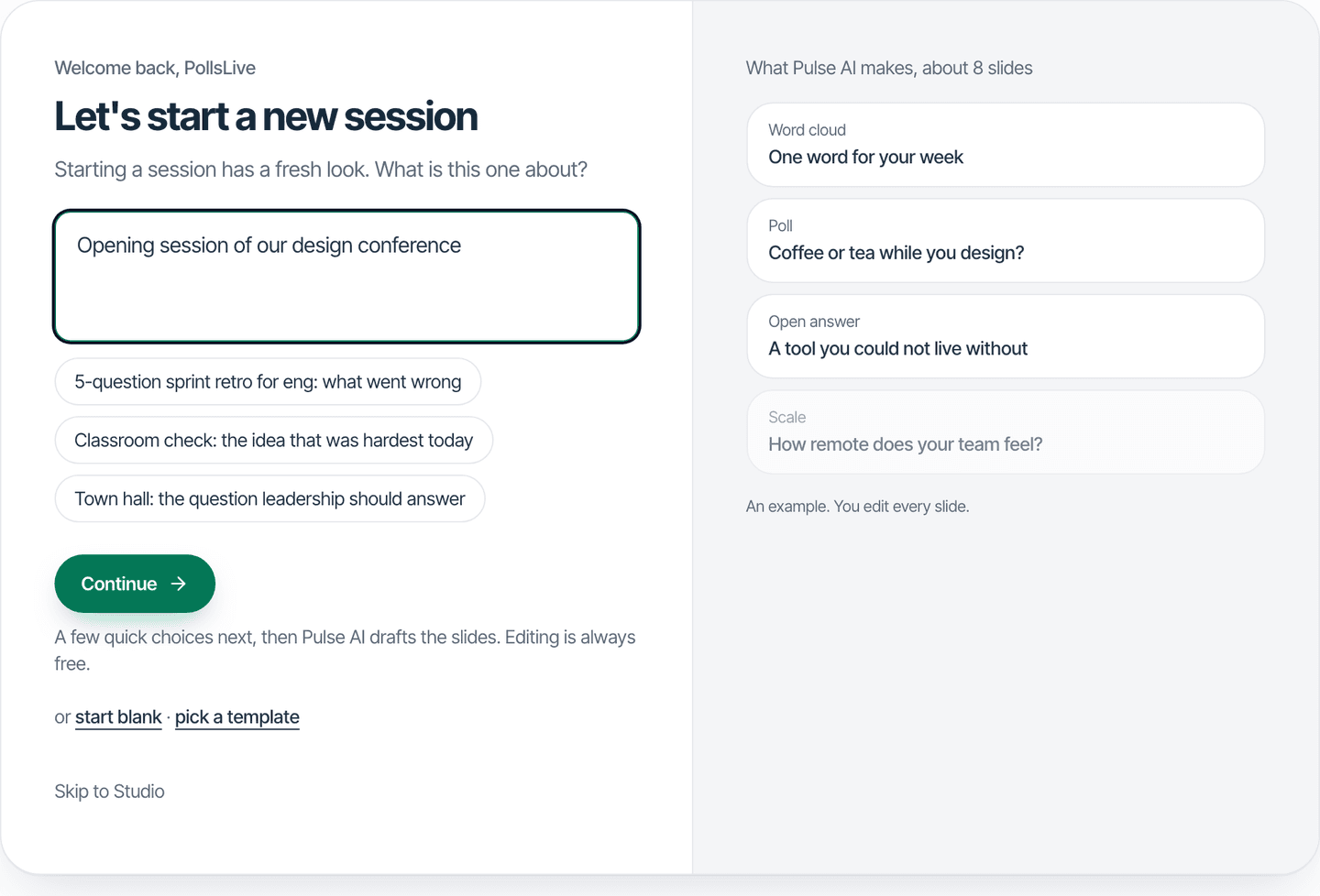
La première fois que vous ouvrez Studio, il vous demande De quoi parle votre première session ? Si vous utilisez déjà PollsLive, ouvrez le menu Nouveau sondage et choisissez Commencer une nouvelle session tout en haut. Dans les deux cas, vous arrivez sur le même écran.
Dites de quoi parle la session
Tapez une ligne, par exemple "Session d'ouverture de notre conférence design", ou touchez l'une des idées sous le champ. L'exemple à droite montre le type de diapositives que crée Pulse AI. Vous préférez la construire vous-même ? Partir de zéro et choisir un modèle se trouvent sur le même écran. Choisissez ensuite Continuer. Pulse AI comprend à qui s'adresse la session grâce à cette ligne : nommez donc le groupe si c'est important, par exemple "pour les nouvelles recrues".
Choisissez le direct ou un lien
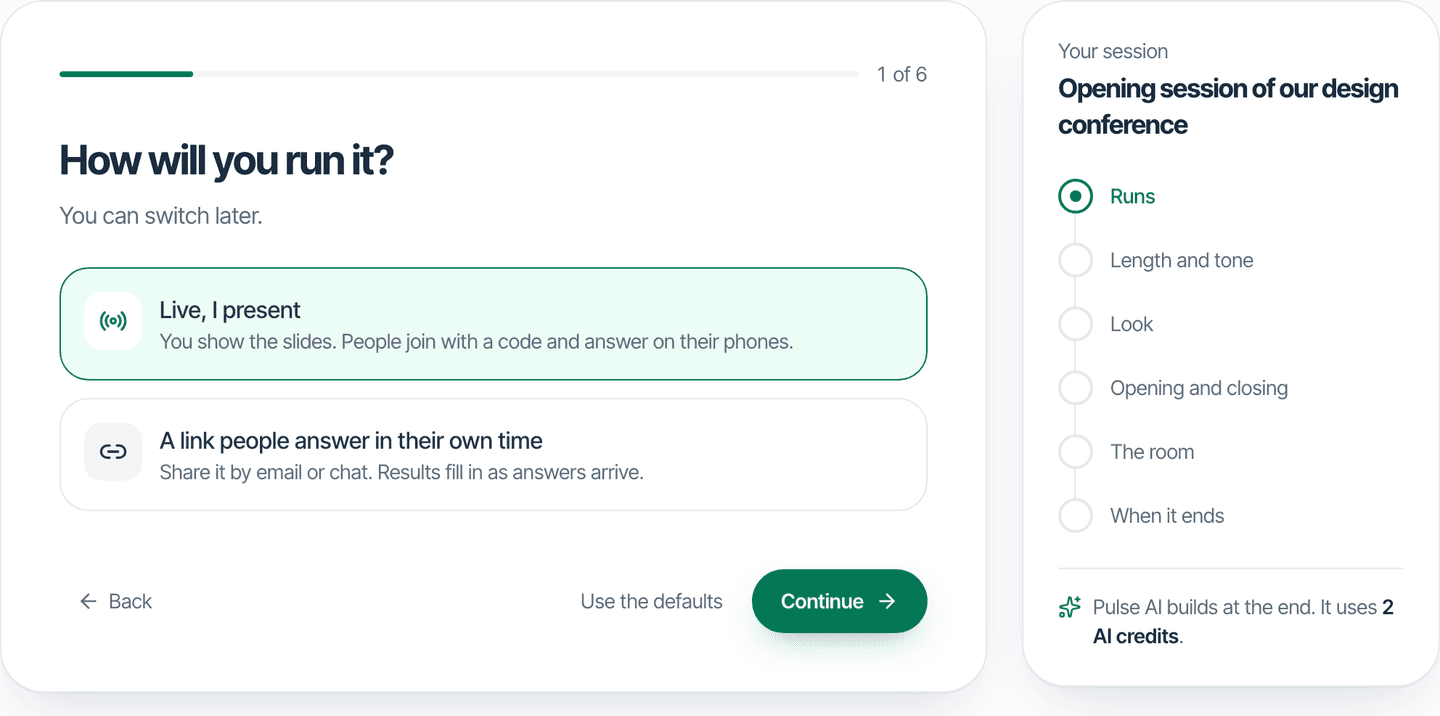
En direct, je présente : vous affichez les diapositives et chacun rejoint avec un code sur son téléphone. Un lien auquel chacun répond à son rythme : pour l'e-mail ou une messagerie, et les résultats se remplissent à mesure que les réponses arrivent. Vous pourrez changer plus tard. Une barre en haut indique où vous en êtes, et Retour est toujours là. Une session en direct ajoute un écran, pour les diapositives d'ouverture et de clôture.
Choisissez la durée et le ton
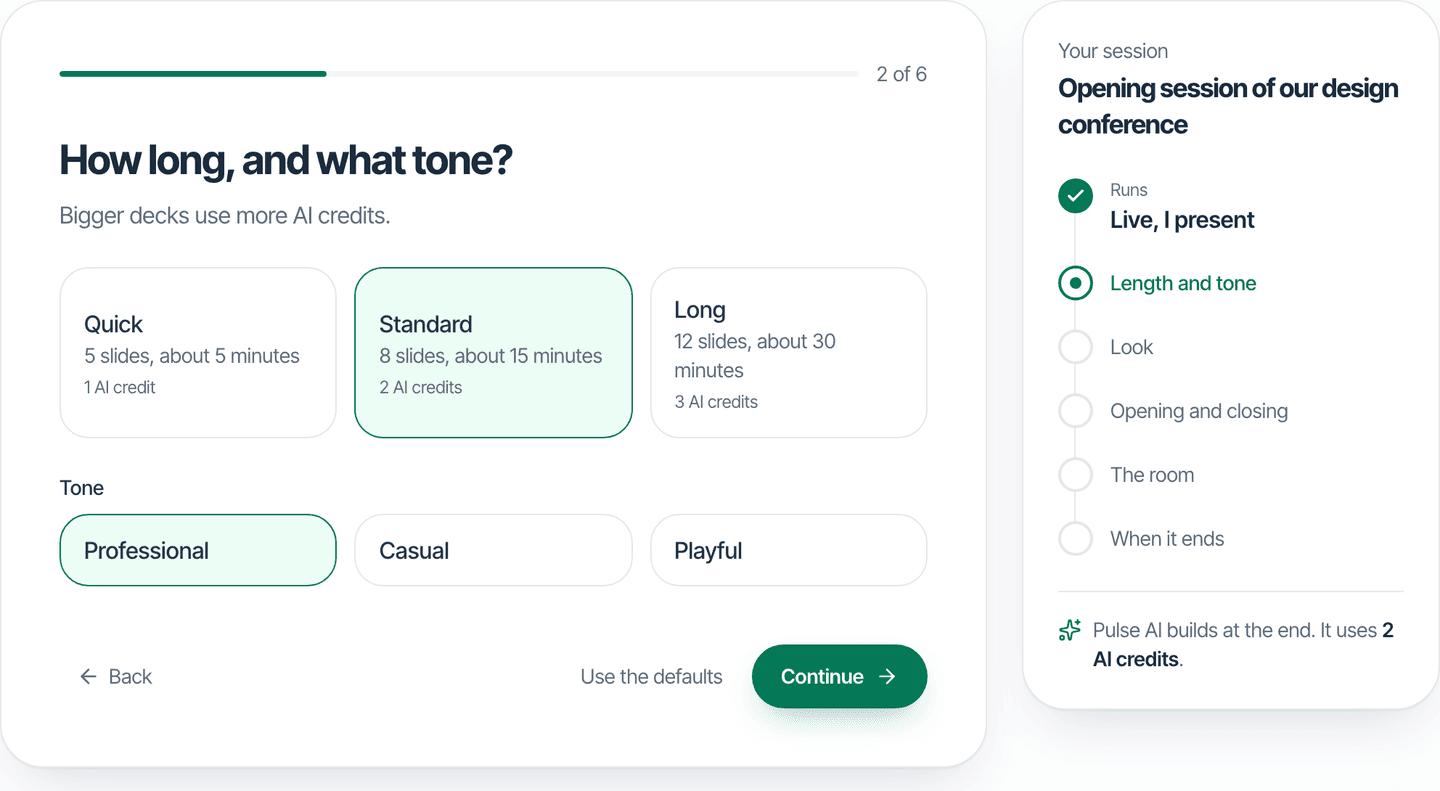
Courte, Standard ou Longue. Chaque durée indique le nombre de diapositives, le nombre approximatif de minutes et les crédits IA utilisés par la création. Choisissez ensuite un ton. Modifier la présentation ensuite ne coûte jamais de crédits.
Choisissez un style et ajoutez votre logo
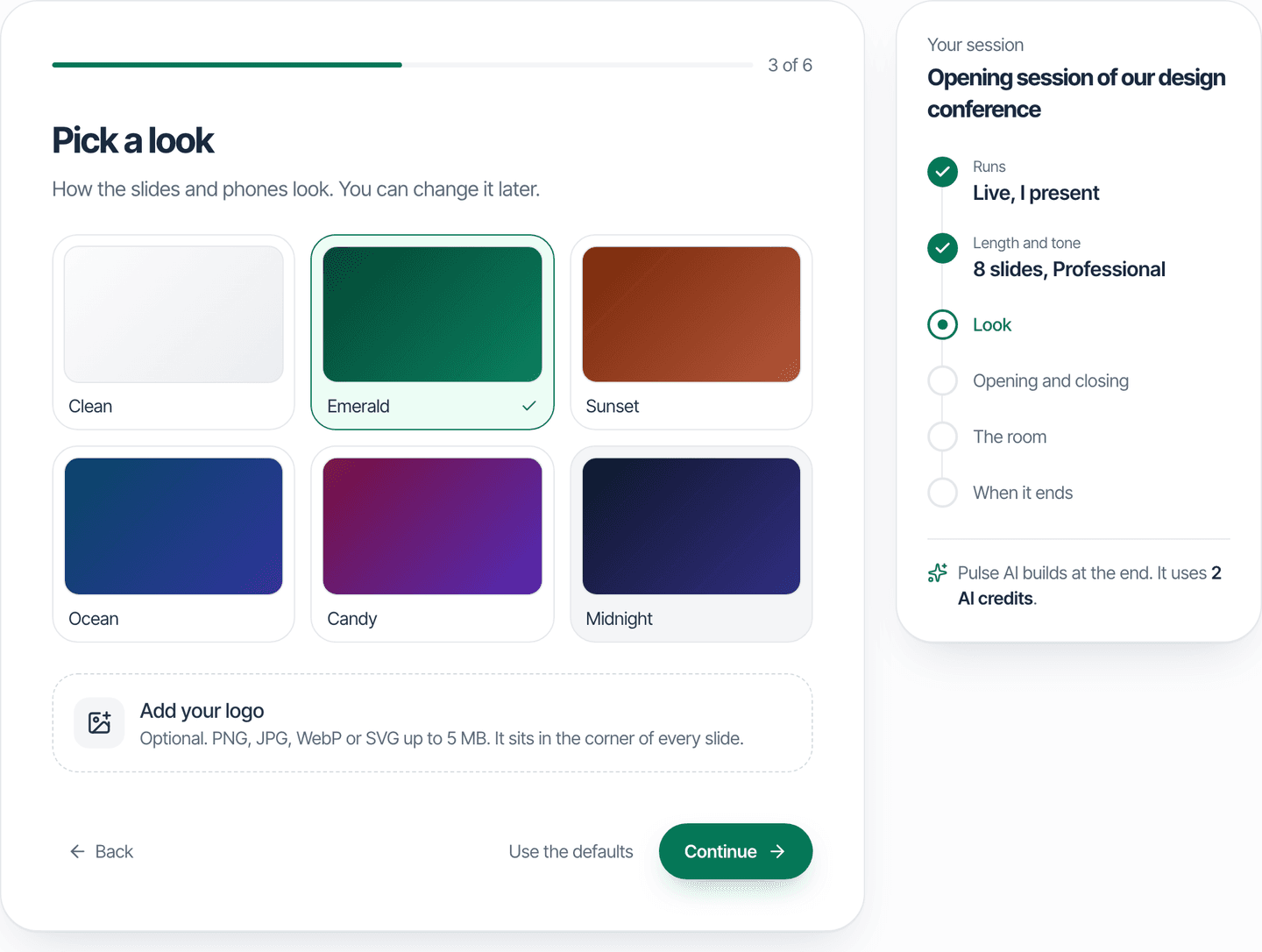
Les styles sont présentés sous forme de vraies diapositives. Épuré et Émeraude sont gratuits ; les autres sont inclus dans Premium. Votre logo est facultatif, s'affiche dans le coin de chaque diapositive et est inclus dans Pro et Premium. PNG, JPG ou WebP jusqu'à 5 Mo, ou SVG jusqu'à 1 Mo.
Réglez les diapositives d'ouverture et de clôture
Pour une session en direct, la diapositive d'ouverture occupe l'écran d'attente pendant que les participants arrivent : une petite ligne au-dessus du titre, qui anime, et le code pour rejoindre, toujours présent. Avec Premium ou un Event Pass, vous pouvez aussi afficher le programme et utiliser la mise en page Affiche. La diapositive de clôture s'affiche quand vous terminez, avec votre propre phrase de fin à partir de Pro. Les sponsors et un appel à l'action se trouvent dans l'éditeur complet.
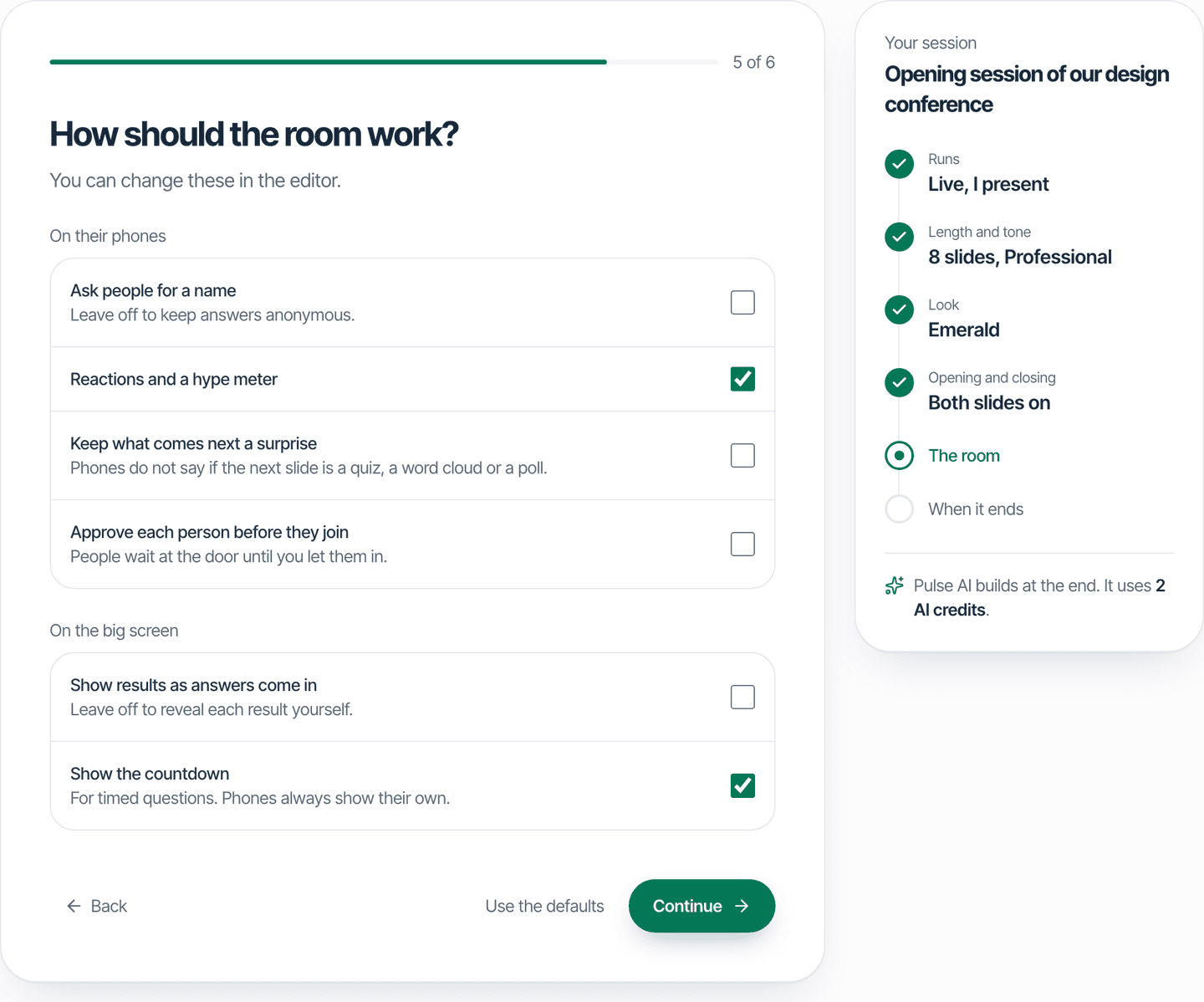
Décidez du fonctionnement de la salle
Les interrupteurs sont regroupés selon l'endroit où ils s'appliquent. Sur leurs téléphones : demander un nom ou rester anonyme, afficher les résultats au fil des réponses, montrer les résultats une fois la réponse envoyée, les réactions, et valider chaque personne avant son entrée. Sur le grand écran : afficher le compte à rebours des questions chronométrées, et garder secret le type de la diapositive suivante.
Choisissez la fin
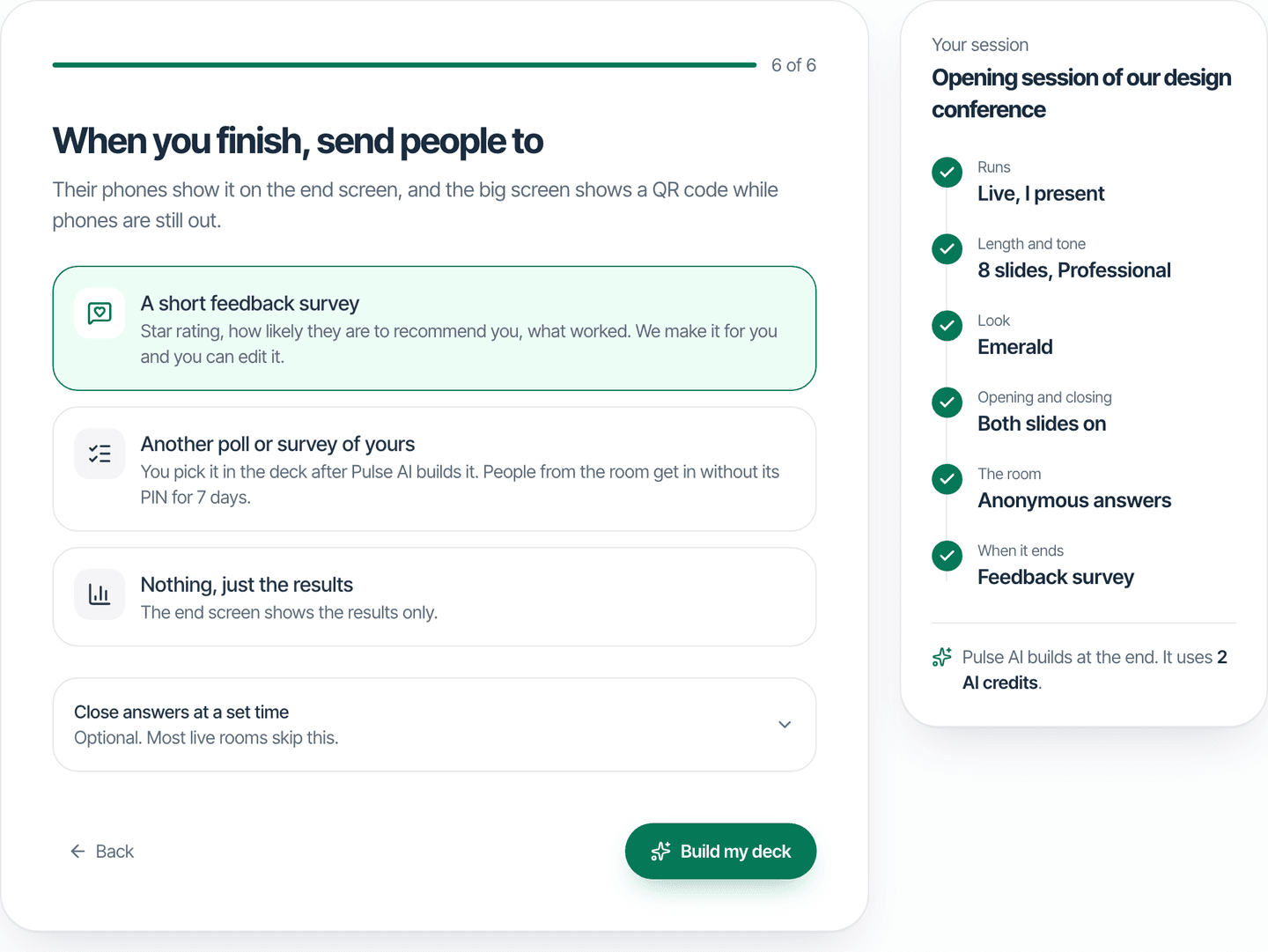
Quand une session en direct se termine, l'écran de fin peut envoyer les participants vers un court questionnaire de satisfaction (le choix par défaut, créé pour vous et modifiable), vers un autre de vos sondages (à choisir dans la présentation après la création) ou vers rien, juste les résultats. Vous pouvez aussi fermer les réponses à une heure précise. Pour un lien, choisissez combien de temps il reste ouvert : 1, 3 ou 7 jours.
Créez la présentation
Le panneau à côté des questions, Votre session, reprend toutes vos réponses et indique ce que coûtera la création. Choisissez Créer ma présentation. Pulse AI la construit une seule fois et enregistre le style, le logo et les réglages de la salle sur la présentation. Recharger la page ne relance pas la création. La première fois, une courte note signale Ouvrir dans l'éditeur complet et ce que vous pouvez encore y modifier.
Tip
Pressé ? Garder les réglages par défaut, sur n'importe quel écran, passe la suite avec des réponses raisonnables. Chaque choix reste modifiable plus tard dans l'éditeur.
Et ensuite
- Relisez chaque diapositive dans l'éditeur et changez ce qui ne vous ressemble pas. Pulse AI rédige, vous décidez.
- Ouvrez l'onglet Thème pour affiner le style, ou les diapositives d'ouverture et de clôture, chacune en plein écran avec un aperçu en direct.
- Choisissez Présenter en direct quand vous êtes prêt. Les participants rejoignent avec le code ou le QR code affiché sur la diapositive d'ouverture.
Pulse AI est inclus dans toutes les offres, y compris Free. Lancez une session et voyez ce qu'il construit.
Découvrir Pulse AI