
November 6, 2026 · 5 min read
Nouveau Studio : un thème et le plein écran
Ce qui change dans Studio : des cartes de présentation à trier et regrouper, un thème en plein écran et des aperçus en direct de l'ouverture et de la fin.
Studio adopte ce mois-ci un style plus sobre, et les parties d'une présentation que voit la salle s'ouvrent désormais en plein écran avec un aperçu en direct. Rien n'a beaucoup bougé : vos présentations sont au même endroit, et l'éditeur a toujours un onglet Thème et des Paramètres du sondage. Voici ce qui change et comment vous en servir.
Vos présentations, plus faciles à parcourir
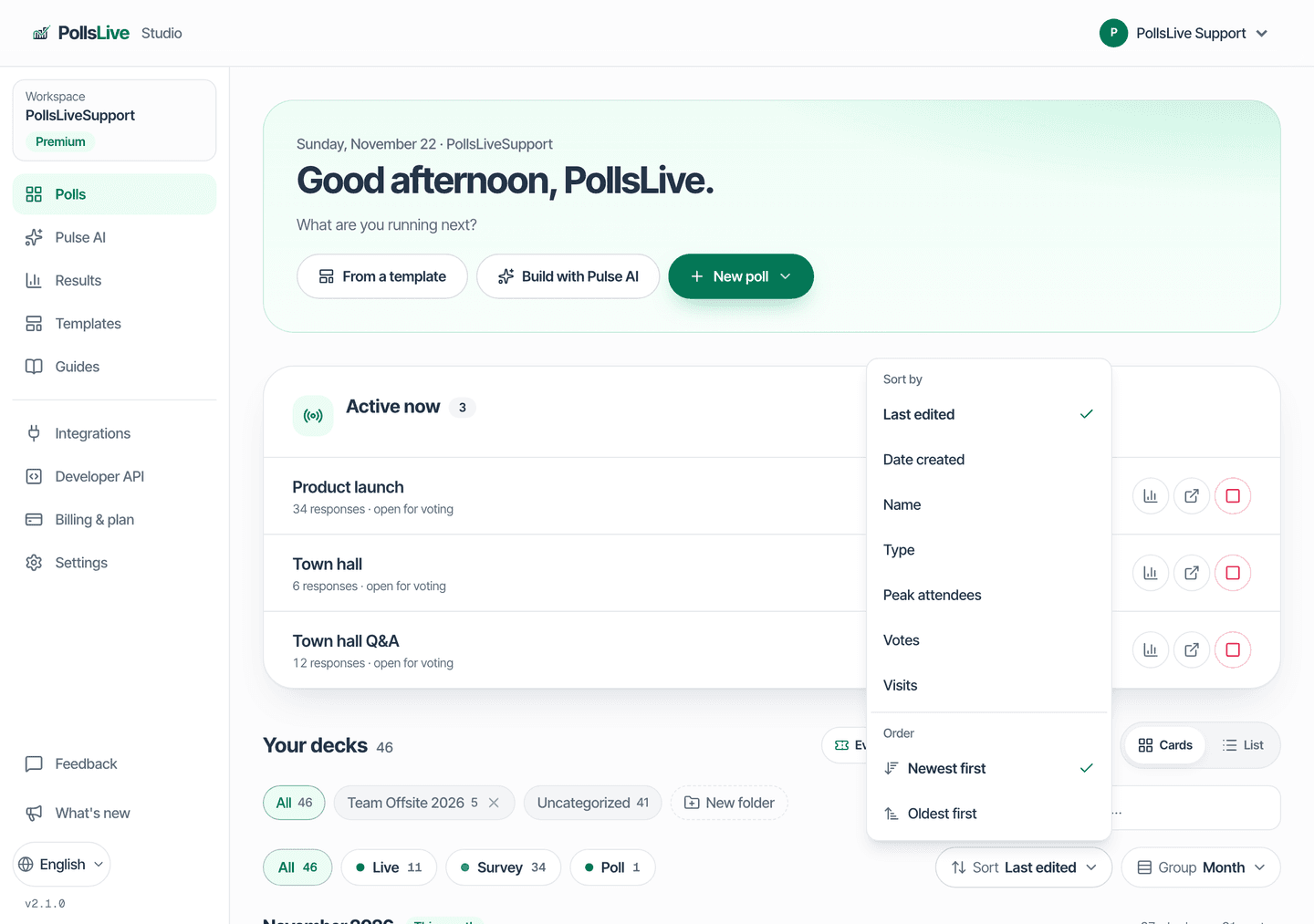
Les cartes de présentation sont désormais plates. Une fine bande de couleur et une petite étiquette indiquent le fonctionnement de chacune : Session en direct, Quiz en direct, Enquête ou Sondage partageable. Sous le titre, une ligne affiche son statut, le nombre de diapositives, la participation maximale, les votes et la date. Votre offre apparaît à côté du nom de l'espace de travail, en haut.
Filtrez, triez et regroupez
Utilisez les pastilles pour n'afficher que les présentations En direct, Enquête ou Sondage. Trier les classe par dernière modification, date de création, nom, type, participation maximale ou votes, dans un sens ou dans l'autre. Regrouper les range par mois, par année ou par type, ou désactive le regroupement. Studio retient votre choix sur cet appareil, et la vue en liste le suit aussi.
Un seul thème pour toute la présentation
Ouvrez Changer de thème
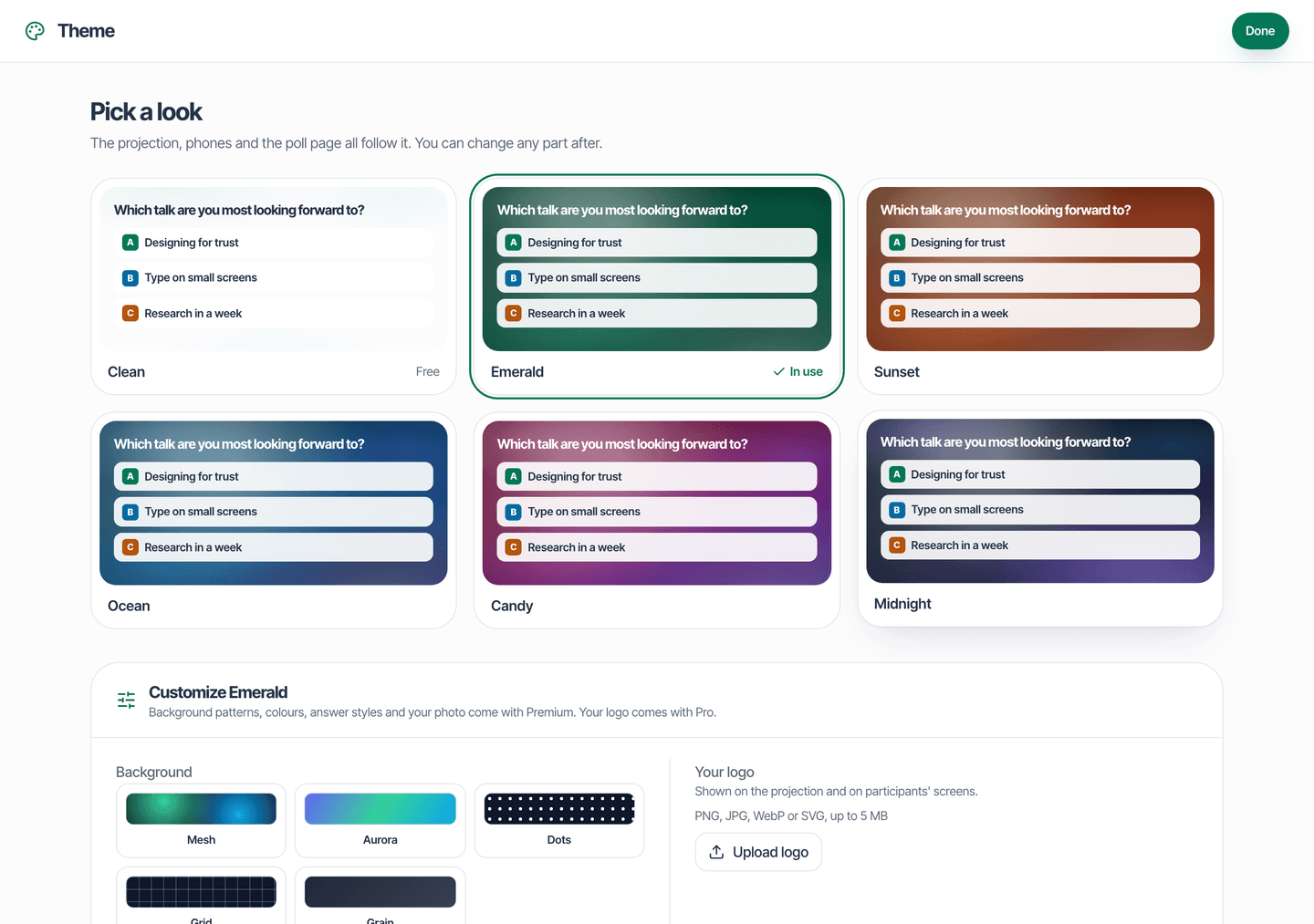
Dans l'éditeur, l'onglet Thème montre le style utilisé. Changer de thème l'ouvre en plein écran : une galerie de styles, chacun appliqué à votre propre première question, à côté d'un aperçu de la diapositive. Choisissez-en un, puis utilisez Personnaliser pour ajouter un motif de fond, des couleurs, votre photo et votre logo. Revenir à rétablit le style d'origine. Choisissez Terminé pour revenir à l'éditeur.
Note
Les styles autres que les styles gratuits, les motifs de fond, les couleurs et votre photo sont inclus dans Premium. Votre logo sur les diapositives est inclus dans Pro. Un Event Pass prête le style Premium à l'événement qu'il couvre.
Voyez l'ouverture et la clôture comme la salle les verra
Modifiez la diapositive d'ouverture
L'onglet Thème affiche aussi des miniatures des diapositives d'ouverture et de clôture. Modifier la diapositive d'ouverture ouvre une vue plein écran avec un onglet par diapositive : les champs d'un côté, et de l'autre la diapositive telle que le grand écran l'affiche, dans le style de votre présentation, avec un code de salle d'exemple. La diapositive d'ouverture remplace l'écran d'accueil simple pendant l'attente ; le code et le QR code y figurent toujours.
Choisissez la suite
Dans les Paramètres du sondage, Choisir la suite ouvre la fin de la même façon. Choisissez le questionnaire de satisfaction, un autre de vos sondages ou juste les résultats, et l'aperçu montre la diapositive de clôture avec le QR code que la salle scanne. De là, vous pouvez modifier les questions du questionnaire ou le prévisualiser.
Les coordonnées fonctionnent de la même façon : quand un questionnaire les demande à la fin, la vue plein écran montre cette étape à côté d'un téléphone, exactement comme les participants la verront.
Pourquoi le plein écran
Ce sont des réglages que l'on juge à l'œil. Voir la vraie diapositive en grand pendant que vous la modifiez vous évite de lancer une session de test pour vérifier l'écran d'attente ou la fin. Sur un téléphone, l'aperçu s'affiche au-dessus des réglages.
La personnalisation et les styles de chaque offre sont détaillés sur la page des tarifs.
Comparer les offres