
June 5, 2026 · 9 min read
Un sondage en direct en 2 minutes, sans appli
Votre premier sondage en direct : créez une présentation, cliquez sur Present live et chacun rejoint avec un code à six chiffres ou un QR code. Sans compte.
L'astuce d'un sondage live qui ne semble pas gênant est simple : toute la config est de votre côté, et votre audience répond seulement. Pas d'appli à installer, pas de compte à créer, rien à retenir sauf un code à 6 chiffres. Voici tout le processus, du début à la fin, avec captures d'écran à chaque étape.
Ce dont vous avez besoin
Un écran depuis lequel présenter (votre laptop plus un projecteur, un partage d'écran en appel, ou simplement un moniteur que tout le monde voit) et des téléphones dans la salle. C'est tout. Connectez-vous gratuitement pour construire un sondage ou le lancer ; votre audience n'a jamais besoin de compte pour répondre. Ou essayez le bac à sable éphémère /demo sans vous connecter.
Étape 1 : Construisez le deck (environ une minute)
Le démarrage le plus rapide est un modèle prêt. Ouvrez la galerie de modèles, choisissez-en un qui convient (Rétro de sprint, Brise-glace, Soirée quiz, Town hall et une douzaine d'autres) et cliquez sur Utiliser ce modèle. Ça vous dépose directement dans l'éditeur avec un deck complet déjà rédigé. Vous préférez partir de zéro ? Utilisez Créez votre sondage sur la page d'accueil et ajoutez des questions vous-même.
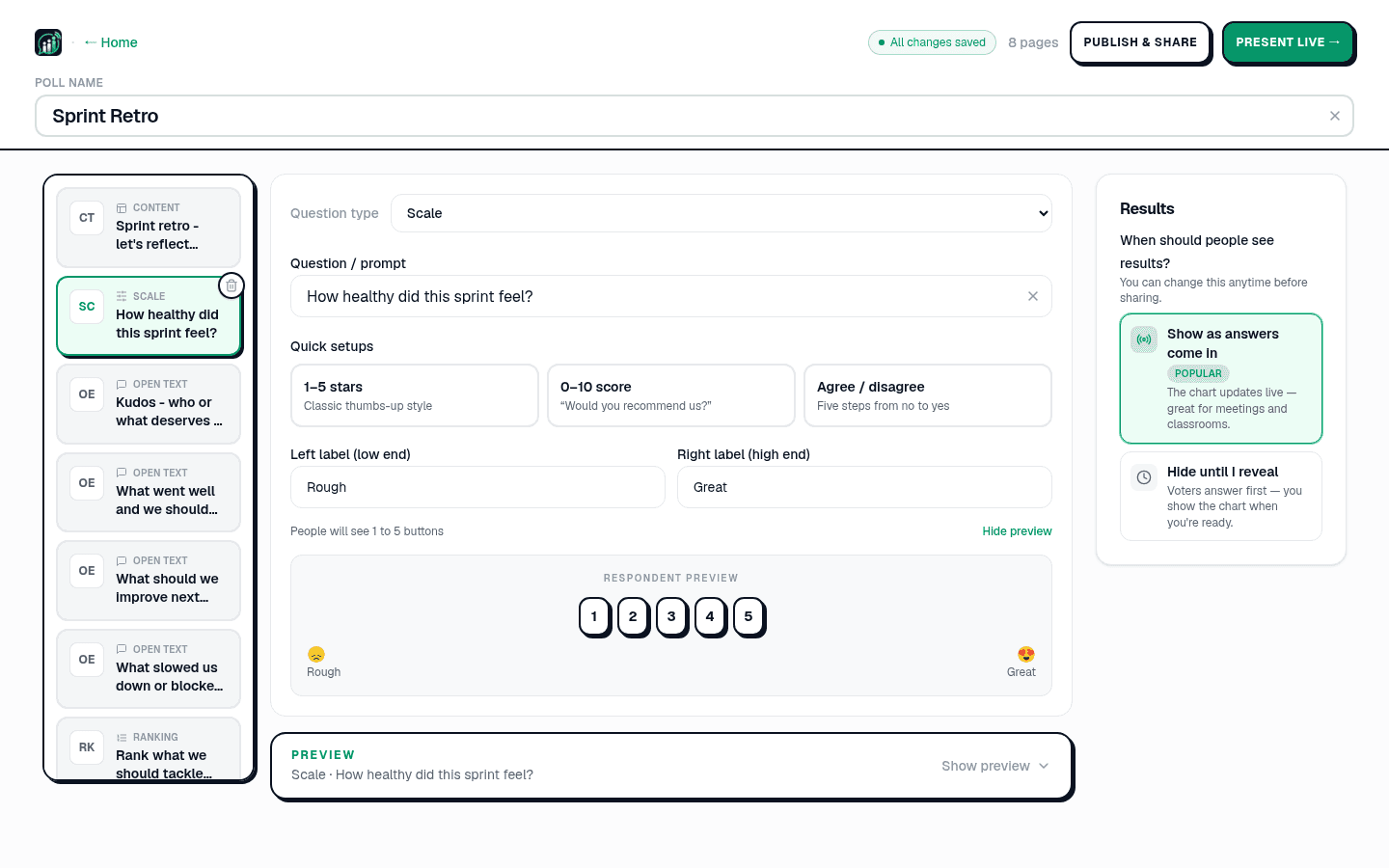
Chaque diapositive est une page dans la liste de gauche. Pour chacune, vous choisissez un type de question (Choix multiples, Quiz, Échelle, Texte libre (peut s'afficher en nuage de mots), Classement, Q&R ou Planning Poker) et tapez l'énoncé. À droite, sous Comment allez-vous animer ce sondage ?, choisissez En direct, je le présente. En dessous, choisissez Affichés au fil des votes si vous voulez que les barres bougent devant la salle ; gardez Masqués jusqu'à ce que je les révèle, le choix par défaut, et les résultats restent masqués jusqu'à ce que vous les révéliez. Pas de bouton Enregistrer ; l'en-tête affiche Toutes les modifications enregistrées un instant après que vous arrêtez de taper.
Étape 2 : Présentez en live (10 secondes)
Quand le deck est prêt, cliquez sur Présenter en live dans la barre du haut. PollsLive ouvre la console hôte et affiche un gros PIN de join et un QR code à l'écran. C'est la seule chose que votre audience a besoin de voir.
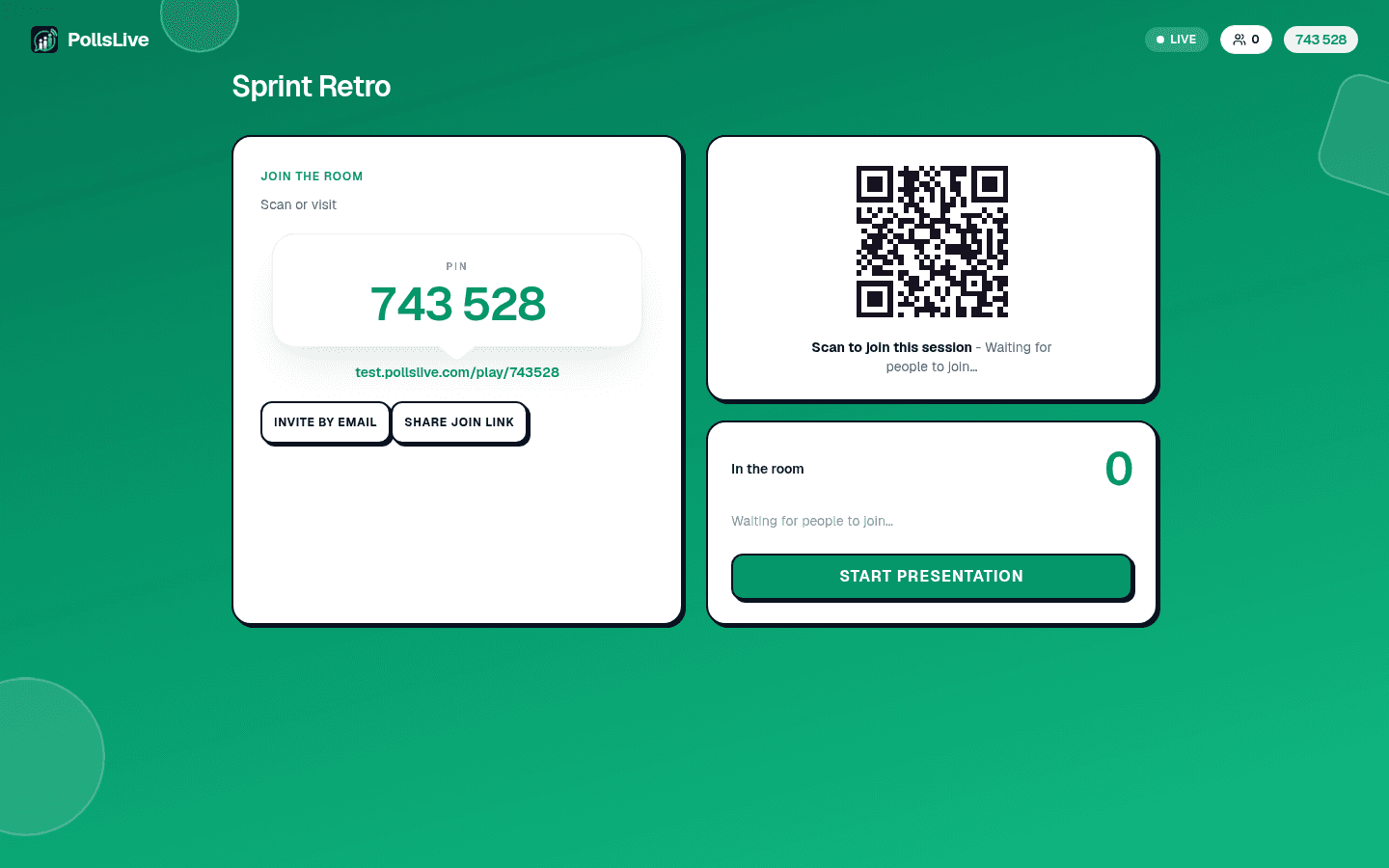
Bon à savoir : Présenter en live démarre une session temporaire temps réel avec un PIN frais à chaque fois. Si vous voulez plutôt un lien que les gens ouvrent à leur rythme, utilisez Partager un lien : ça vous donne une page permanente sur pollslive.com/p/votre-sondage avec son propre lien et QR. Pour une salle devant vous, Présenter en live est celui qu'il vous faut.
Étape 3 : Votre audience rejoint (sans appli, sans login)
Dites à la salle d'aller sur pollslive.com/play (ou de scanner le QR, ce qui saute cette étape). Ils tapent le PIN à 6 chiffres, choisissent un nom et ils sont dedans. Pas de compte, pas de téléchargement, rien à vérifier.
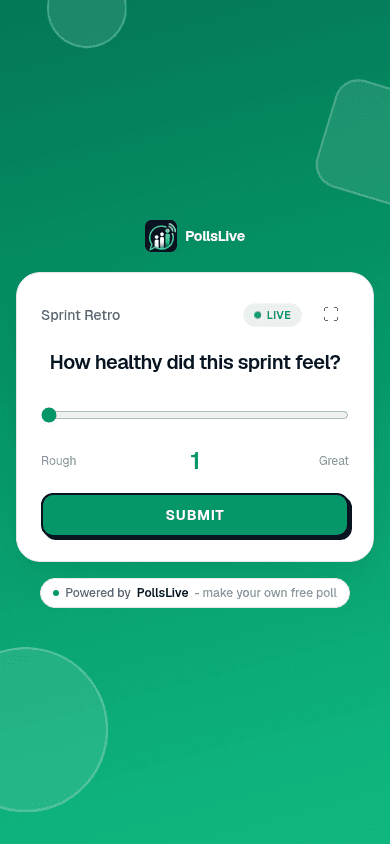
Étape 4 : Lancez la session
De retour sur la console hôte, cliquez sur Démarrer la présentation. Avancez dans le deck avec Suivant et Précédent. Les réponses arrivent au fil des taps, et la diapositive affiche un décompte plutôt que le graphique. Quelques contrôles que vous utiliserez vraiment : Révéler met le graphique à l'écran et Masquer le retire, Verrouiller arrête les nouveaux votes sur la diapositive actuelle, et Diapositives ouvre un aperçu en miniatures du deck. Sur une diapositive quiz, le classement apparaît de lui-même sous les résultats.
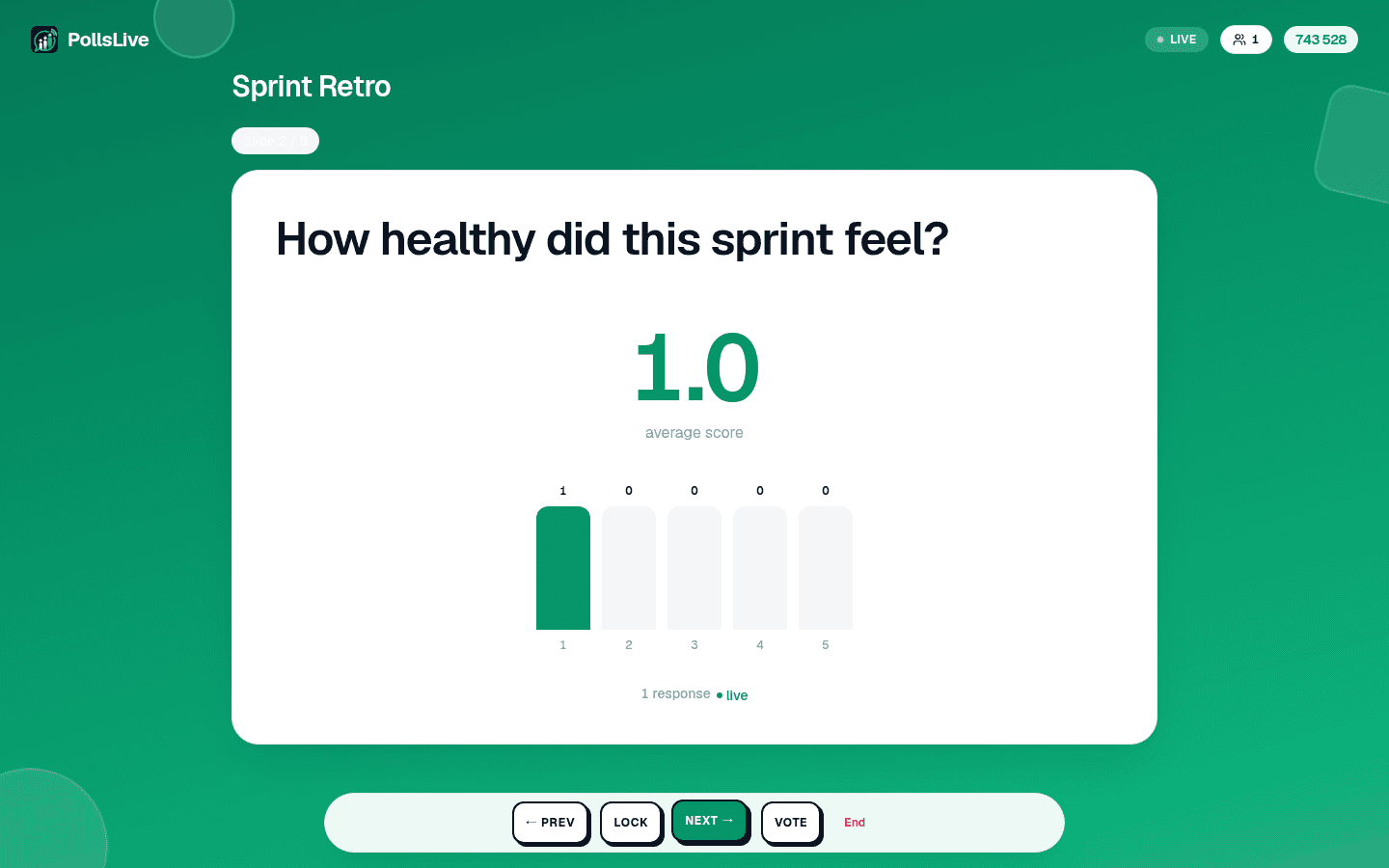
Voici à quoi ressemble une salle plus remplie une fois qu'une vingtaine de personnes ont répondu. Supposons que vous ouvrez un kickoff du lundi avec un check d'humeur rapide. Les barres commencent à bouger avant que vous ayez fini de lire la question à voix haute :
Comment tout le monde se sent pour cette semaine ? (1 = dur, 5 = super)
Cette diapositive fait deux jobs : elle connecte chaque téléphone avant que vous en ayez besoin pour quoi que ce soit d'important, et elle vous dit que la salle va surtout bien mais que quelques personnes partent mal (ça vaut un mot en privé après). Puis une question ouverte construit un nuage de mots au fur et à mesure que les gens tapent :
Un mot pour ce qui rendrait cette semaine plus facile ?
Étape 5 : Terminez et partagez les résultats
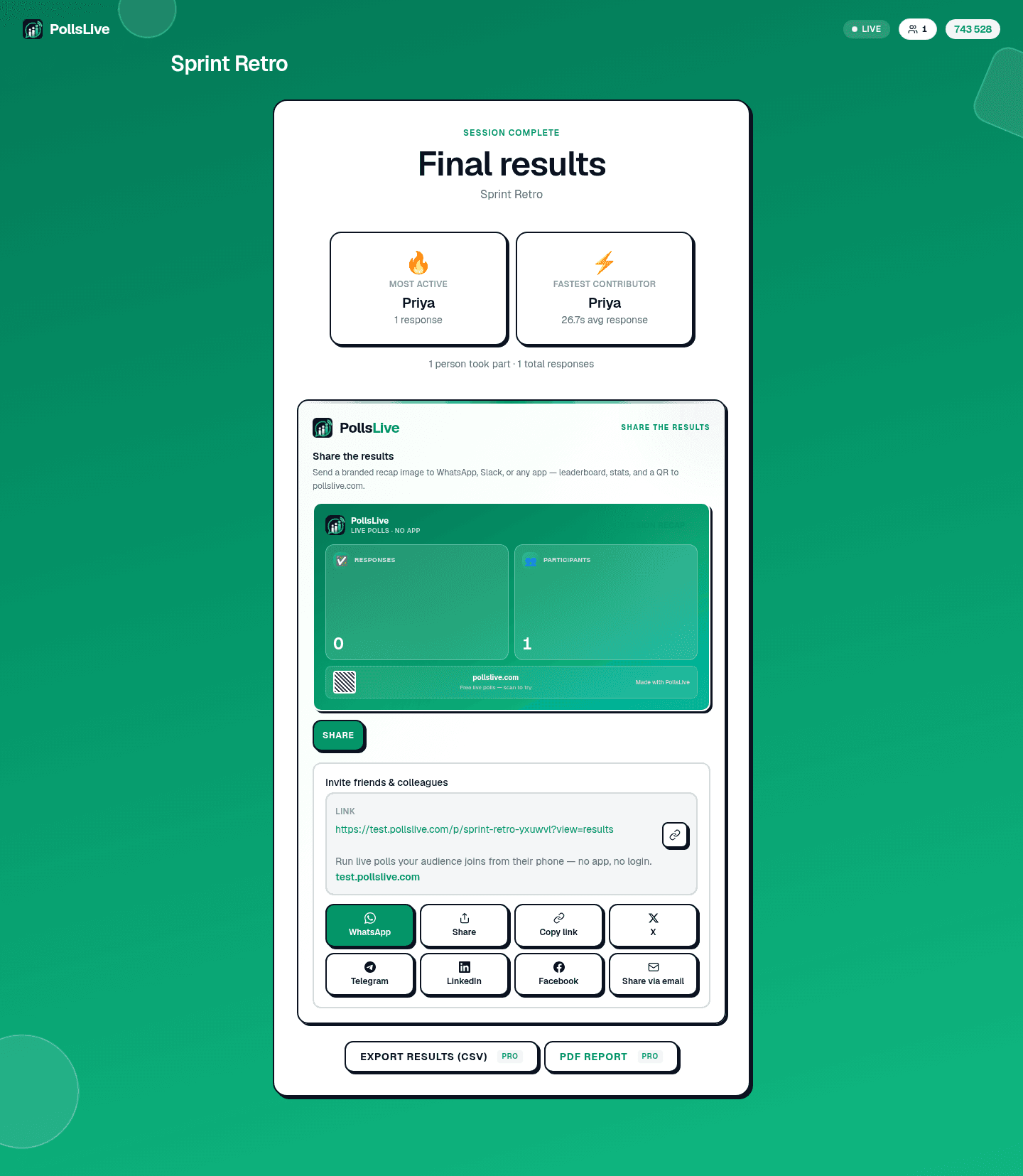
Quand vous avez fini, cliquez sur Terminer. PollsLive affiche un récap (Plus actif et Contributeur le plus rapide, plus participants totaux et réponses) et un panneau de partage. Copiez le lien des résultats, envoyez une image récap de marque directement vers WhatsApp ou Slack, ou, sur le forfait Pro, Exporter les résultats (CSV) ou téléchargez un rapport PDF pour la ventilation complète.
Tout le point est que la friction est de votre côté pendant deux minutes de config, jamais de votre audience.
Voilà toute la boucle, et ça tient que vous lanciez une salle de classe, une scène de conférence ou un standup d'équipe. Vous en lancez un ? Voir PollsLive pour l'éducation ou pour les événements, ou parcourez la galerie complète de modèles pour partir de quelque chose de prêt.
Tip
Ouvrez PollsLive dans un onglet navigateur avant que la réunion commence : créer sous pression, c'est quand arrivent les typos.
Allez plus loin avec créer un sondage from scratch ou sondages pendant les présentations.
Lancez un sondage live tout de suite. Connexion gratuite pour vous, ni appli ni compte pour votre audience.
Créez un sondage gratuit