
June 26, 2026 · 10 min read
Ajouter un sondage en direct à une présentation
Ajoutez un sondage en direct à PowerPoint, Google Slides ou Keynote sans extension ni refonte : intégrez une slide de sondage ou basculez vers un onglet.
Vous n'avez pas besoin d'un add-in PowerPoint pour executer un sondage en direct pendant votre presentation. PollsLive fonctionne aux cotes de PowerPoint, Google Slides et Keynote : creez le sondage dans un onglet navigateur, ajoutez une slide de transition a votre deck et basculez quand vous voulez l'input de l'audience. Sans plugins, sans reconstruire.
Pourquoi ajouter des sondages a une presentation
Une presentation sans interaction est un monologue. Un sondage bien place transforme les auditeurs passifs en participants, vous donne de vraies donnees sur la salle et casse le rythme avant que l'attention ne derive. Les meilleurs presentateurs utilisent des sondages a trois moments : diagnostic d'ouverture, verification a mi-parcours et takeaway de cloture.
Avant de parler de solutions, quelle est la plus grande barriere que vous affrontez ?
Methode 1 : La slide de transition (recommandee)
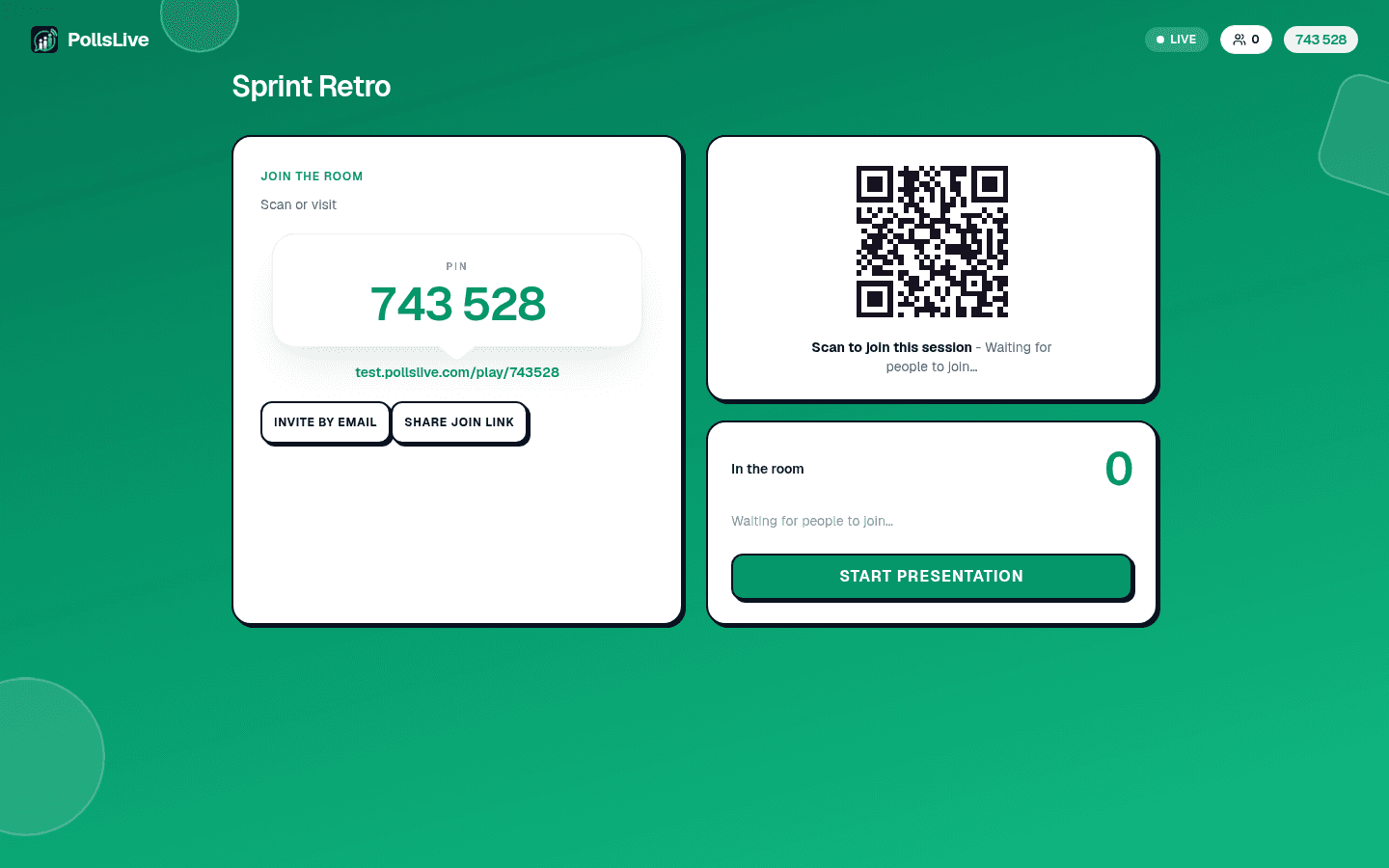
Creez votre sondage avant la presentation
Ouvrez pollslive.com et construisez votre question : QCM pour decisions, Echelle pour verifications de clarte, Nuage de mots pour takeaways. Cliquez sur Presenter en direct pour obtenir un PIN a 6 chiffres et code QR. Faites-le avant de presenter, pas en direct devant l'audience.
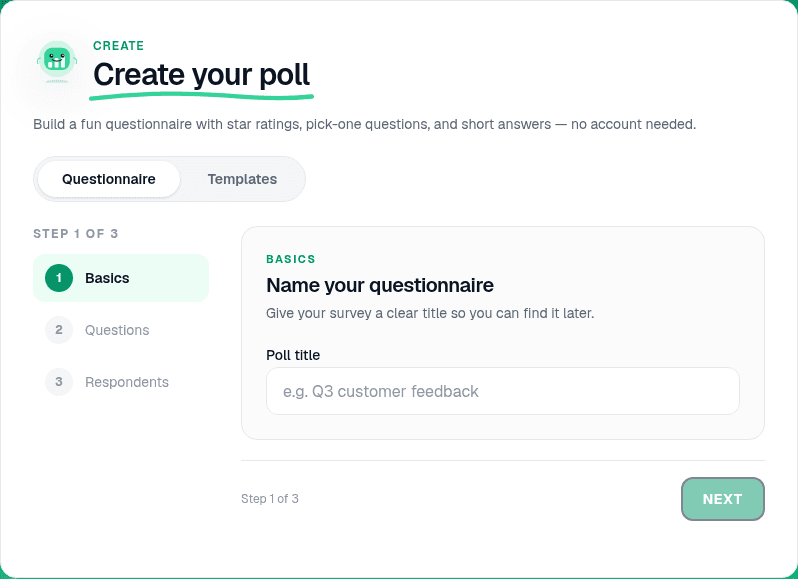
Ajoutez une slide de transition a votre deck
Dans PowerPoint, Google Slides ou Keynote, inserez une slide vierge ou vous voulez le sondage. Collez le PIN et une capture du QR. Intitulez-la quelque chose comme "Sondage en direct : rejoignez maintenant" pour que la salle sache quoi faire.
Ouvrez la console hote dans un onglet
Avant de presenter, ouvrez la console hote PollsLive dans un onglet navigateur separe et laissez-la prete. Quand vous arrivez a la slide de transition, dites a la salle : "Allez sur pollslive.com et entrez ce PIN." Basculez vers l'onglet hote et partagez votre ecran de la vue resultats.
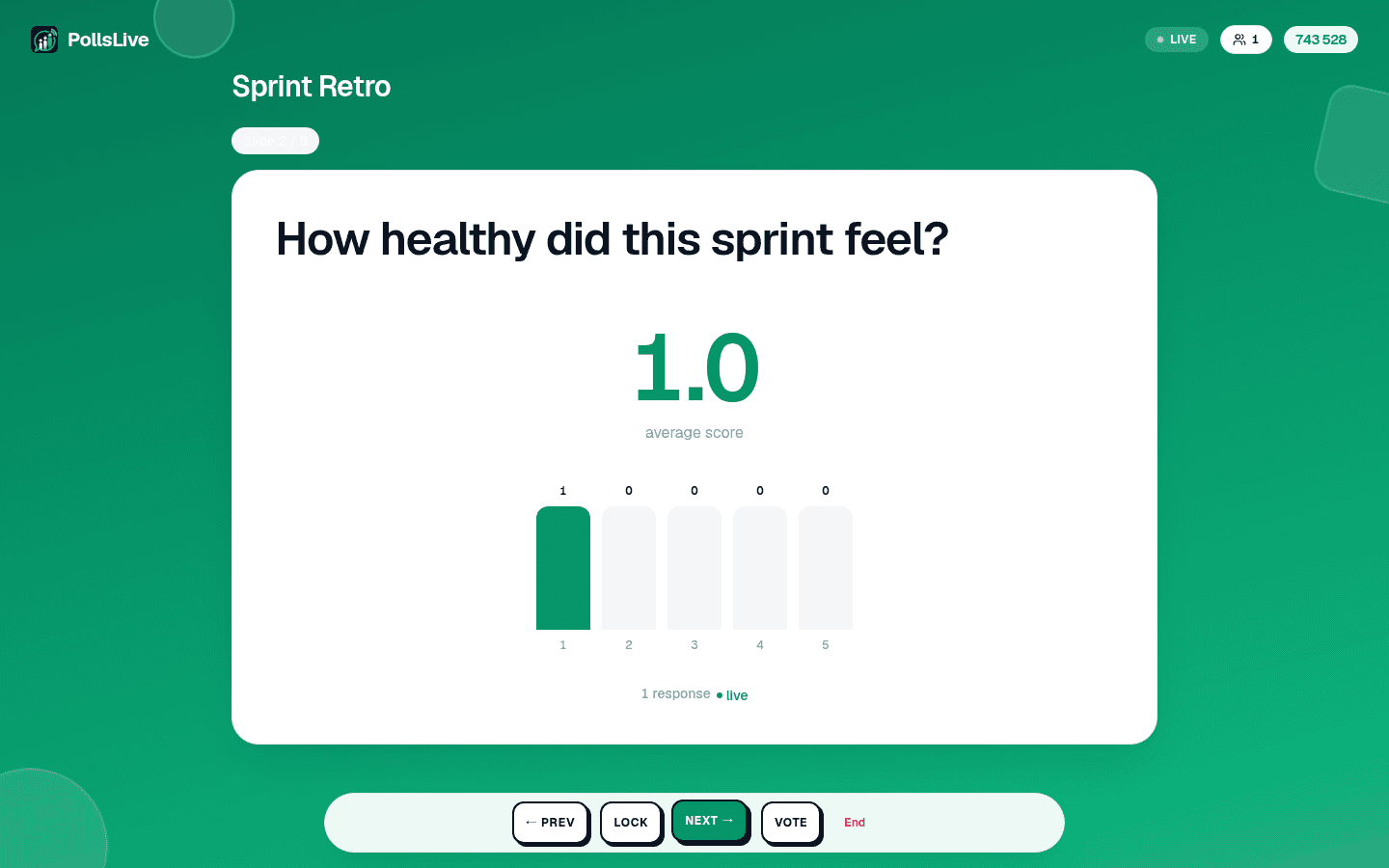
Discutez les resultats et revenez a votre deck
Donnez a la salle 60-90 secondes pour voter. Narrez ce que vous voyez : "Interessant, 38% ont dit budget. Abordons ca directement." Quand la discussion est terminee, revenez a votre deck de slides et continuez.
Tip
Partagez le code QR dans l'invitation reunion ou canal Slack avant la session : certains le scannent pendant que vous etes encore sur la slide un.
Methode 2 : Setup double ecran
Si vous presentez depuis un ordinateur portable avec sortie ecran separee, ouvrez votre deck sur le projecteur et PollsLive sur l'ecran portable. Executez les slides normalement, puis basculez le projecteur vers la vue resultats plein ecran PollsLive quand vous arrivez au moment sondage. Vos notes restent sur le portable.
Note
PollsLive fonctionne aussi aux côtés de Google Slides, PowerPoint et Zoom comme compagnon navigateur, aucun add-in requis. Aperçu : fonctionnalités.
Quand executer un sondage pendant une presentation
- Diagnostic d'ouverture : "Avant de commencer, ou en etes-vous sur ce sujet ?" Calibre la profondeur a la salle.
- Verification a mi-parcours : "A quel point c'est clair jusqu'ici ?" sur echelle 1-5. Detecte audiences perdues avant la fin.
- Point de decision : "Quelle approche resonne le plus ?" Donne a l'audience un stake dans le resultat.
- Verification de connaissance : Une slide quiz rapide a mi-webinar maintient l'attention.
- Question de cloture : "Quel est votre takeaway principal ?" Le nuage de mots resume ce qui a fonctionne.
Types de sondage qui fonctionnent le mieux a mi-presentation
- QCM (3-4 options) : le plus rapide a executer, fonctionne pour toute taille d'audience.
- Echelle (1-5) : verifications de clarte, evaluations de confiance, accord avec une affirmation.
- Nuage de mots : takeaways, associations d'ouverture, pensees de cloture. Visuel et memorable.
- Q&A avec votes positifs : remplace Q&A main levee pour audiences de 30+. Consultez Q&A audience en direct.
Important
N'attendez pas 100% de participation : 60-70% de la salle est un excellent resultat. Continuez apres 90 secondes ou l'energie tombe.
Conseils pour une experience fluide
- Testez le flux d'acces sur votre propre mobile avant la presentation : entrez le PIN vous-meme une fois.
- Gardez les sondages a 60-90 secondes : assez pour tout le monde, court pour maintenir le rythme.
- Narrez les resultats a voix haute : le presentateur interpretant le graphique est ce qui fait fonctionner.
- Un sondage toutes les 10-15 minutes suffit : plus et la presentation devient l'outil.
Guides connexes
Nouveau sur PollsLive ? Commencez par lancer un sondage en direct en 2 minutes. Pour Q&A a l'echelle conference, consultez le guide systemes de reponse d'audience. Comparez avec Mentimeter si vous evaluez des outils.
Consultez PollsLive pour evenements et fonctionnalités pour compagnons slides et outils reunion.
Lancez un sondage en direct maintenant. Connexion gratuite pour vous, ni app ni compte pour votre audience.
Creer un sondage gratuit