
July 10, 2026 · 9 min read
Lire et exporter vos résultats dans PollsLive
Où trouver les résultats de votre sondage, comment lire le détail par question et tout exporter vers Excel ou un rapport PDF. Pas à pas, avec captures.
Collecter les réponses, c'est la partie facile. C'est ici que vous leur donnez du sens : où vivent les résultats, comment les lire et comment extraire les données brutes quand vous en avez besoin pour un rapport ou un tableur.
Où vivent les résultats
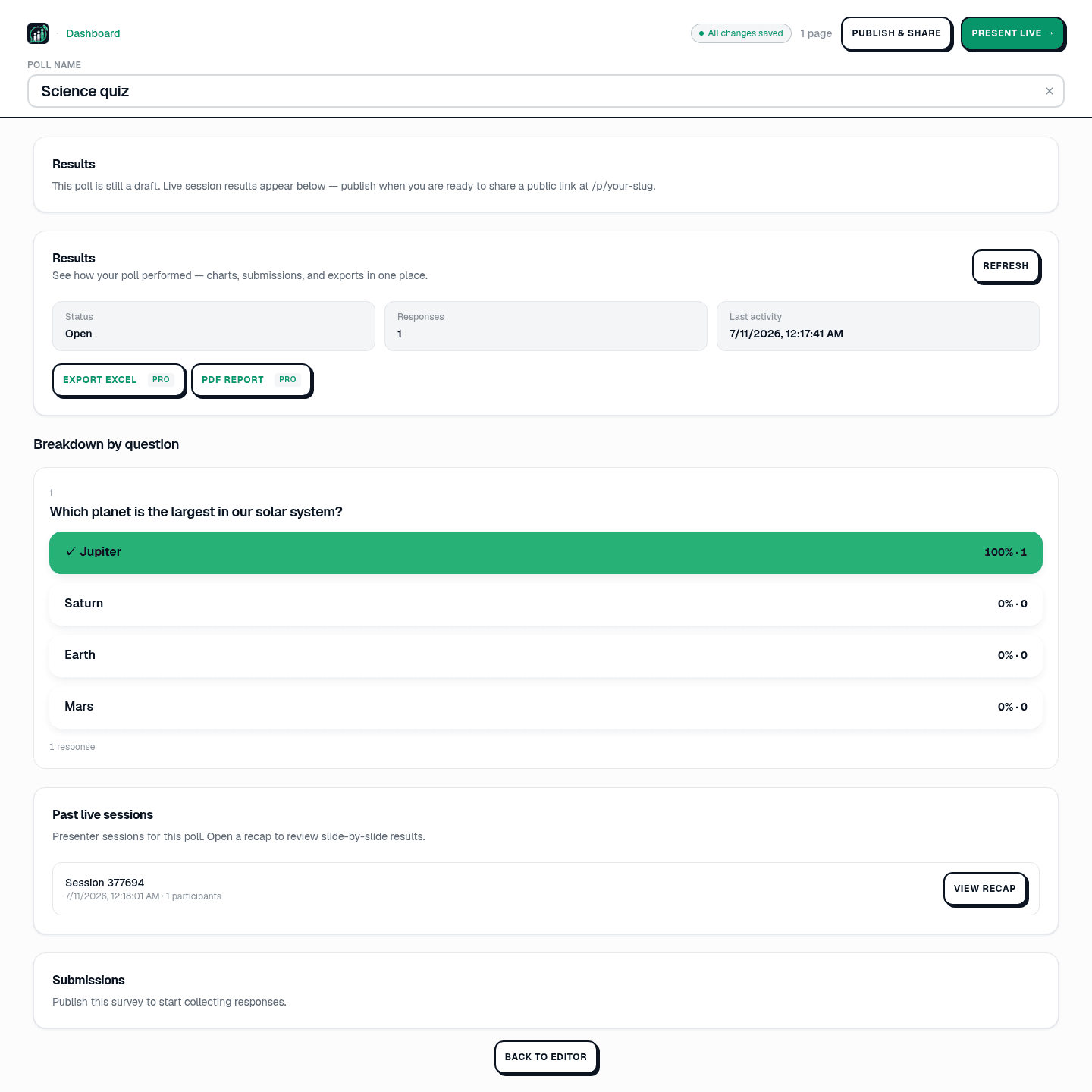
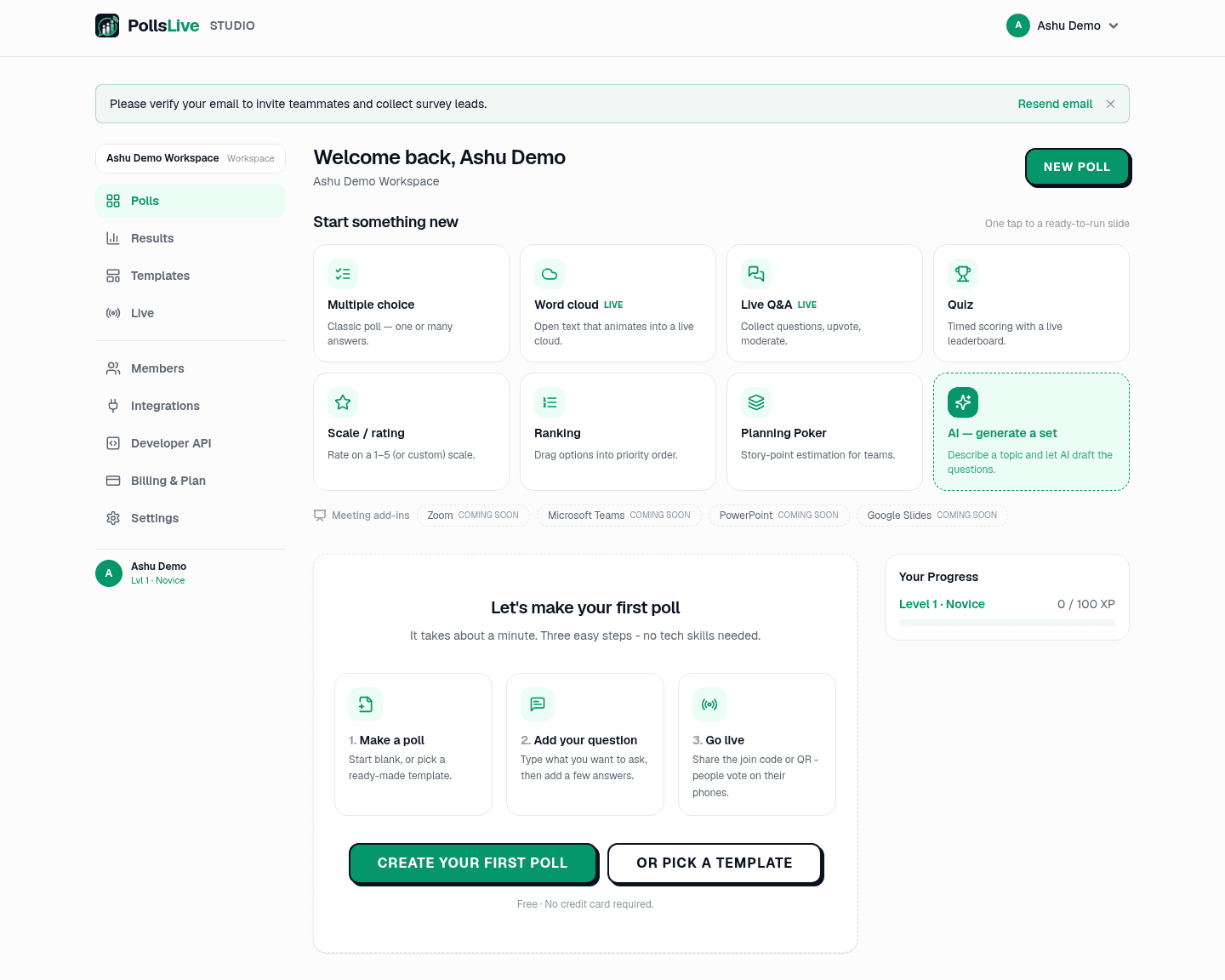
Chaque sondage a sa propre vue résultats dans Studio. Ouvrez un sondage depuis votre tableau de bord et cliquez sur Résultats (ou faites défiler jusqu'à la section Résultats de l'éditeur). Vous pouvez aussi voir la participation sur tous les sondages via l'élément Résultats dans la navigation Studio à gauche.
Lisez les chiffres clés
Trois tuiles vous donnent la forme des choses d'un coup d'œil : Statut (Ouvert, Fermé ou Planifié), Réponses (combien de réponses vous avez collectées) et Dernière activité (quand la réponse la plus récente est arrivée). Appuyez sur Actualiser pour récupérer le dernier. Ce panneau ne se met pas à jour tout seul, donc actualisez après une session pour voir le total final.
Lisez la ventilation par question
Sous Ventilation par question, chaque diapositive a son propre graphique : barres avec pourcentages et comptages pour choix multiples et quiz (la bonne réponse est marquée d'un tick), distributions pour les questions d'échelle, et liste ou nuage pour le texte libre. C'est la même image que votre audience a vue en live, maintenant figée pour que vous puissiez l'étudier.
Quel domaine devrions-nous améliorer en premier ?
Revoyez une session live passée
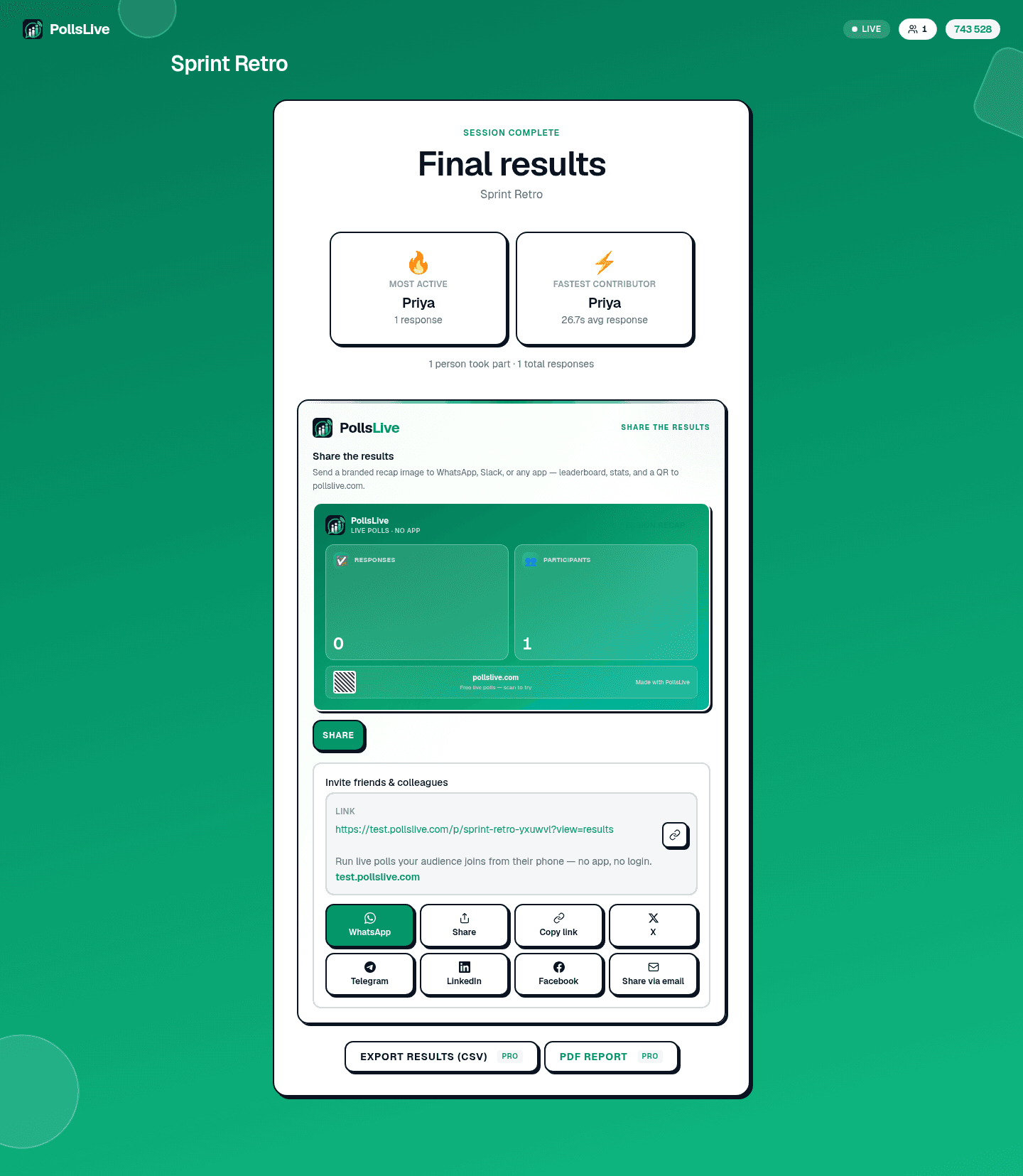
Si vous avez présenté le sondage en live, chaque session est listée sous Sessions live passées avec son PIN et le nombre de participants. Cliquez sur Voir le récap pour rouvrir les résultats diapositive par diapositive et le résumé de fin de session, y compris qui a été le plus actif et qui a répondu le plus vite.
Partagez ou exportez les données
Une fois le sondage publié, vous obtenez un lien Ouvrir les résultats publics (une version en lecture seule sur pollslive.com/p/votre-sondage) et un bouton Copier le lien des résultats pour partager. Pour les données brutes, utilisez Exporter Excel pour télécharger un tableur (une ligne par répondant avec chaque réponse) ou Rapport PDF pour un résumé formaté. Les deux exports sont sur le forfait Pro ; sur le forfait gratuit, les boutons vous invitent à upgrader.
Tip
Appuyez sur Actualiser après une session live. Le panneau résultats ne se met pas à jour tout seul, donc le total final peut ne pas apparaître tant que vous n'avez pas récupéré le dernier.
La règle de base : lisez dans Studio, partagez le lien public avec votre équipe, et exportez vers Excel seulement quand vous devez trancher les chiffres bruts vous-même.
Voilà tout ce que la vue résultats peut faire. Si vous n'avez pas encore lancé de sondage, commencez par en construire un from scratch ou lancer une session live.
Lancez un sondage live tout de suite. Connexion gratuite pour vous, ni appli ni compte pour votre audience.
Créez un sondage gratuit