
July 8, 2026 · 10 min read
Les 12 types de questions PollsLive expliqués
Ce que fait chacun des 12 types de questions PollsLive, du choix multiple et du quiz au nuage de mots, au classement et à l'annotation, et quand l'utiliser.
PollsLive vous propose 12 types de questions, et choisir le bon est la majeure partie de ce qui fait qu'une interaction fonctionne. Voici ce que chacun fait et le moment de l'utiliser. Vous choisissez le type par diapositive depuis le menu Type de question dans l'éditeur, ou en démarrez un directement depuis la grille du tableau de bord Studio.
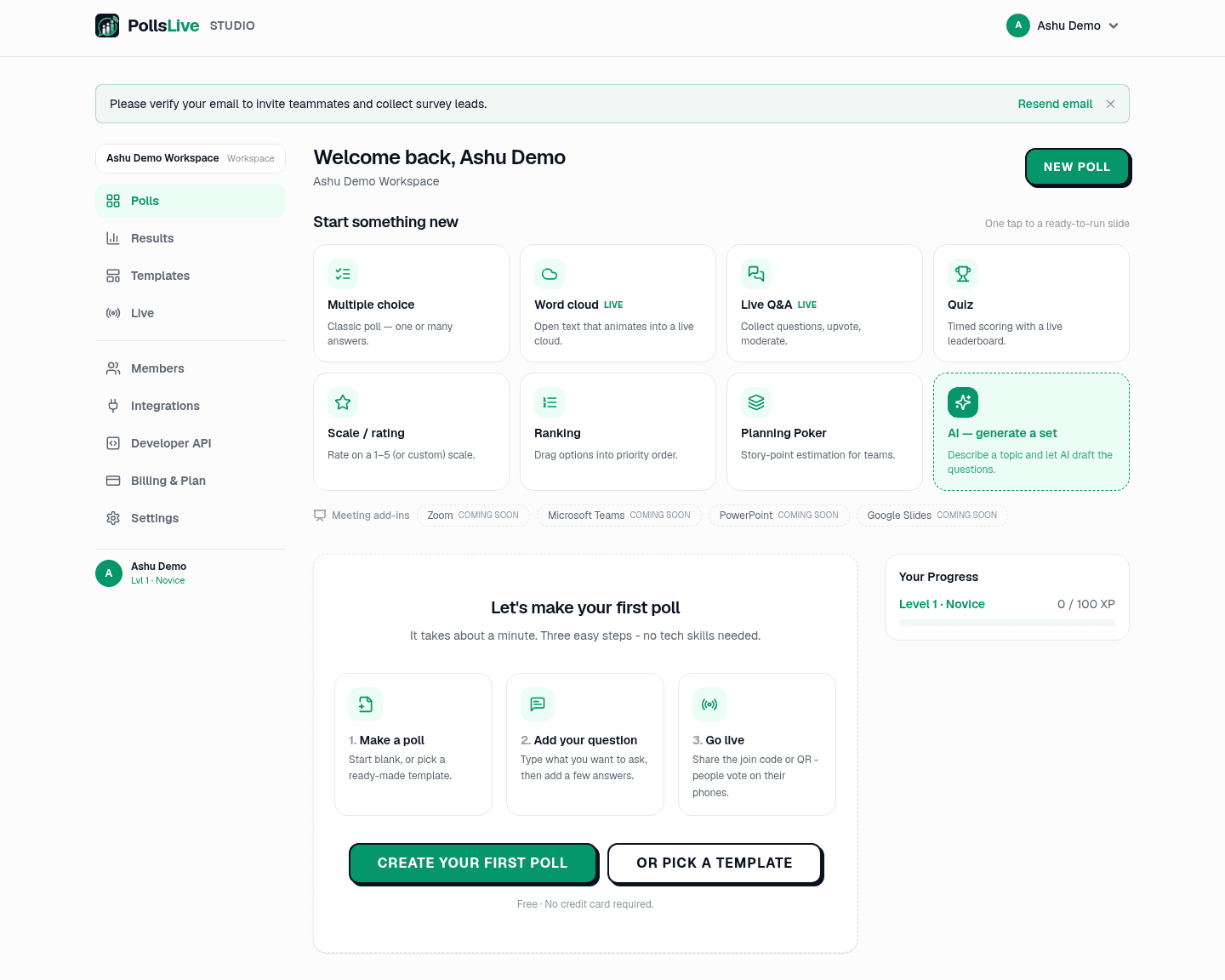
1. Choix multiples
Le sondage classique : une question et un ensemble d'options, affichées en graphique à barres live. Configurez-le en réponse unique pour un vote net, ou réponses multiples quand les gens peuvent en choisir plusieurs. Utilisez-le pour des opinions rapides, des décisions et des checks d'humeur.
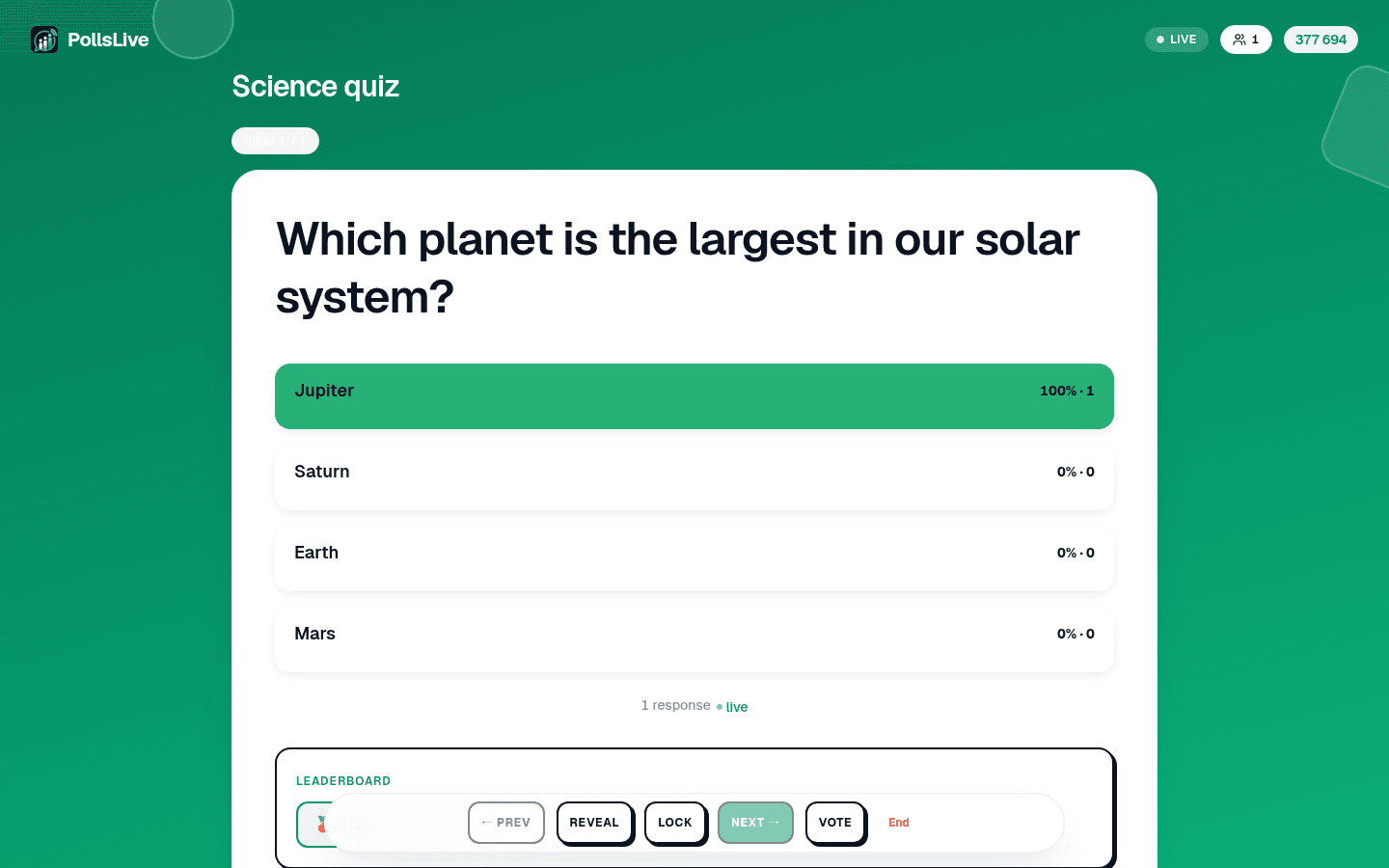
2. Quiz
Une question à choix multiples avec une bonne réponse, un compte à rebours et des points. Les bonnes réponses plus rapides marquent plus, et un classement range les joueurs entre les questions. Utilisez-le pour des contrôles de formation, des salles de classe et de la trivia, tout ce où un peu de compétition aide.
3. Réponse saisie
Un quiz sans options à choisir : chaque joueur saisit une réponse courte. Vous indiquez toutes les réponses que vous acceptez (jusqu'à 10, pour que "NYC" et "New York" comptent toutes les deux), et ni la casse ni les espaces en trop ne comptent. Les points, le bonus de vitesse et le minuteur fonctionnent comme pour un quiz à choix. Utilisez-la quand une liste d'options trahirait la réponse. La réponse saisie ne fonctionne qu'en session live.
4. Ordre correct
Vous saisissez 3 à 6 éléments dans le bon ordre. Chaque joueur les voit mélangés sur son téléphone et les remet en place. C'est noté comme un quiz, mais seul un ordre exact compte : un seul élément mal placé, et la réponse est fausse. Contrairement au classement, il n'y a qu'une bonne réponse, ce qui convient aux chronologies, aux étapes d'un processus et aux questions d'histoire. L'ordre correct ne fonctionne qu'en session live.
5. Nuage de mots (texte libre)

Une question texte libre configurée pour s'afficher en nuage : au fur et à mesure que les gens tapent des réponses courtes, les mots se rassemblent et les plus fréquents grossissent. C'est le moyen le plus rapide de prendre la température d'une salle avec leurs propres mots.
Un mot pour comment s'est passé ce trimestre ?
6. Q&R live
Au lieu de répondre à votre question, le public pose les siennes. Les questions arrivent, tout le monde peut voter pour celles qui comptent, et vous modérez ce qui s'affiche. Parfait pour la fin d'une conférence, un town hall ou un AMA où vous voulez que les meilleures questions remontent d'elles-mêmes.
7. Échelle / notation
Une notation sur une plage : étoiles de 1 à 5, score de recommandation 0 à 10 pour le NPS, ou échelle accord/désaccord Likert. Rapide à configurer avec les préréglages intégrés. Utilisez-la pour des checks de confiance, la satisfaction et toute question "à quel point vous ressentez".
8. Classement
Les gens glissent les options dans leur ordre préféré, et vous obtenez une liste de priorités agrégée. Idéal quand la réponse n'est pas un gagnant mais un ordre : quelles fonctionnalités construire en premier, quels sujets couvrir, quoi attaquer au prochain sprint.
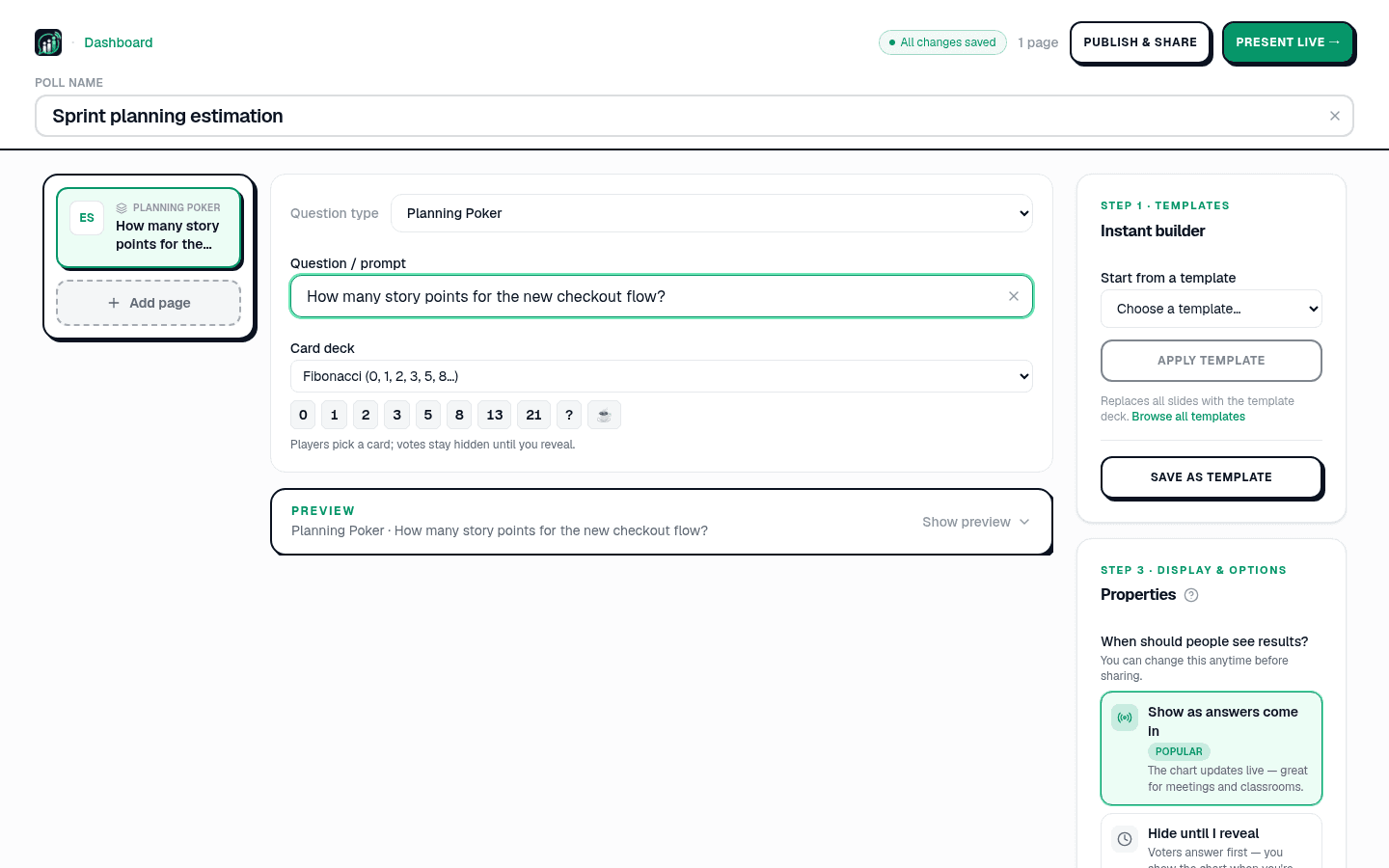
9. Planning Poker
Estimation en story points pour les équipes logiciel. Chacun choisit une carte d'un jeu (Fibonacci, tailles T-shirt et plus), les votes restent cachés jusqu'à la révélation, et l'écart déclenche la discussion. Conçu pour la planification de sprint.
10. Brainstorm
Chaque personne envoie une idée. À mesure qu'elles arrivent, vous les regroupez par thèmes sur l'écran de présentation (ou acceptez les groupes suggérés), puis la salle vote sur les groupes plutôt que sur des idées isolées : un thème soulevé par beaucoup de gens avec des mots différents n'est pas battu par une seule formulation populaire. Si vous le souhaitez, les idées attendent votre validation avant d'apparaître. Conçu pour les ateliers et les rétrospectives, Brainstorm ne fonctionne qu'en session live.
11. Annoter
Chacun dessine sur la même image depuis son téléphone : entourer une zone, marquer un endroit, tracer une flèche ou dessiner librement. Votre écran superpose tous les dessins sur l'image, en carte de chaleur, en traits ou en galerie, et les compte à mesure qu'ils arrivent ; vous pouvez masquer un dessin. Utilisez-le pour « Où est le problème sur ce plan ? », « Entourez la partie de la diapositive qui n'était pas claire » ou un quiz où il faut trouver un détail, avec une zone de réponse marquée.
12. Diapositive de contenu
Pas une question du tout : une diapositive simple pour un titre, un en-tête de section ou une instruction. Utilisez-la pour découper un long deck en parties (l'enquête de satisfaction employés utilise celles-ci pour séparer ses sections) ou pour préparer la question suivante.
Alors, lequel choisir ?
- Une opinion ou décision rapide : choix multiples.
- Tester les connaissances avec un peu de fun : quiz.
- Une réponse courte et exacte, sans options à deviner : réponse saisie.
- Des étapes ou des événements dans leur seul bon ordre : ordre correct.
- Des sentiments dans leurs propres mots : nuage de mots.
- Laisser le public poser des questions : Q&R live.
- À quel point ils ressentent : échelle.
- Mettre les choses dans l'ordre : classement.
- Estimer le travail en équipe : Planning Poker.
- Recueillir des idées, puis voter sur les thèmes : Brainstorm.
- Préparer ou diviser un deck : diapositive de contenu.
Note
Vous pouvez mélanger autant de types de questions que vous voulez dans un deck. Partez de créer un sondage from scratch ou parcourez la galerie de modèles.
Pour les essayer, créez un sondage from scratch ou ouvrez la référence complète des types de questions.
Lancez un sondage live tout de suite. Connexion gratuite pour vous, ni appli ni compte pour votre audience.
Créez un sondage gratuit