
August 19, 2026 · 8 min read
Questions du public avec votes
Ouvrez des questions que la salle peut poster et voter, choisissez ce qui s'affiche et répondez à ce que le plus de gens veulent, pas au premier au micro.
Toute séance de questions ouverte échoue de la même façon : la personne la plus proche du micro fixe l'ordre du jour. Une voix assurée pose une question très précise, la salle attend poliment, et ce que quarante personnes voulaient vraiment demander n'est jamais dit à voix haute. Un tableau de questions règle cela : chacun écrit sa question et vote pour celles des autres, si bien que ce qui arrive à l'écran est ce que la salle veut voir traité, et non celui qui s'est levé le premier.
Ce que fait une page Q&R
Une page Q&A n'est pas un sondage. Au lieu de choisir parmi des options que vous avez écrites, chacun tape sa propre question, et les autres peuvent voter pour celles qu'ils veulent aussi voir traitées. Vous voyez la file classée par votes et décidez ce qui passe à l'écran principal. Trois choses se produisent en même temps : les gens discrets obtiennent une voix, les questions quasi identiques se regroupent en une seule bien votée, et vous obtenez une lecture en direct de ce pour quoi la salle est venue.
Ajoutez une page Q&R à votre deck
Ajoutez la page
Dans l'éditeur, cliquez sur Add page et choisissez Q&A dans la liste des types de question. Donnez-lui un intitulé qui invite à préciser : "Que voulez-vous demander au panel ?" donne de meilleures questions que "Des questions ?".
Décidez si vous modérez
Ouvrez Answering and timing et vérifiez Moderation. Activée, chaque question entre dans une file d'approbation et rien n'apparaît à l'écran principal avant votre validation. Désactivée, les questions vont directement au tableau et la salle les classe elle-même.
Note
La modération est activée par défaut. C'est le bon réglage pour une scène de conférence ou une réunion générale ; c'est généralement le mauvais pour un atelier de douze personnes que vous connaissez, où la file ne fait qu'ajouter une étape.
Ouvrez la salle
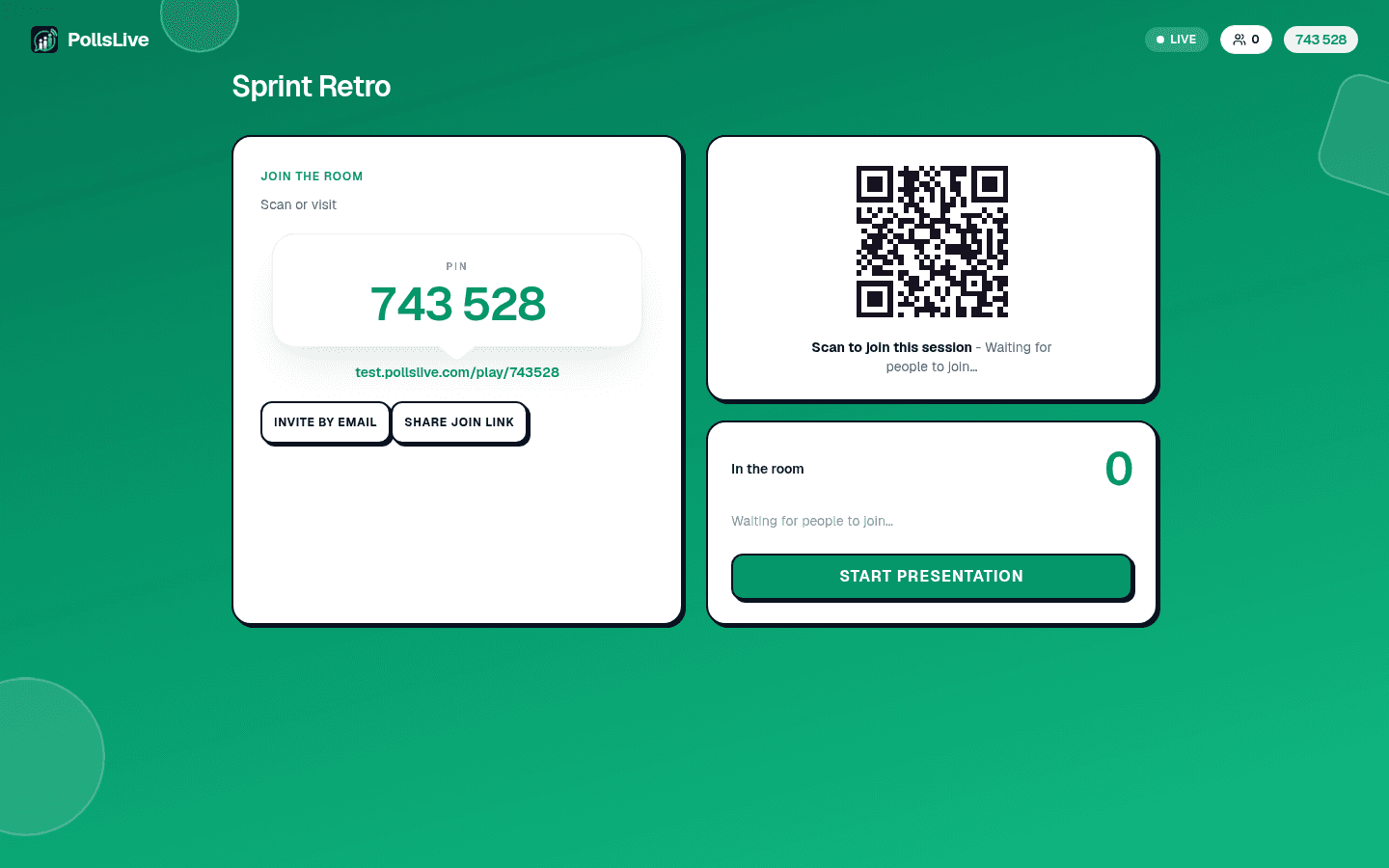
Cliquez sur Present live. La console de l'animateur affiche un code PIN à 6 chiffres et un QR code. Les gens rejoignent depuis n'importe quel navigateur, sans appli, sans compte, sans attendre d'invitation.
Traitez la file
Les questions arrivent dans le panneau Moderation avec un compteur d'attente. Approuvez celles qui méritent le temps de la salle, masquez le reste. Les questions approuvées passent au tableau et commencent à recevoir des votes, et le tableau se réordonne au fil des votes.
Tip
Lisez la question la plus votée à voix haute avant d'y répondre, et dites combien de personnes l'ont votée. Cela montre à la salle que le tableau est réel, et cela pousse la personne suivante à écrire plutôt qu'à attendre.
Pourquoi les votes changent ce qui est demandé
Sans vote, une file de questions est chronologique, ce qui récompense la rapidité. Avec les votes, elle est classée selon le nombre de personnes qui veulent la réponse : une question posée tard peut donc remonter, et vous cessez de consacrer du temps de scène à ce qui n'intéresse qu'une personne. Cela vous donne aussi une façon élégante de passer : une question sans vote après dix minutes est une question sur laquelle la salle a déjà tranché.
Important
Les votes mesurent l'intérêt, pas l'importance. Une question difficile sur des licenciements peut rester sous une question amusante et rester celle à laquelle vous devez répondre. Le tableau est un signal, pas une consigne.
Anonymat et qui voit quoi
Les participants répondent sans compte, donc rien ne relie une question à une identité tant que vous n'activez pas la collecte des noms. Laissez-la désactivée pour tout sujet sensible : un ressenti sur la direction, une alerte sécurité, une question que personne ne signerait devant ses collègues. C'est généralement toute la raison d'être du tableau.
Après la session
Chaque question, son nombre de votes et votre décision d'approbation figurent dans les résultats. Exportez la session en CSV ou en rapport PDF et vous obtenez une liste classée de ce que votre audience voulait savoir : c'est l'élément le plus utile de la journée, et justement celui qui se perd quand les questions passent par un micro.
Voir le Q&R en direct en conférence pour la gestion de salle, et town hall anonyme et pulse collaborateurs pour la version interne.
Lancez un sondage live tout de suite. Connexion gratuite pour vous, ni appli ni compte pour votre audience.
Créez un sondage gratuit