
July 10, 2026 · 9 min read
Leer y exportar resultados de encuestas en PollsLive
Dónde encontrar los resultados de tu encuesta, cómo leer el desglose por pregunta y cómo exportarlo todo a Excel o a un informe PDF. Paso a paso, con capturas.
Recoger respuestas es la parte fácil. Aquí es donde realmente les das sentido: dónde viven los resultados, cómo leerlos y cómo sacar los datos en bruto cuando los necesites para un informe o una hoja de cálculo.
Dónde viven los resultados
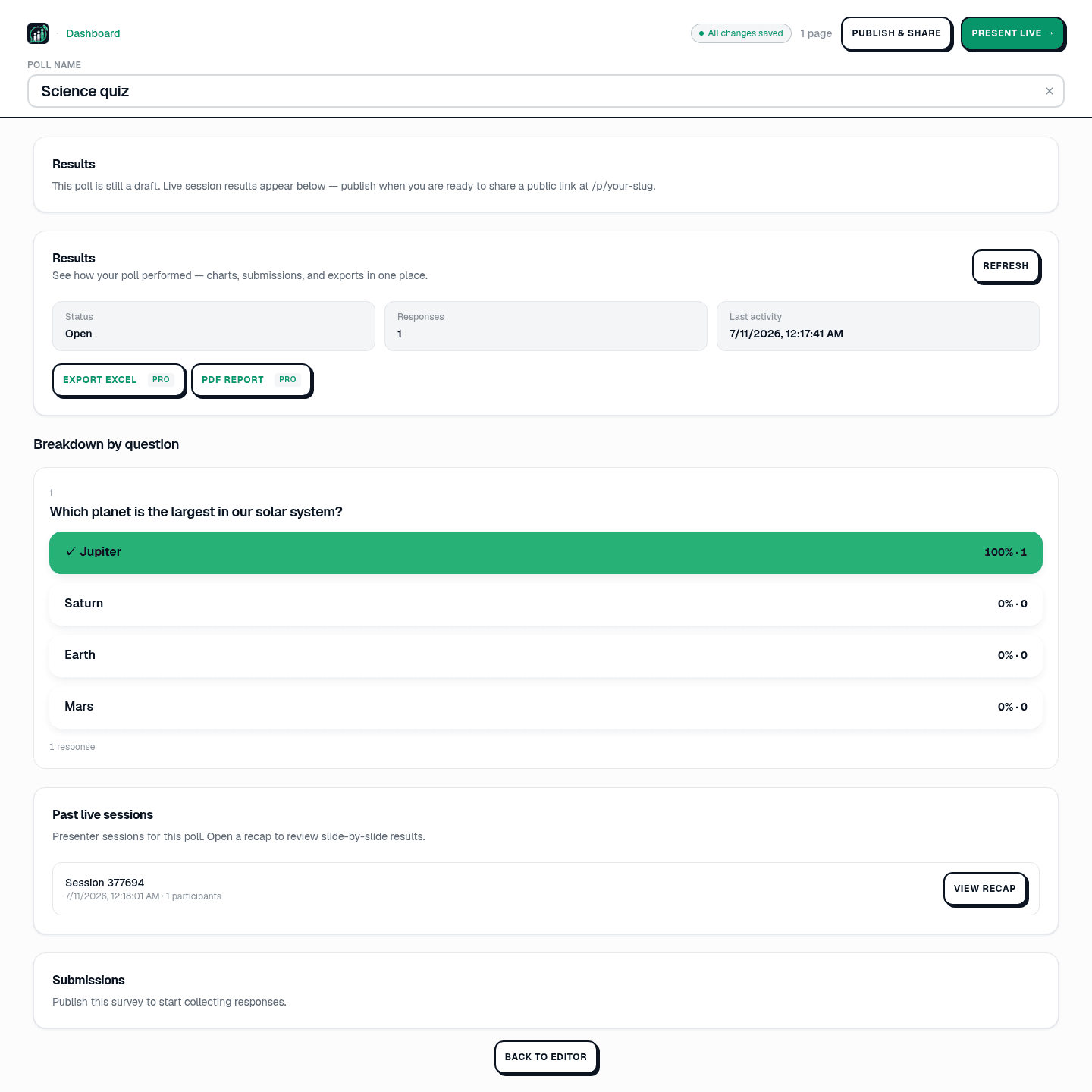
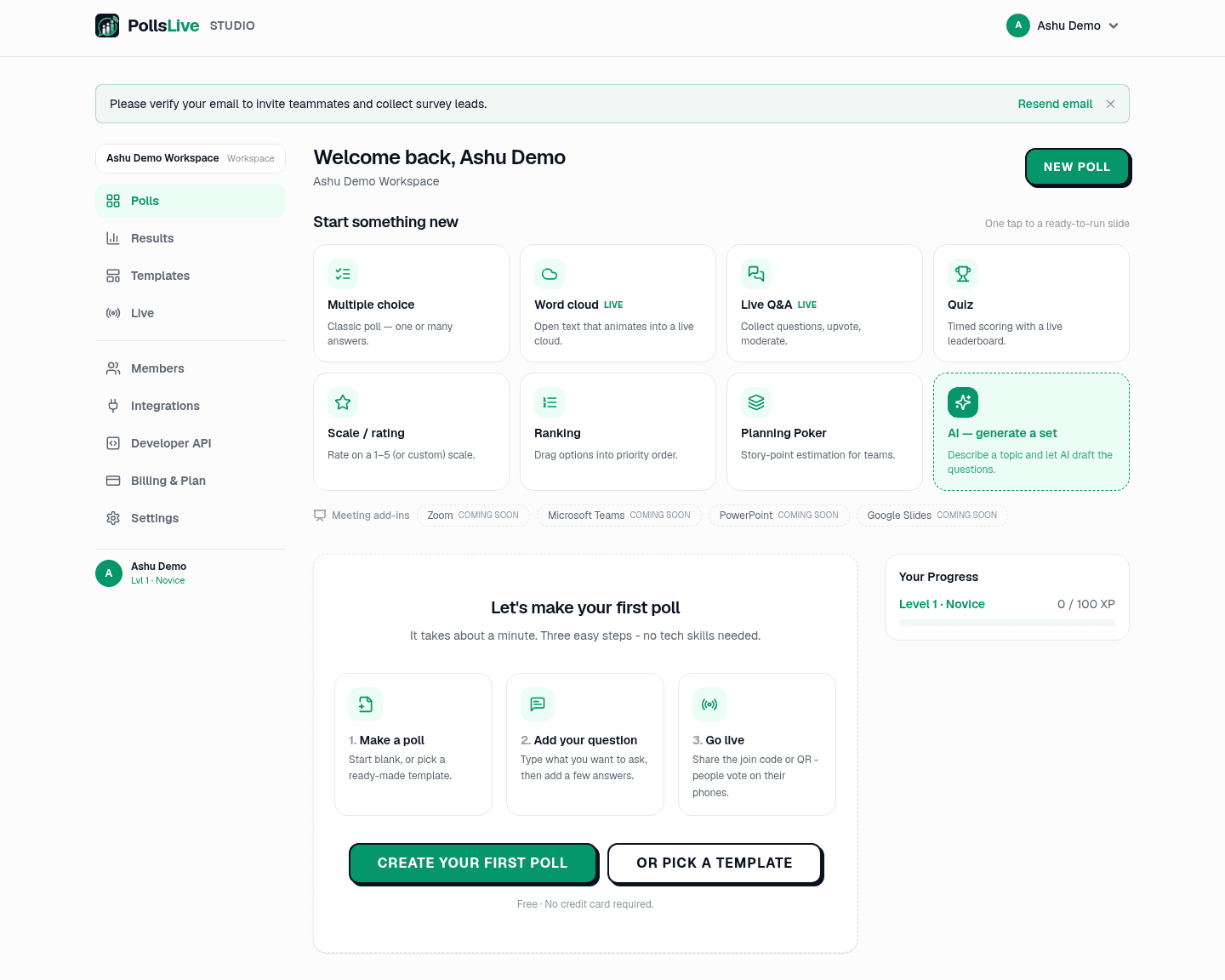
Cada encuesta tiene su propia vista de resultados en Studio. Abre una encuesta desde tu panel y haz clic en Resultados (o desplázate a la sección Resultados del editor). También puedes ver la participación en todas las encuestas desde el elemento Resultados en la navegación izquierda de Studio.
Lee las cifras principales
Tres tarjetas te dan la forma de las cosas de un vistazo: Estado (Abierta, Cerrada o Programada), Respuestas (cuántas respuestas has recogido) y Última actividad (cuándo llegó la respuesta más reciente). Pulsa Actualizar para obtener lo último: este panel no se actualiza solo, así que refresca después de una sesión para ver el recuento final.
Lee el desglose por pregunta
Bajo Desglose por pregunta, cada diapositiva tiene su propio gráfico: barras con porcentajes y recuentos para opción múltiple y quiz (la respuesta correcta lleva un tick), distribuciones para preguntas de escala, y una lista o nube para texto abierto. Es la misma imagen que vio tu audiencia en vivo, ahora quieta para que puedas estudiarla.
¿Qué área deberíamos mejorar primero?
Revisa una sesión en vivo pasada
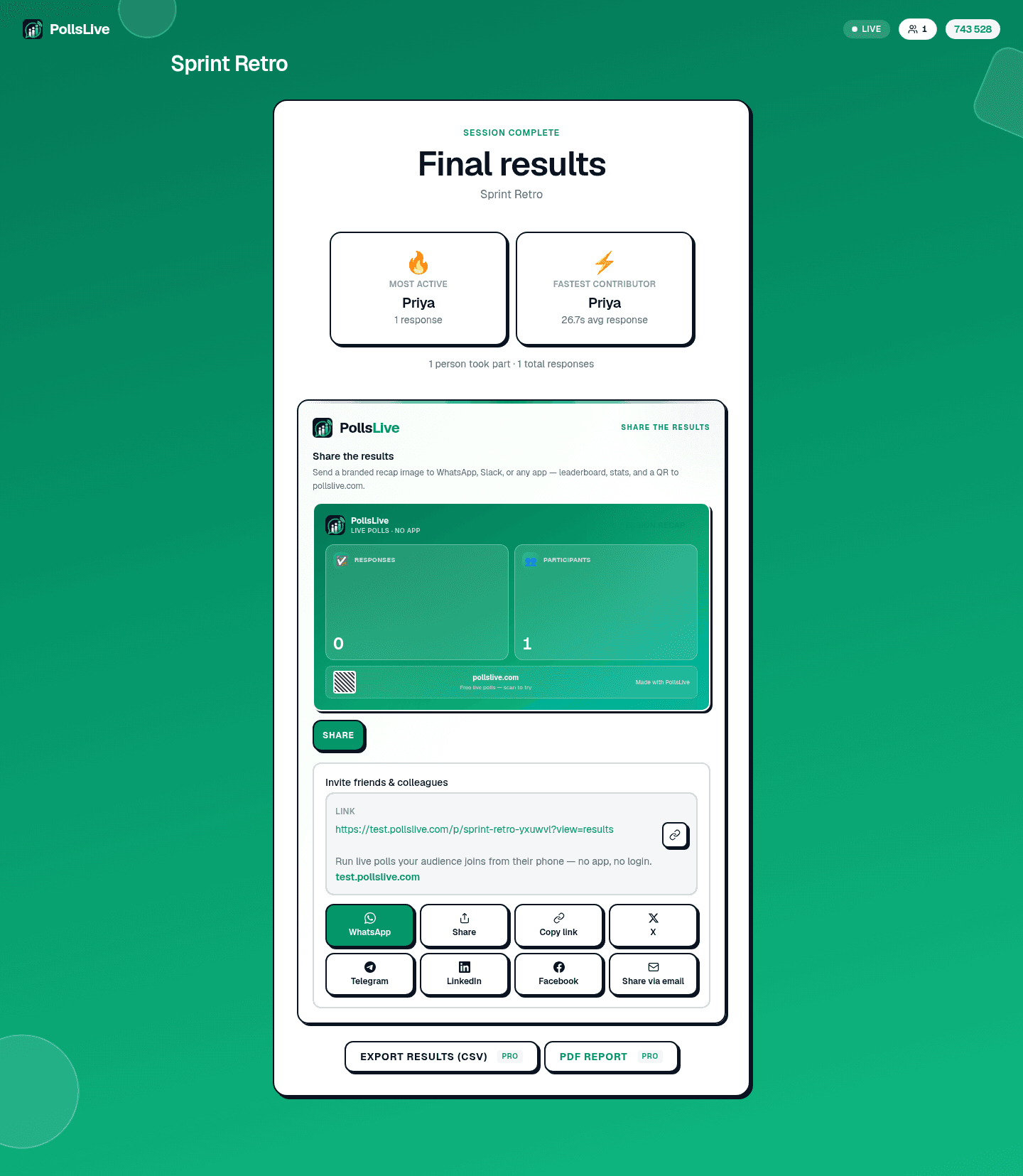
Si presentaste la encuesta en vivo, cada sesión aparece bajo Sesiones en vivo pasadas con su PIN y recuento de participantes. Haz clic en Ver resumen para reabrir los resultados diapositiva a diapositiva y el resumen final de sesión, incluyendo quién fue más activo y quién respondió más rápido.
Comparte o exporta los datos
Una vez publicada la encuesta obtienes un enlace Abrir resultados públicos (una versión de solo lectura en pollslive.com/p/tu-encuesta) y un botón Copiar enlace de resultados para compartir. Para los datos en bruto, usa Exportar Excel para descargar una hoja de cálculo (una fila por encuestado con cada respuesta) o Informe PDF para un resumen formateado. Ambas exportaciones están en el plan Pro; en el plan gratuito los botones te invitan a mejorar.
Tip
Pulsa Actualizar después de una sesión en vivo: el panel de resultados no se actualiza solo, así que el recuento final puede no aparecer hasta que obtengas lo último.
La regla general: léelo en Studio, comparte el enlace público con tu equipo y exporta a Excel solo cuando necesites analizar los números en bruto tú mismo.
Eso es todo lo que puede hacer la vista de resultados. Si aún no has lanzado una encuesta, empieza creando una desde cero o ejecutando una sesión en vivo.
Lanza una encuesta en vivo ahora mismo: inicio de sesión gratis para ti, sin app ni cuenta para tu audiencia.
Crea una encuesta gratis