
June 5, 2026 · 9 min read
Cómo hacer una encuesta en vivo en 2 minutos
Tu primera encuesta en vivo: crea una presentación, pulsa Present live y la gente entra con un código de seis dígitos o un QR. Sin app y sin login para votar.
El truco de una encuesta en vivo que no se siente incómoda es simple: toda la configuración la llevas tú, y tu audiencia solo responde. Sin app que instalar, sin cuenta que crear, nada que recordar excepto un código de 6 dígitos. Aquí tienes todo el proceso, de principio a fin, con capturas de cada paso.
Lo que necesitas
Una pantalla desde la que presentar (tu portátil más un proyector, pantalla compartida en una llamada o simplemente un monitor que todos vean) y móviles en la sala. Eso es todo. Inicia sesión gratis para crear una encuesta o ejecutarla; tu audiencia nunca necesita cuenta para responder. O prueba el sandbox temporal de /demo sin iniciar sesión.
Paso 1: Crea el deck (aprox. un minuto)
El inicio más rápido es una plantilla lista. Abre la galería de plantillas, elige una que encaje (Retro de sprint, Rompehielos, Noche de trivia, Town hall y una docena más) y haz clic en Usar esta plantilla. Eso te deja directamente en el editor con un deck completo ya redactado. ¿Prefieres empezar en blanco? Usa Crea tu encuesta en la página de inicio y añade preguntas tú mismo.
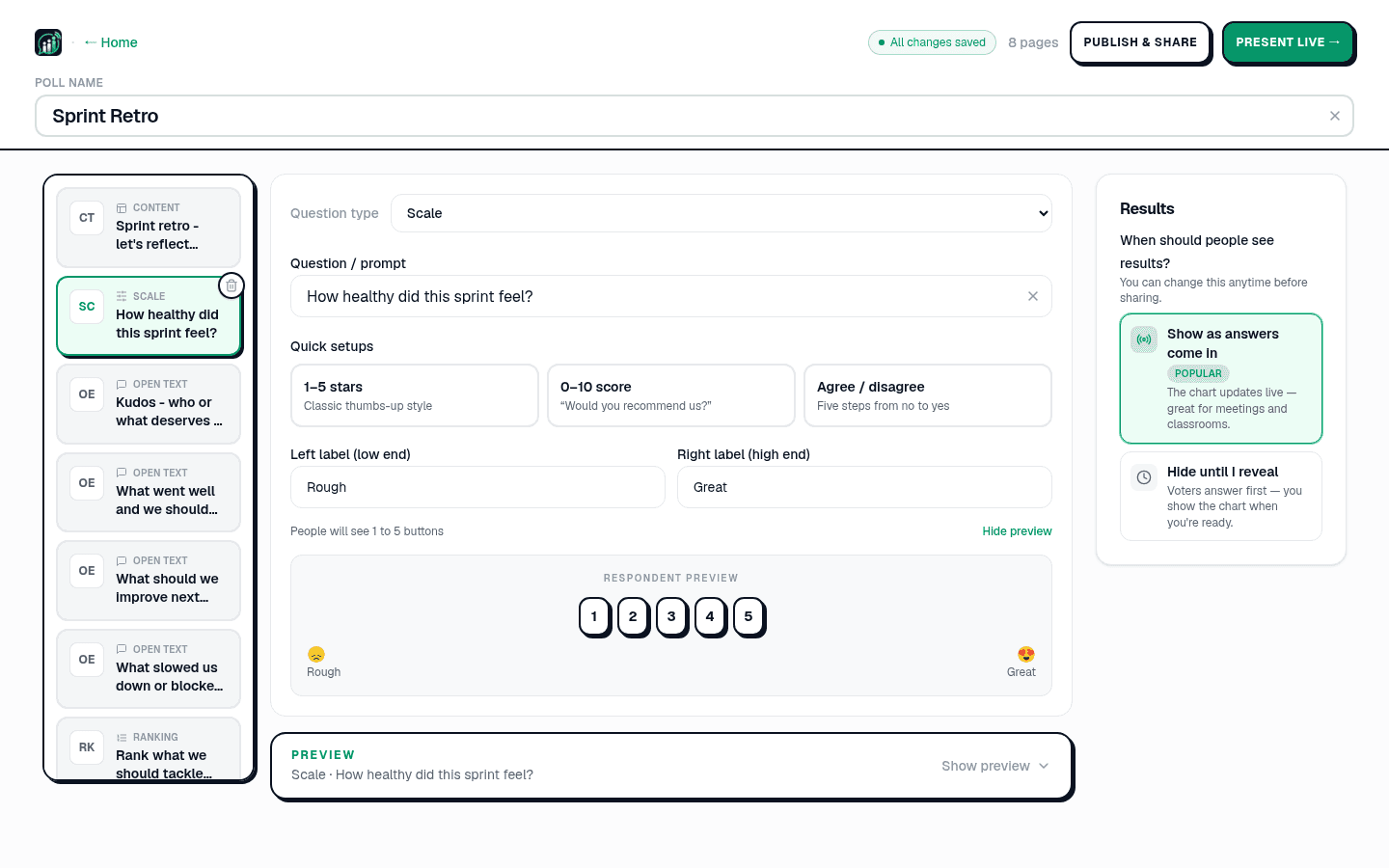
Cada diapositiva es una página en la lista de la izquierda. Para cada una eliges un tipo de pregunta: Opción múltiple, Quiz, Escala, Texto abierto (puede mostrarse como nube de palabras), Ranking, Q&A o Planning Poker, y escribes el enunciado. A la derecha, bajo ¿Cómo vas a realizar esta encuesta?, elige En vivo, yo la presento. Debajo, elige Visibles según llegan los votos si quieres que las barras se muevan delante de la sala; deja Ocultos hasta que los muestre, la opción predeterminada, y los resultados permanecen ocultos hasta que los muestres. No hay botón Guardar; el encabezado muestra Todos los cambios guardados un momento después de dejar de escribir.
Paso 2: Presenta en vivo (10 segundos)
Cuando el deck esté bien, haz clic en Presentar en vivo en la barra superior. PollsLive abre la consola del anfitrión y pone un PIN de acceso grande y un código QR en pantalla. Eso es lo único que tu audiencia necesita ver.
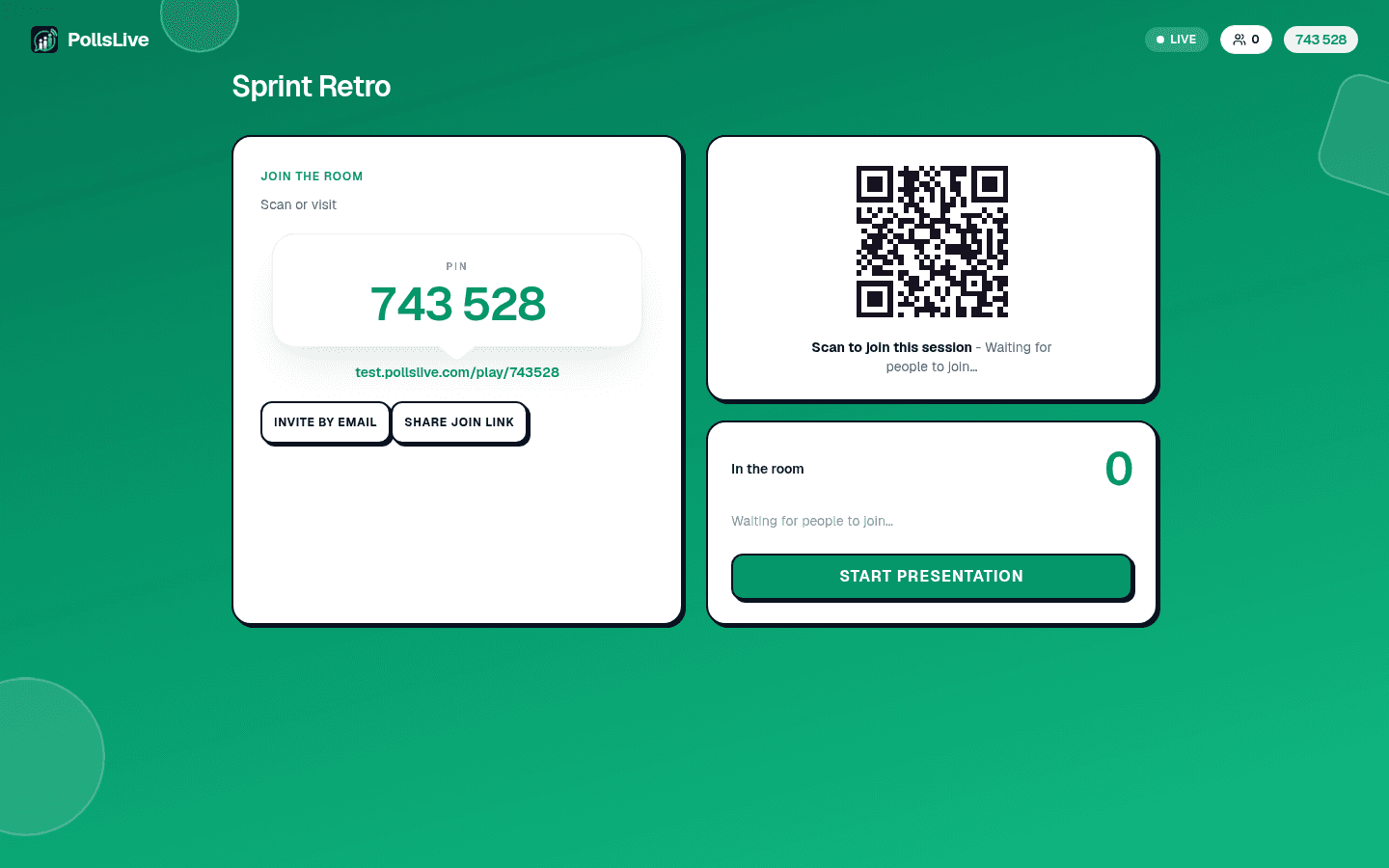
Vale la pena saberlo: Presentar en vivo inicia una sesión temporal en tiempo real con un PIN nuevo cada vez. Si en cambio quieres un enlace que la gente abra a su ritmo, usa Compartir un enlace: eso te da una página permanente en pollslive.com/p/tu-encuesta con su propio enlace y QR. Para una sala delante de ti, Presentar en vivo es lo que quieres.
Paso 3: Tu audiencia entra (sin app, sin login)
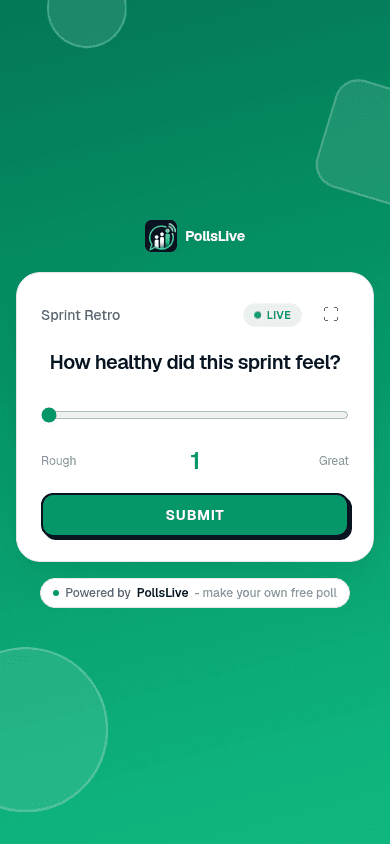
Dile a la sala que vaya a pollslive.com/play (o escaneen el QR, que omite este paso). Escriben el PIN de 6 dígitos, eligen un nombre y ya están dentro. Sin cuenta, sin descarga, nada que verificar.
Paso 4: Ejecuta la sesión
De vuelta en la consola del anfitrión, haz clic en Iniciar presentación. Avanza por el deck con Siguiente y Anterior. Las respuestas llegan conforme la gente toca, y la diapositiva muestra un recuento en lugar del gráfico. Algunos controles que usarás de verdad: Mostrar pone el gráfico en pantalla y Ocultar lo retira, Bloquear detiene nuevos votos en la diapositiva actual, y Diapositivas abre una vista en miniatura del deck. En una diapositiva de quiz la tabla de clasificación aparece sola bajo los resultados.
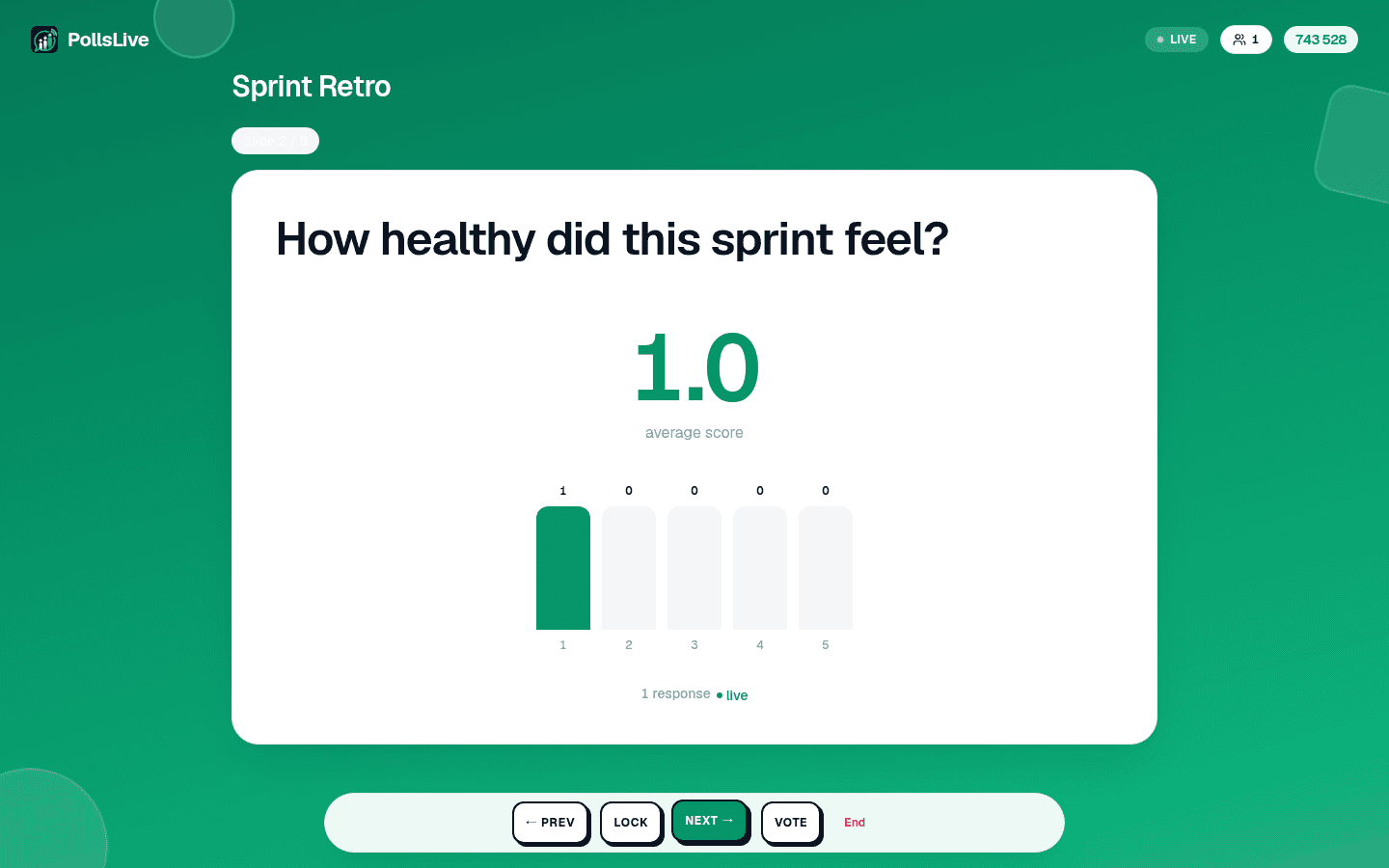
Así se ve una sala más llena cuando un par de docenas de personas han respondido. Supón que abres un kickoff del lunes con una comprobación rápida de ánimo: las barras empiezan a moverse antes de que hayas terminado de leer la pregunta en voz alta:
¿Cómo se siente todo el mundo de cara a esta semana? (1 = duro, 5 = genial)
Esa diapositiva hace dos trabajos: conecta cada móvil antes de que los necesites para algo importante, y te dice que la sala está mayormente bien pero un par de personas empiezan mal: merece una palabra en privado después. Luego una pregunta abierta construye una nube de palabras conforme la gente escribe:
¿Una palabra para qué haría más fácil esta semana?
Paso 5: Termina y comparte los resultados
Cuando termines, haz clic en Finalizar. PollsLive muestra un resumen (Más activo y Contribuidor más rápido, más participantes totales y respuestas) y un panel de compartir. Copia el enlace de resultados, envía una imagen de resumen con marca directo a WhatsApp o Slack, o, en plan Pro, Exportar resultados (CSV) o descarga un informe PDF para el desglose completo.
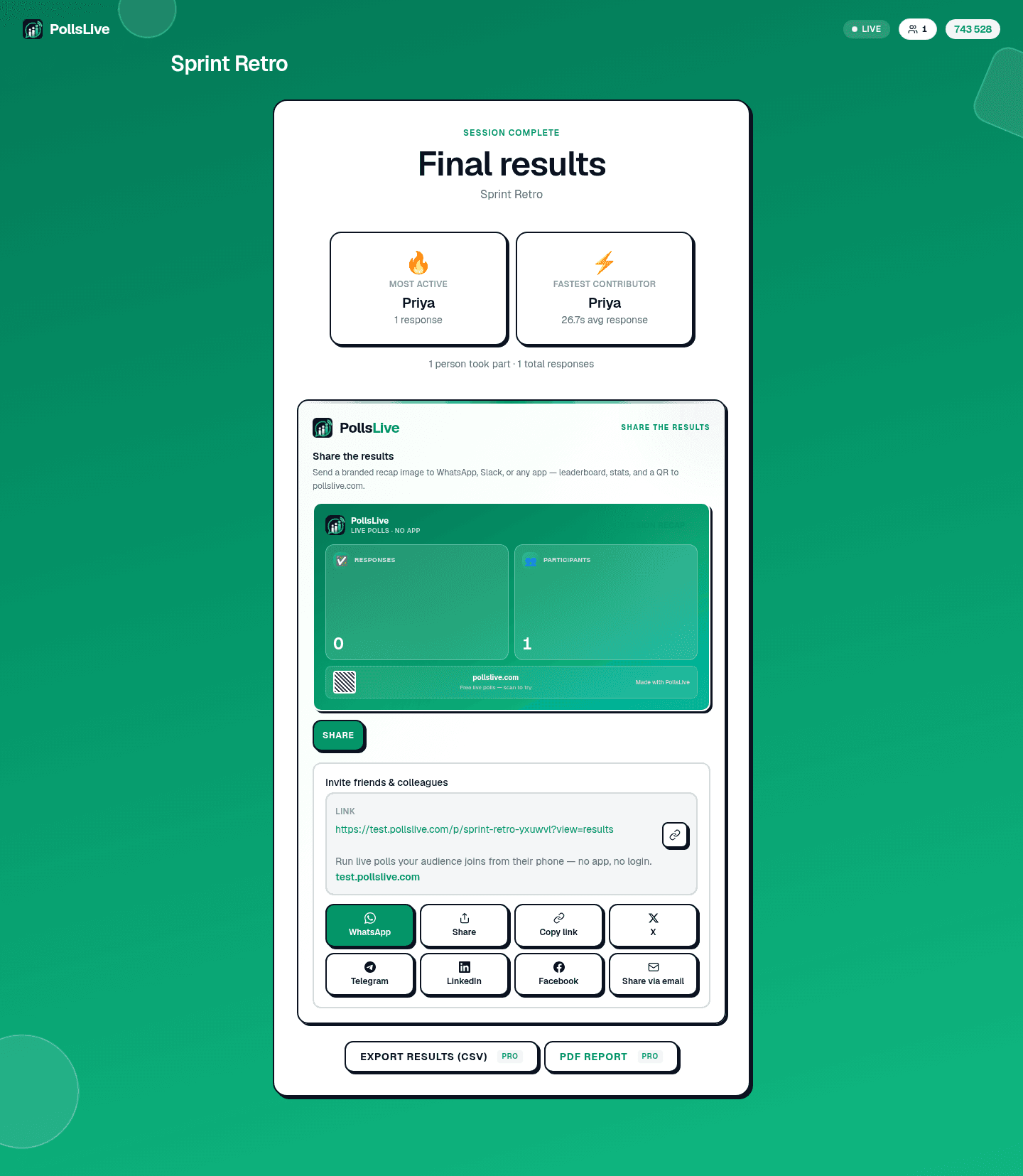
Todo el punto es que la fricción la llevas tú durante dos minutos de configuración, nunca tu audiencia.
Ese es todo el ciclo, y aguanta tanto si ejecutas un aula, un escenario de conferencia o un standup de equipo. ¿Ejecutas uno de esos? Consulta PollsLive para educación o para eventos, o explora la galería completa de plantillas para partir de algo listo.
Tip
Abre PollsLive en una pestaña del navegador antes de que empiece la reunión: crear bajo presión es cuando ocurren los typos.
Profundiza con crear una encuesta desde cero o encuestas durante presentaciones.
Lanza una encuesta en vivo ahora mismo: inicio de sesión gratis para ti, sin app ni cuenta para tu audiencia.
Crea una encuesta gratis