
November 22, 2026 · 8 min read
Live-Umfrage vor dem Bühnenauftritt proben: Checkliste für AV, Timing und Übungspublikum
Die meisten Pannen bei Live-Umfragen passieren in den ersten neunzig Sekunden auf der Bühne. Nutze diese Checkliste für AV, Projektor-Lesbarkeit und simuliertes Übungspublikum vor Einlass.
Fast jede Panne bei einer Live-Abstimmung in einer Keynote oder einem Town Hall passiert in den ersten neunzig Sekunden. Entweder schneidet der Projektor die untere Leiste ab, das Hallen-WLAN öffnet ein Captive Portal genau dann, wenn dreihundert Smartphones den QR-Code scannen, oder die Person am Pult blendet die Balken dreißig Sekunden zu früh ein und beeinflusst die restliche Hälfte des Saals. Keines dieser Probleme liegt an den Fragen selbst: Sie entstehen, wenn ein interaktives Deck wie statische Folien geprüft statt mit Verkehr geprobt wird.
Tip
Du kannst an zwei Stellen proben, bevor Gäste jemals eine PIN sehen: im interaktiven Übungsraum ohne Konto für den schnellen Blickcheck und mit Übungspublikum direkt in deiner Live-Präsentationskonsole für deine echten Folien.
1. Prüfe den Zeitplan deines Ablaufs vor der AV-Technik
Bevor du Kabel oder Projektoren prüfst, schau auf die Uhr. Vortragende unterschätzen fast immer, wie lange eine echte Abstimmung im Saal dauert. Frage vorlesen, Smartphones zücken lassen, warten bis der Zähler über 65 Prozent steigt und das Ergebnis einordnen braucht zwei bis drei volle Minuten, niemals dreißig Sekunden.
- Unterbrich Monologe alle 10 Minuten. Die Aufmerksamkeit in Hörsälen und Videokonferenzen sinkt nach 10 bis 12 Minuten durchgehendem Vortrag deutlich. Setze genau dort einen kurzen Puls.
- Plane 90 Sekunden für Auswahlfragen und 3 Minuten für offenes Q&A. Ranking- und Wortwolken-Folien brauchen auf Smartphone-Tastaturen etwas mehr Zeit als einfaches Antippen.
- Halte 10 Prozent Zeitpuffer frei. Lege deine Blöcke im kostenlosen Session-Agenda- und Ablaufplaner an, erkenne zu lange Sprechblöcke sofort und exportiere einen minutengenauen Regieplan.
2. Projektor- und Smartphone-Ansicht nebeneinander vergleichen
Wer zum ersten Mal moderiert, fragt sich oft, was Teilnehmende auf dem Handy sehen, während die Hauptleinwand die Balken noch verbirgt. Im interaktiven Übungsraum wechselst du live zwischen Projektorfläche und Smartphone-Ansicht, während simulierte Stimmen einlaufen, noch bevor du dich anmeldest.
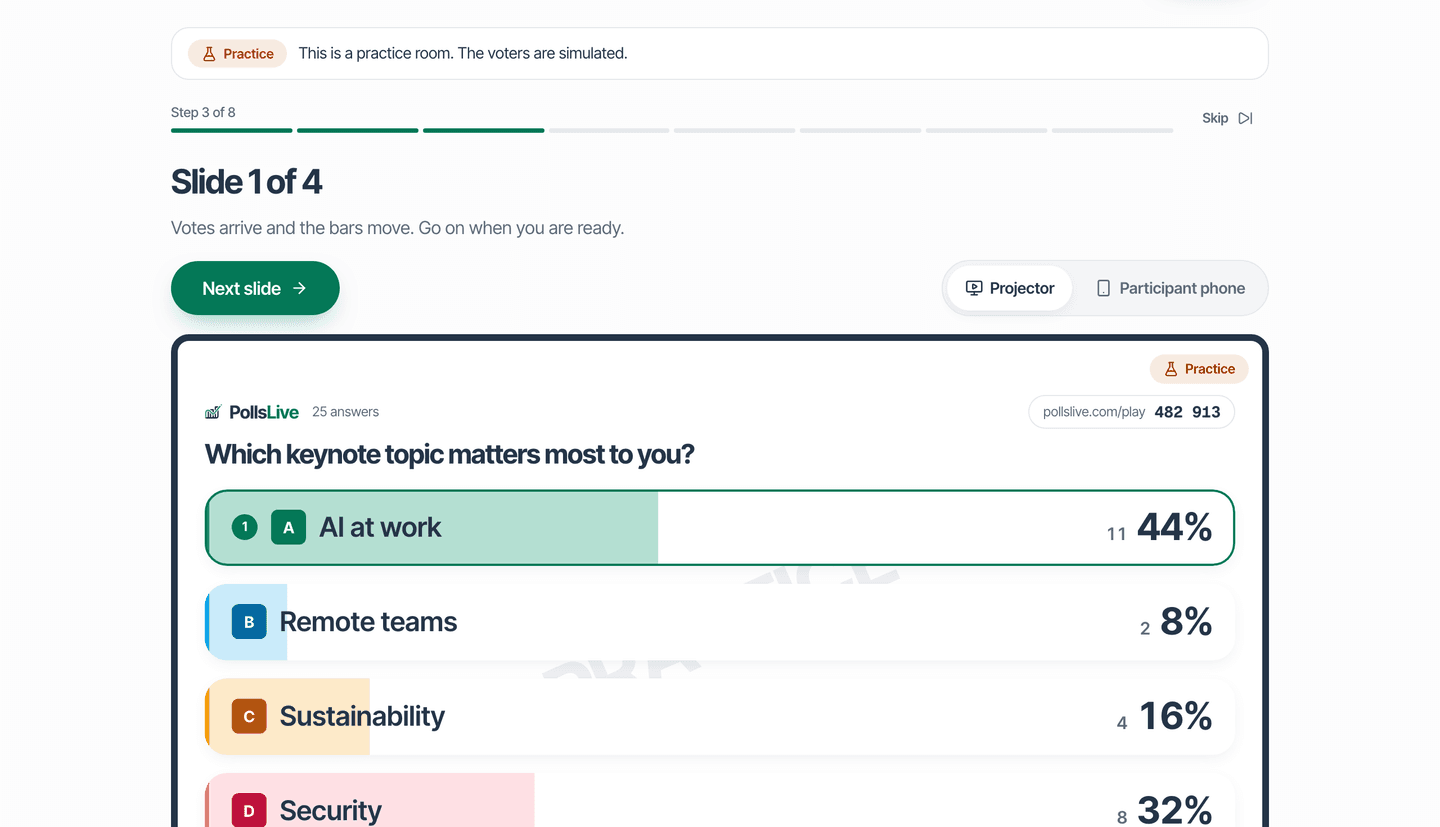
Achte dabei besonders auf zwei Punkte: Fragenlänge und Zeilenumbrüche in den Optionen. Mehr als sechzehn Wörter oder fünf Antwortzeilen verkleinern die Schrift auf einer 16:9-Leinwand. Kürze jede Option auf vier bis fünf klare Wörter, damit auch die letzte Reihe das Diagramm sofort lesen kann.
3. Starte Übungspublikum auf deinem echten Deck
Sobald deine Folien in Studio bereitstehen, öffne Live präsentieren und starte unten im Dock Übungspublikum. PollsLive schickt simulierte Teilnehmende auf deine echten Fragen: 30 simulierte Abstimmende auf Free oder 100 auf Pro, Premium und Event Pass. Dir stehen fünf 10-Minuten-Durchläufe pro UTC-Tag zu, und Proben zählen niemals gegen die 3 monatlichen Live-Sessions im Free-Tarif.
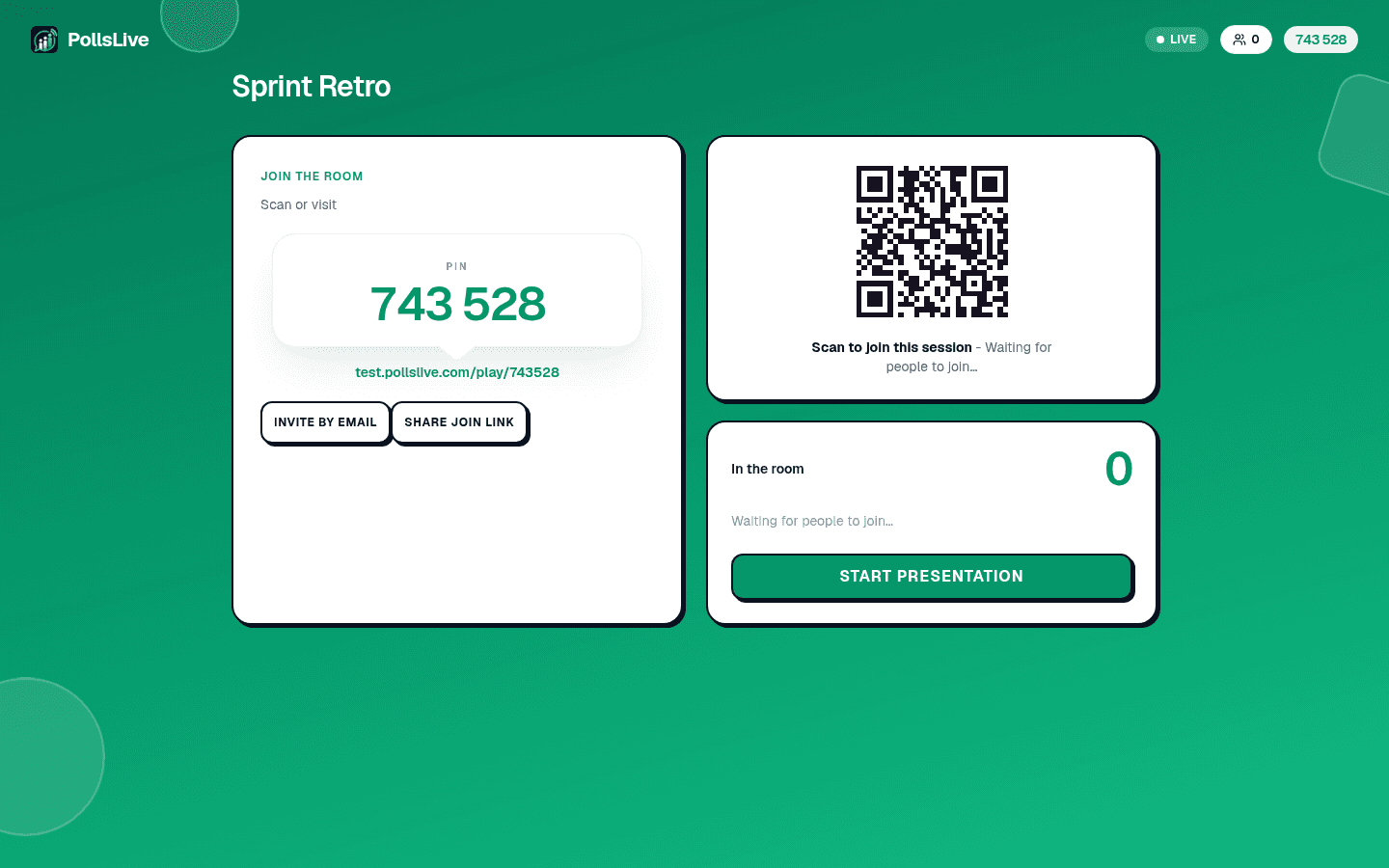
- Ergebnisse verbergen, solange Stimmen einlaufen. Gewöhne dir an, auf den Antwortzähler im Dock zu achten und das Diagramm erst bei rund zwei Dritteln Beteiligung aufzudecken.
- Quiz-Punkte und Rangliste durchspielen. Wenn dein Deck Zeitfragen oder ein Buzzer-Rennen enthält, lege fest, ob die Rangliste nach jeder Frage oder erst im Finale erscheint.
- Die gesprochene Überleitung proben. Übe laut, die beiden stärksten Balken aufzugreifen und direkt mit deiner nächsten Folie zu verbinden.
Was bringt eine Live-Umfrage auf der Bühne am häufigsten ins Stocken?
4. Der 10-Minuten-AV-Check vor Ort
Wenn du vor einem Live-Event in den Saal oder den Technik-Check kommst, geh vier Punkte mit der Regie durch:
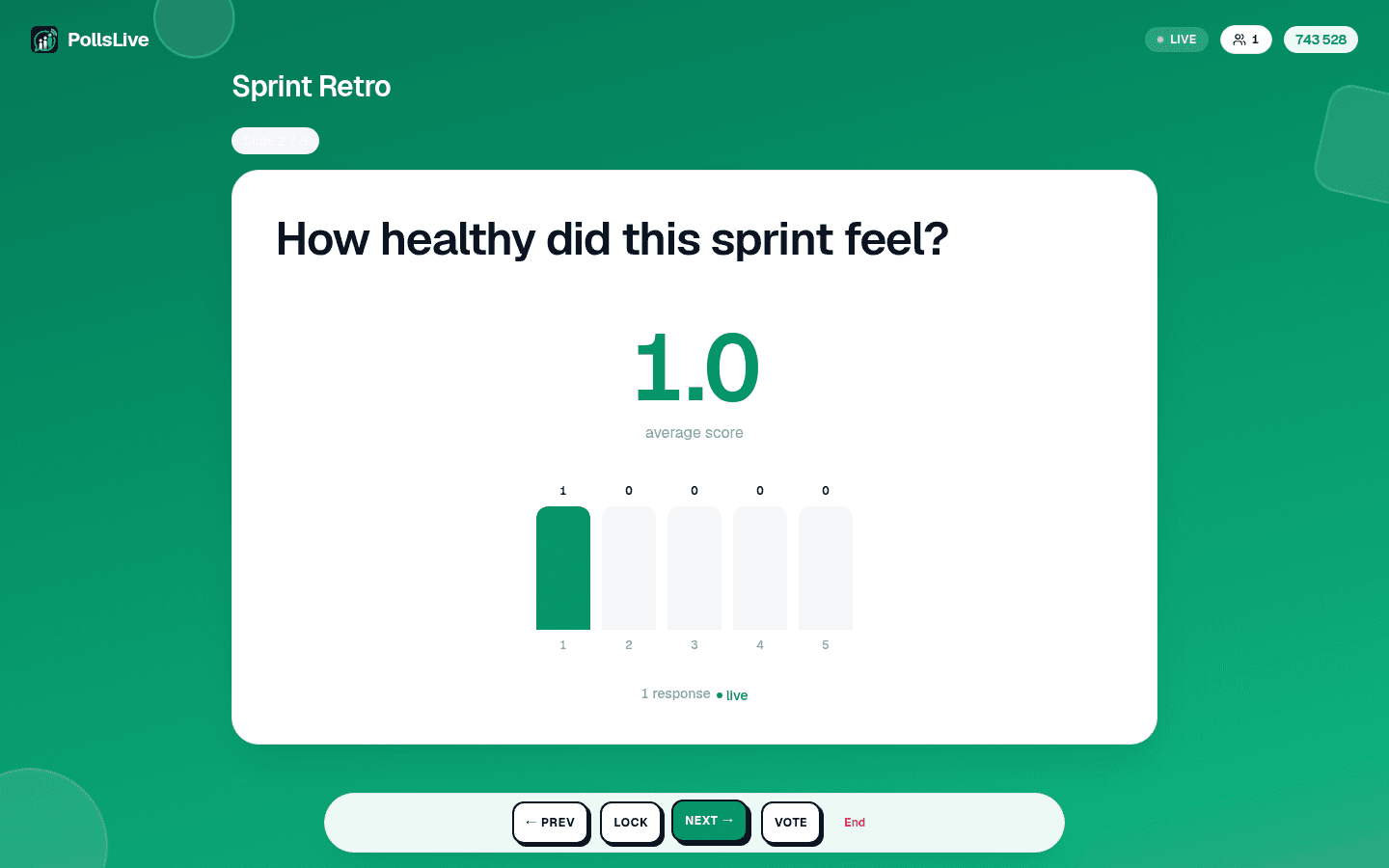
- QR-Code aus der letzten Reihe scannen. Geh zum hintersten Platz, öffne die Handykamera ohne Zoom und prüfe, ob der Code binnen zwei Sekunden greift.
- 16:9-Bildränder prüfen. Stelle sicher, dass PIN-Leiste oben und Steuerleiste unten nicht vom Projektor beschnitten werden.
- Smartphone-Fernbedienung und Moderationslink koppeln. Scanne den privaten Fernbedienungslink auf dein eigenes Handy für freie Bewegung auf der Bühne und gib den separaten Moderationslink an die Regie.
- Sauberes Zurücksetzen prüfen. Beende den Durchlauf mit Übungspublikum, damit alle Teststimmen verschwinden und deine echte Session bei null startet.
Important
Teile deinen privaten Link zur Smartphone-Fernbedienung niemals im öffentlichen Chat. Dieser Link steuert Folienwechsel und Ergebnisfreigabe; das Publikum braucht nur den Beitrittslink oder QR-Code.
Plane deine Vortragsblöcke und probe mit simuliertem Publikum vor deinem nächsten Auftritt.
Ablaufplan erstellen