
November 6, 2026 · 5 min read
Studio im neuen Look: Decks, Design, Vollbild
Was sich in Studio geändert hat: flache Deck-Karten zum Sortieren und Gruppieren, eine Design-Ansicht im Vollbild und Live-Vorschauen für Start und Ende.
Studio sieht diesen Monat ruhiger aus, und die Teile eines Decks, die der Raum sieht, öffnen sich jetzt im Vollbild mit Live-Vorschau. Weit gewandert ist nichts: Deine Decks sind, wo sie waren, und der Editor hat weiterhin den Tab Design und die Umfrage-Einstellungen. Hier ist, was anders ist und wie du es nutzt.
Deine Decks, schneller im Blick
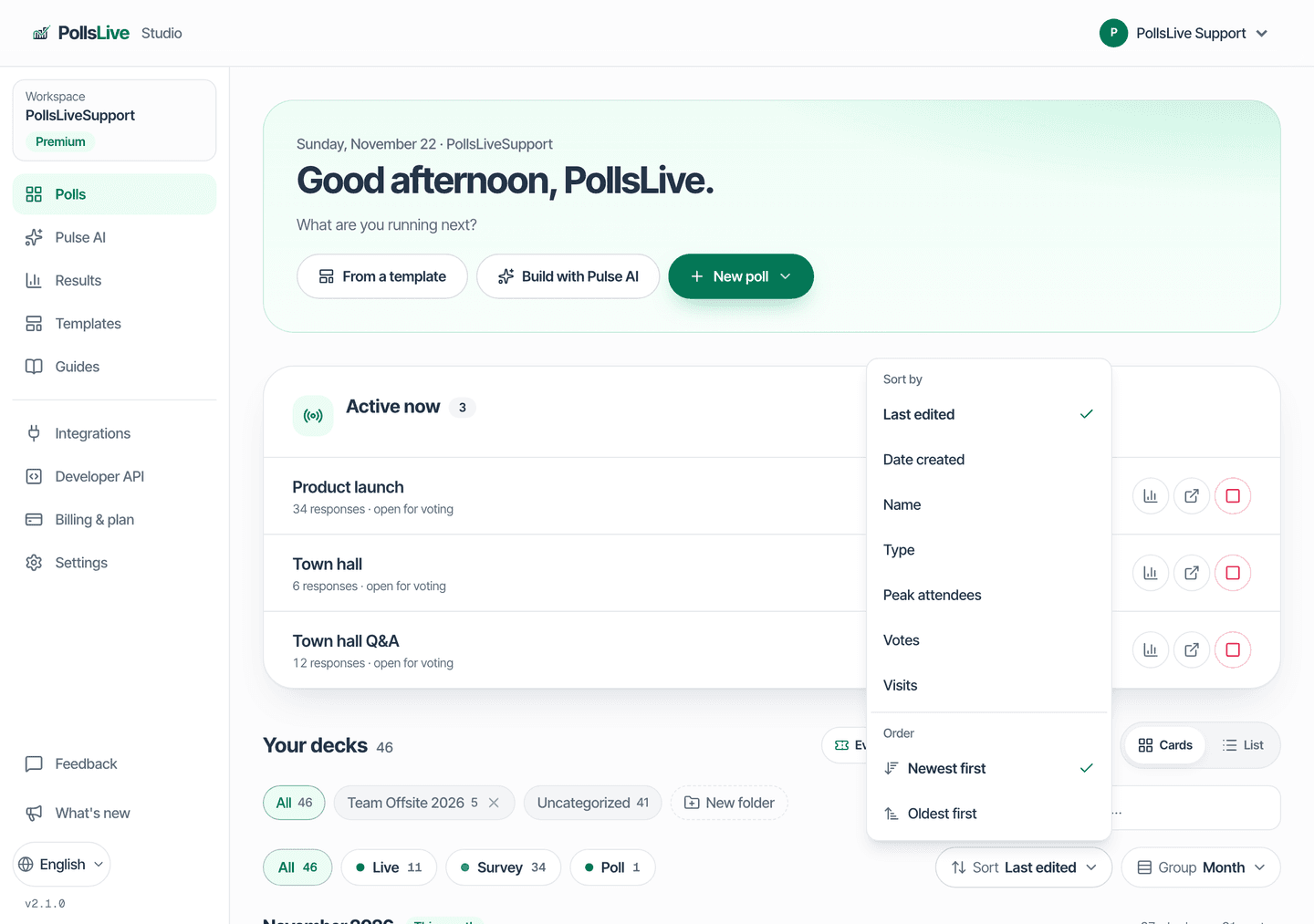
Deck-Karten sind jetzt flach. Ein schmaler farbiger Streifen und ein kleines Label zeigen, wie ein Deck läuft: Live-Session, Live-Quiz, Umfrage oder Teilbare Abstimmung. Unter dem Titel zeigt eine Zeile den Status, die Zahl der Folien, die höchste Teilnehmerzahl, die Stimmen und das Datum. Dein Tarif steht oben neben dem Namen des Workspace.
Filtern, sortieren und gruppieren
Mit den Chips zeigst du nur Live-, Umfrage- oder Abstimmungs-Decks. Sortieren ordnet sie nach zuletzt bearbeitet, Erstellungsdatum, Name, Typ, höchster Teilnehmerzahl oder Stimmen, in beide Richtungen. Gruppieren ordnet sie nach Monaten, Jahren oder Typen oder schaltet die Gruppierung aus. Studio merkt sich deine Wahl auf diesem Gerät, und die Listenansicht folgt ihr auch.
Ein Design für das ganze Deck
Design ändern öffnen
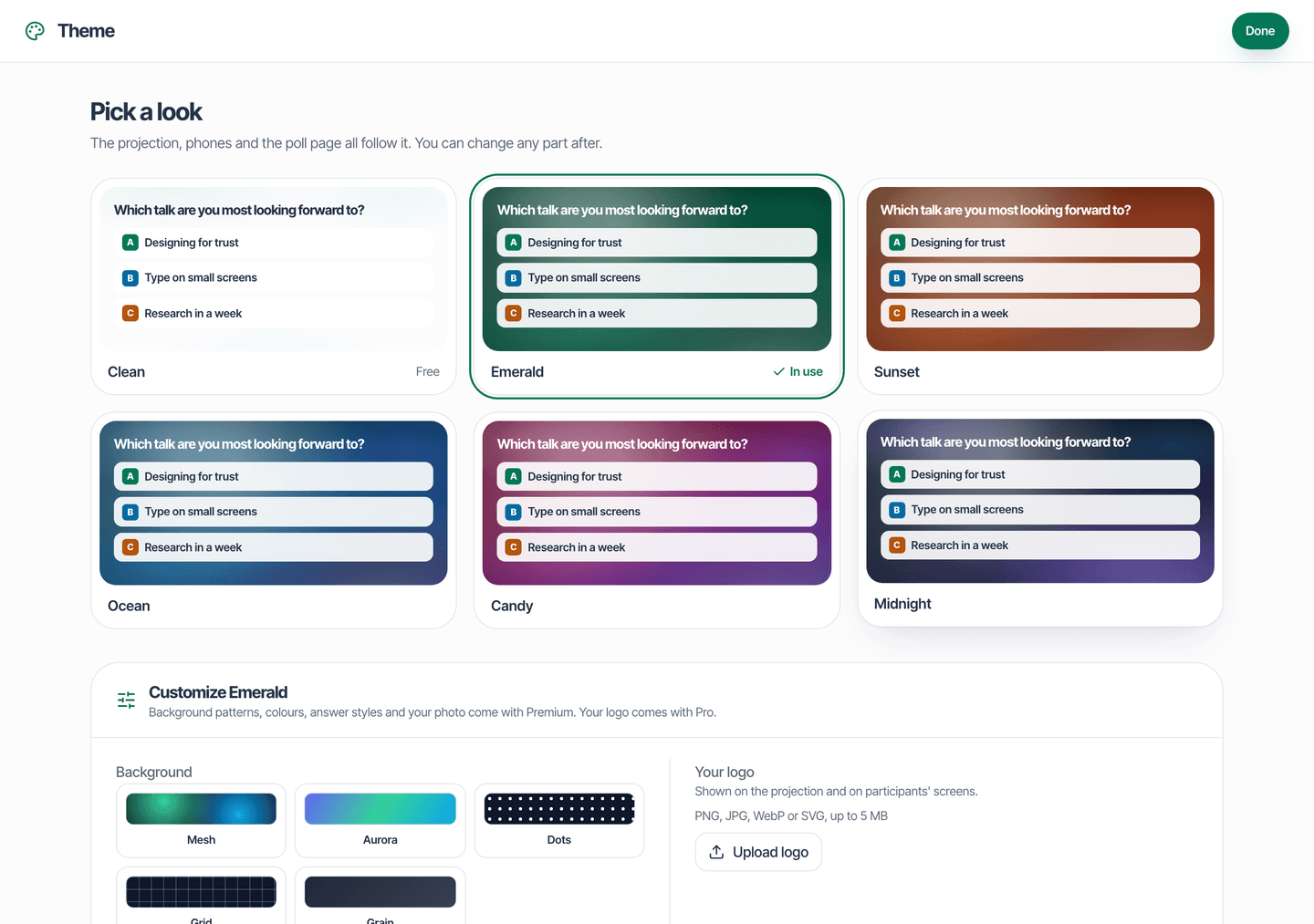
Im Editor zeigt der Tab Design den aktuellen Look. Design ändern öffnet ihn im Vollbild: eine Galerie von Looks, jeder auf deiner eigenen ersten Frage gezeigt, neben einer Vorschau der Folie. Wähle einen aus und passe ihn an, mit Hintergrundmuster, Farben, deinem Foto und deinem Logo. Zurücksetzen stellt den Look so wieder her, wie er war. Mit Fertig kehrst du zum Editor zurück.
Note
Looks außer den kostenlosen, Hintergrundmuster, Farben und dein Foto gibt es mit Premium. Dein Logo auf Folien gibt es mit Pro. Ein Event Pass leiht der Veranstaltung, für die er gilt, den Premium-Look.
Start- und Schlussfolie so sehen wie der Raum
Die Startfolie bearbeiten
Der Tab Design zeigt auch kleine Bilder der Start- und Schlussfolie. Startfolie bearbeiten öffnet eine Vollbildansicht mit einem Tab pro Folie: auf der einen Seite die Felder, auf der anderen die Folie so, wie die Leinwand sie zeigt, im Look deines Decks und mit einem Beispielcode. Die Startfolie ersetzt in der Lobby den einfachen Beitrittsbildschirm; Code und QR sind immer darauf.
Festlegen, was danach kommt
In den Umfrage-Einstellungen öffnet Festlegen, was danach kommt das Ende auf dieselbe Weise. Wähle die Feedback-Umfrage, eine andere Umfrage von dir oder nur die Ergebnisse, und die Vorschau zeigt die Schlussfolie mit dem QR-Code, den der Raum scannt. Von dort aus kannst du die Fragen der Umfrage bearbeiten oder sie dir in der Vorschau ansehen.
Kontaktdaten funktionieren genauso: Wenn eine Umfrage am Ende danach fragt, zeigt die Vollbildansicht den Schritt neben einem Handy, genau so, wie die Leute ihn sehen.
Warum Vollbild
Diese Einstellungen beurteilt man mit den Augen. Wenn du die echte Folie in voller Größe siehst, während du sie änderst, sparst du dir die Probesession, nur um zu prüfen, wie die Lobby oder das Ende aussieht. Auf dem Handy steht die Vorschau über den Einstellungen.
Branding und Looks pro Tarif findest du auf der Preisseite.
Tarife vergleichen