
November 6, 2026 · 6 min read
Pulse AI: Neue Session in Studio einrichten
Pulse AI stellt dir in Studio erst ein paar kurze Fragen: Ablauf, Länge und Ton, Design, Startfolie und Ende. Dann entsteht dein Deck in einem Durchgang.
Eine Session in PollsLive zu starten hieß bisher: ein Prompt, ein Deck. Jetzt fragt Pulse AI zuerst nach. Du schreibst eine Zeile zur Session, beantwortest ein paar Fragen, eine pro Bildschirm, und Pulse AI baut das Deck in einem Durchgang, mit dem Design, deinem Logo und den Raumeinstellungen schon darauf. Diese Anleitung geht jeden Bildschirm durch.
Wo du anfängst
Wenn du Studio zum ersten Mal öffnest, fragt es: Worum geht es in deiner ersten Session? Nutzt du PollsLive schon, öffne das Menü Neue Umfrage und wähle ganz oben Neue Session starten. So oder so landest du auf demselben Bildschirm.
Sag, worum es in der Session geht
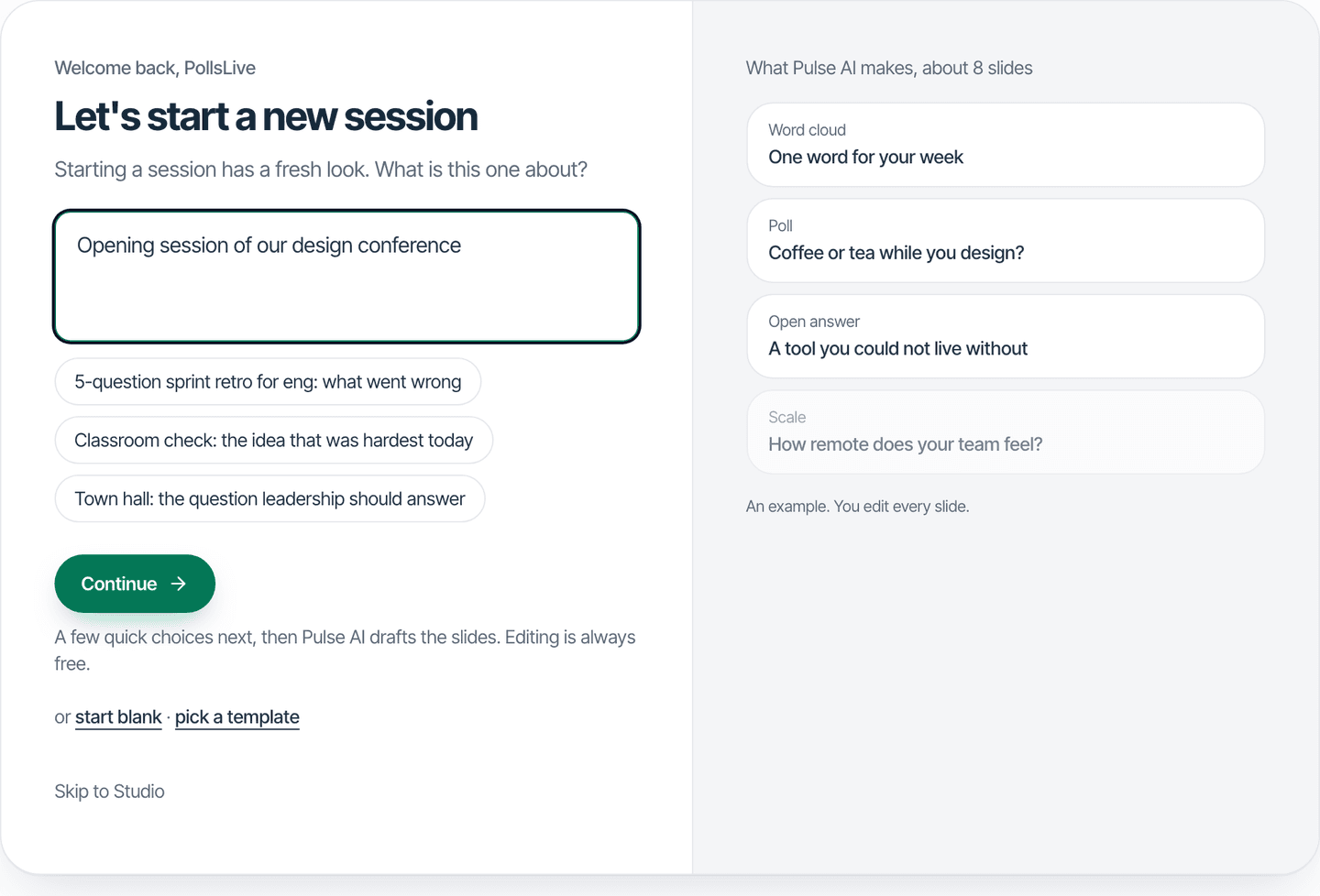
Tippe eine Zeile, zum Beispiel „Eröffnung unserer Designkonferenz“, oder wähle eine der Ideen unter dem Feld. Das Beispiel rechts zeigt, welche Art von Folien Pulse AI erstellt. Lieber selbst bauen? Leer beginnen und Vorlage wählen findest du auf demselben Bildschirm. Wähle dann Weiter. Pulse AI liest aus dieser Zeile, für wen die Session gedacht ist. Nenne die Gruppe also, wenn es darauf ankommt, zum Beispiel „für neue Kolleginnen und Kollegen“.
Live oder per Link
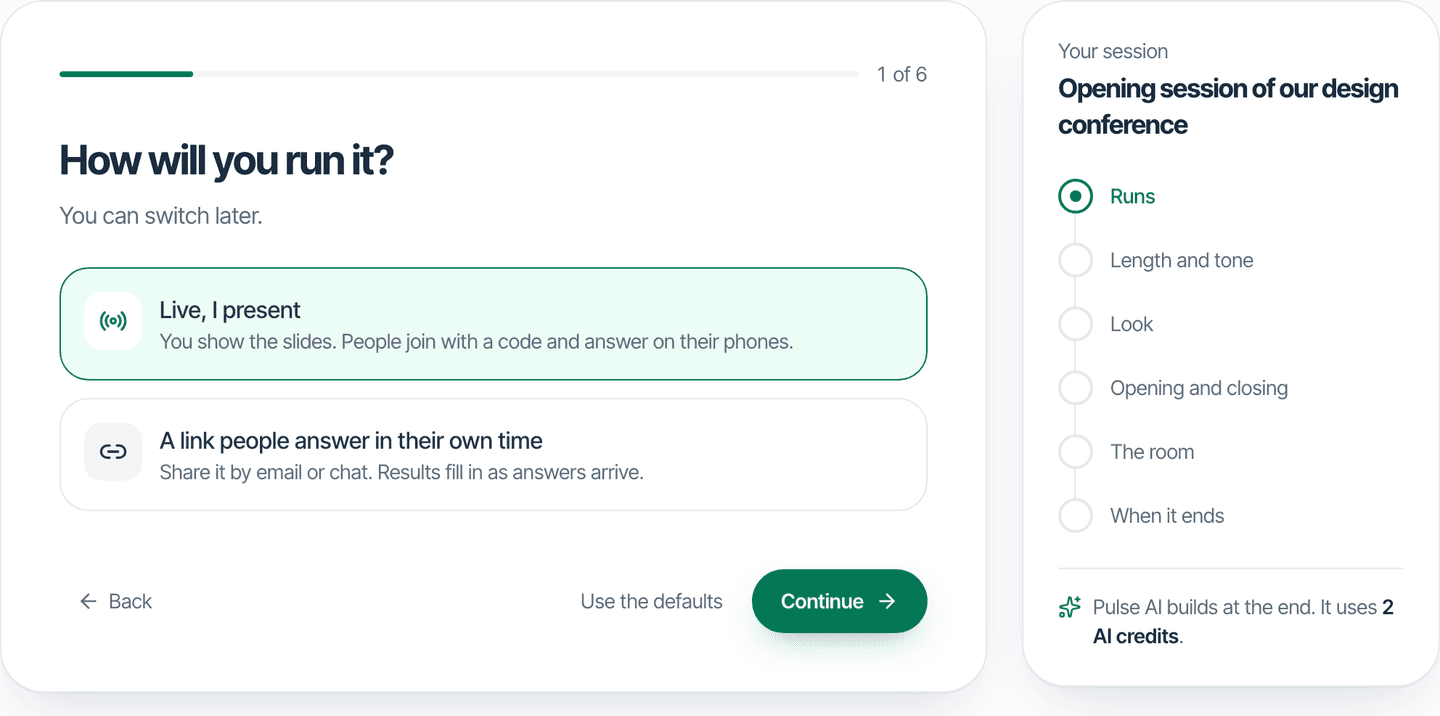
Live, ich präsentiere heißt: Du zeigst die Folien, und alle treten mit einem Code am Handy bei. Ein Link, den alle in ihrem Tempo beantworten ist für E-Mail oder Chat, und die Ergebnisse füllen sich, sobald Antworten kommen. Du kannst später wechseln. Ein Balken oben zeigt, wie weit du bist, und Zurück ist immer da. Eine Live-Session bekommt einen zusätzlichen Bildschirm für die Start- und Schlussfolie.
Länge und Ton wählen
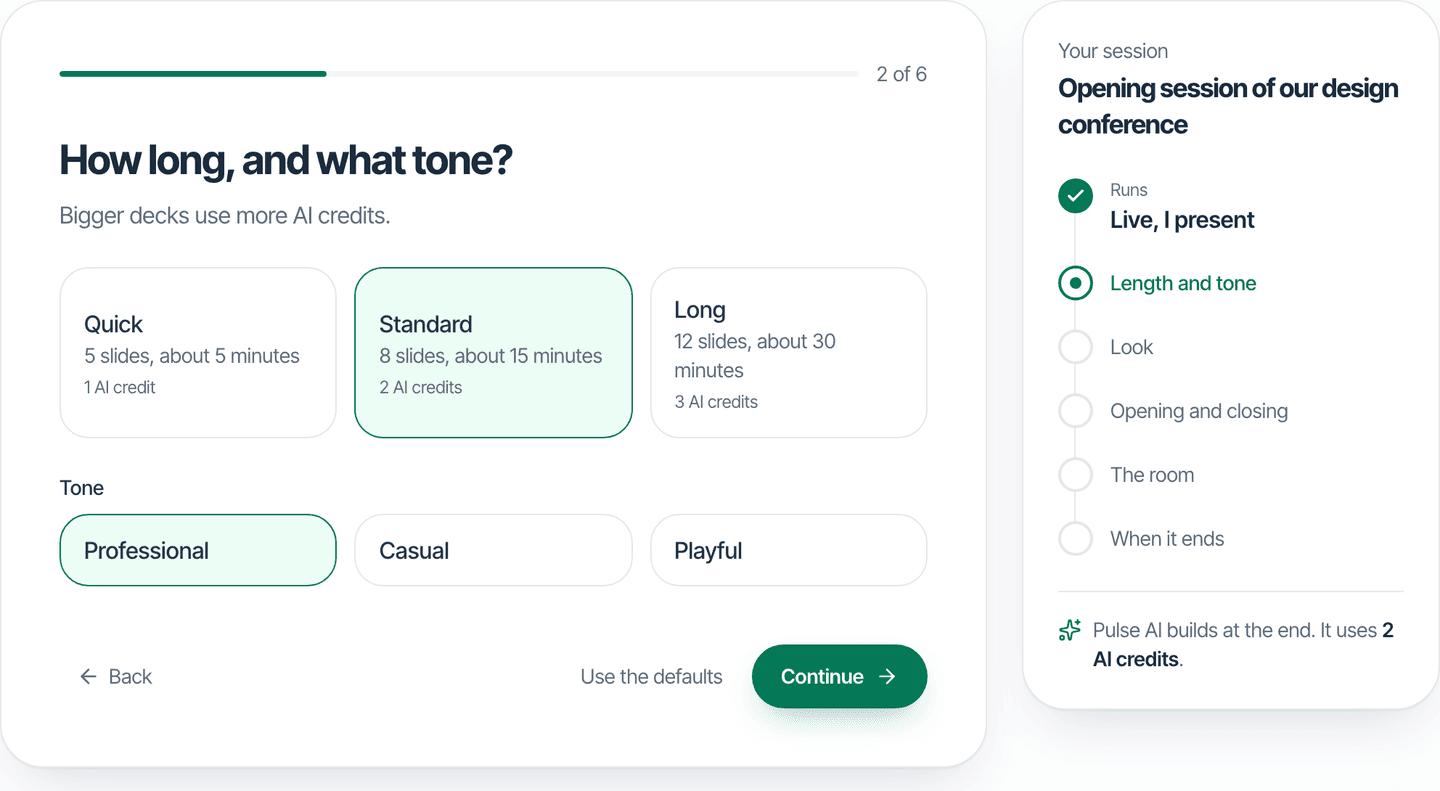
Kurz, Standard oder Lang. Bei jeder Länge siehst du, wie viele Folien du bekommst, wie viele Minuten sie ungefähr dauert und wie viele KI-Credits die Erstellung kostet. Wähle danach einen Ton. Das Deck später zu bearbeiten kostet nie Credits.
Ein Design wählen und dein Logo hinzufügen
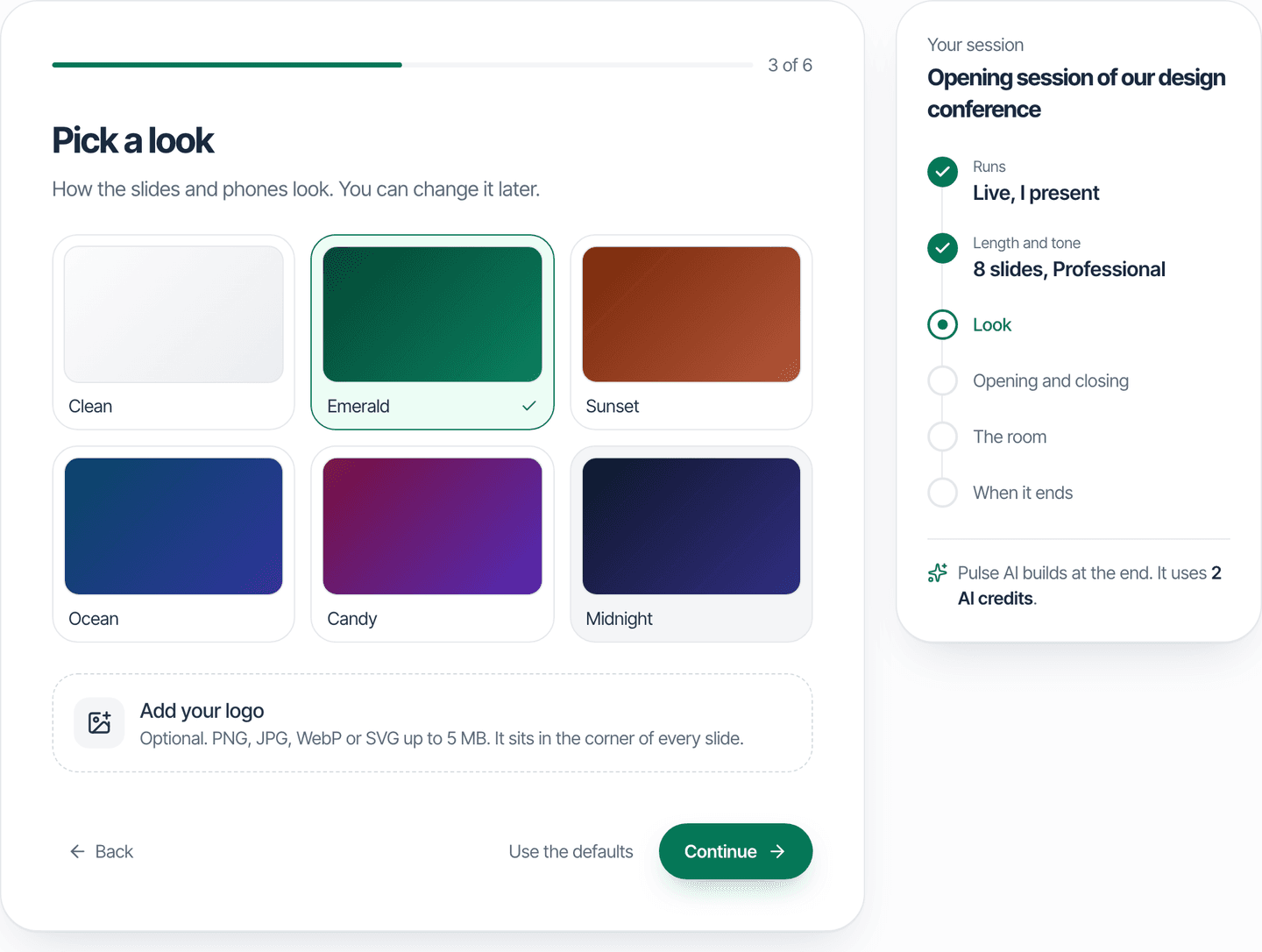
Die Designs werden als echte Folien gezeigt. Schlicht und Smaragd sind kostenlos, die anderen gibt es mit Premium. Dein Logo ist optional, steht in der Ecke jeder Folie und ist in Pro und Premium enthalten. PNG, JPG oder WebP bis 5 MB, oder SVG bis 1 MB.
Start- und Schlussfolie festlegen
Bei einer Live-Session füllt die Startfolie die Lobby, während alle beitreten: eine kleine Zeile über dem Titel, wer die Session leitet, und der Beitrittscode, der immer zu sehen ist. Mit Premium oder einem Event Pass kannst du auch die Agenda zeigen und das Poster-Layout nutzen. Die Schlussfolie erscheint, wenn du beendest, ab Pro mit deinem eigenen Schlusssatz. Sponsoren und ein Call to Action sind im vollständigen Editor.
Festlegen, wie der Raum funktioniert
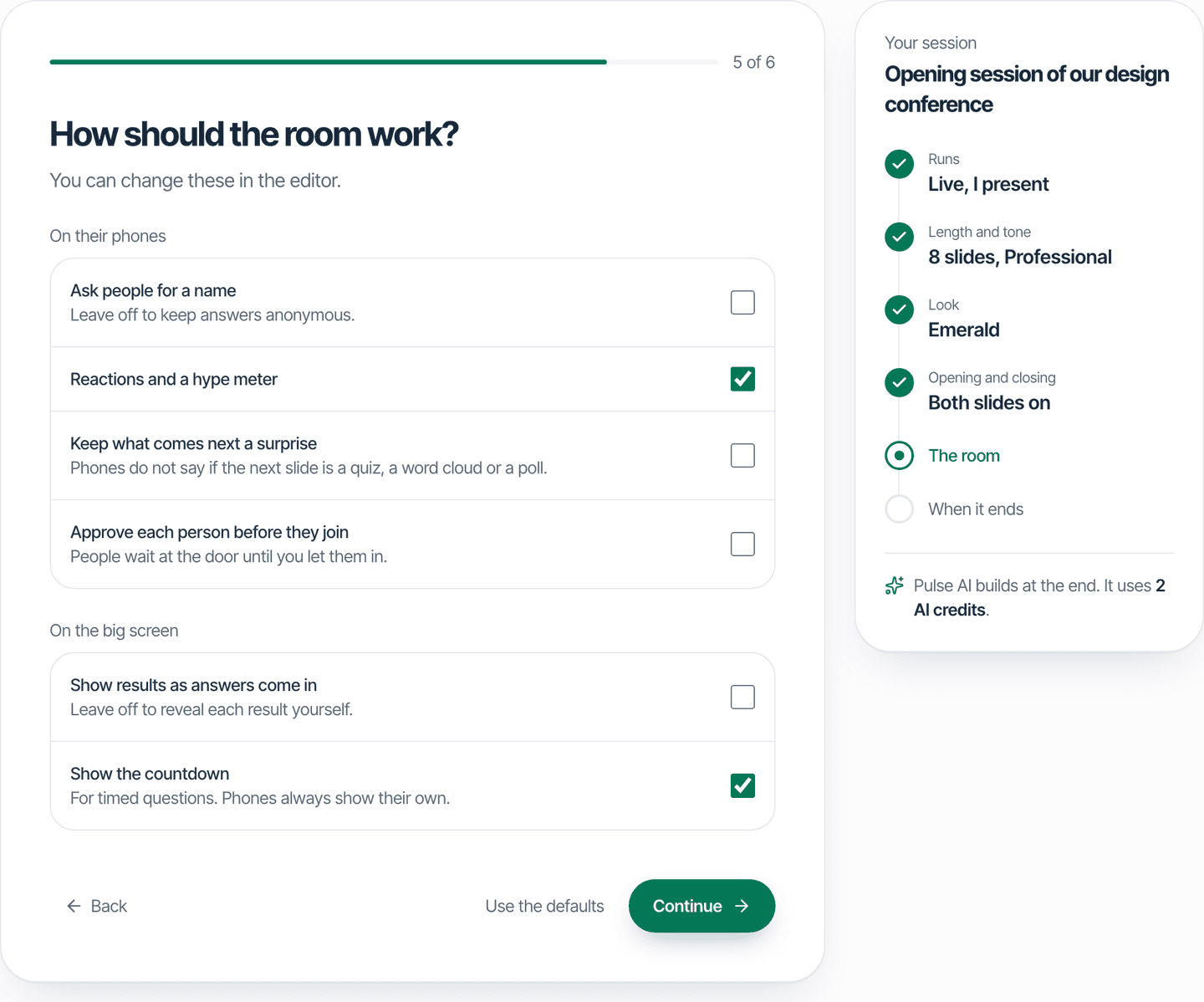
Die Schalter sind danach gruppiert, wo sie wirken. Auf ihren Handys: nach einem Namen fragen oder anonym bleiben, Ergebnisse zeigen, während Antworten eingehen, Ergebnisse nach dem Antworten zeigen, Reaktionen und jede Person vor dem Beitritt bestätigen. Auf der Leinwand: den Countdown für Fragen mit Zeitlimit zeigen und den Typ der nächsten Folie als Überraschung lassen.
Wählen, wie es endet
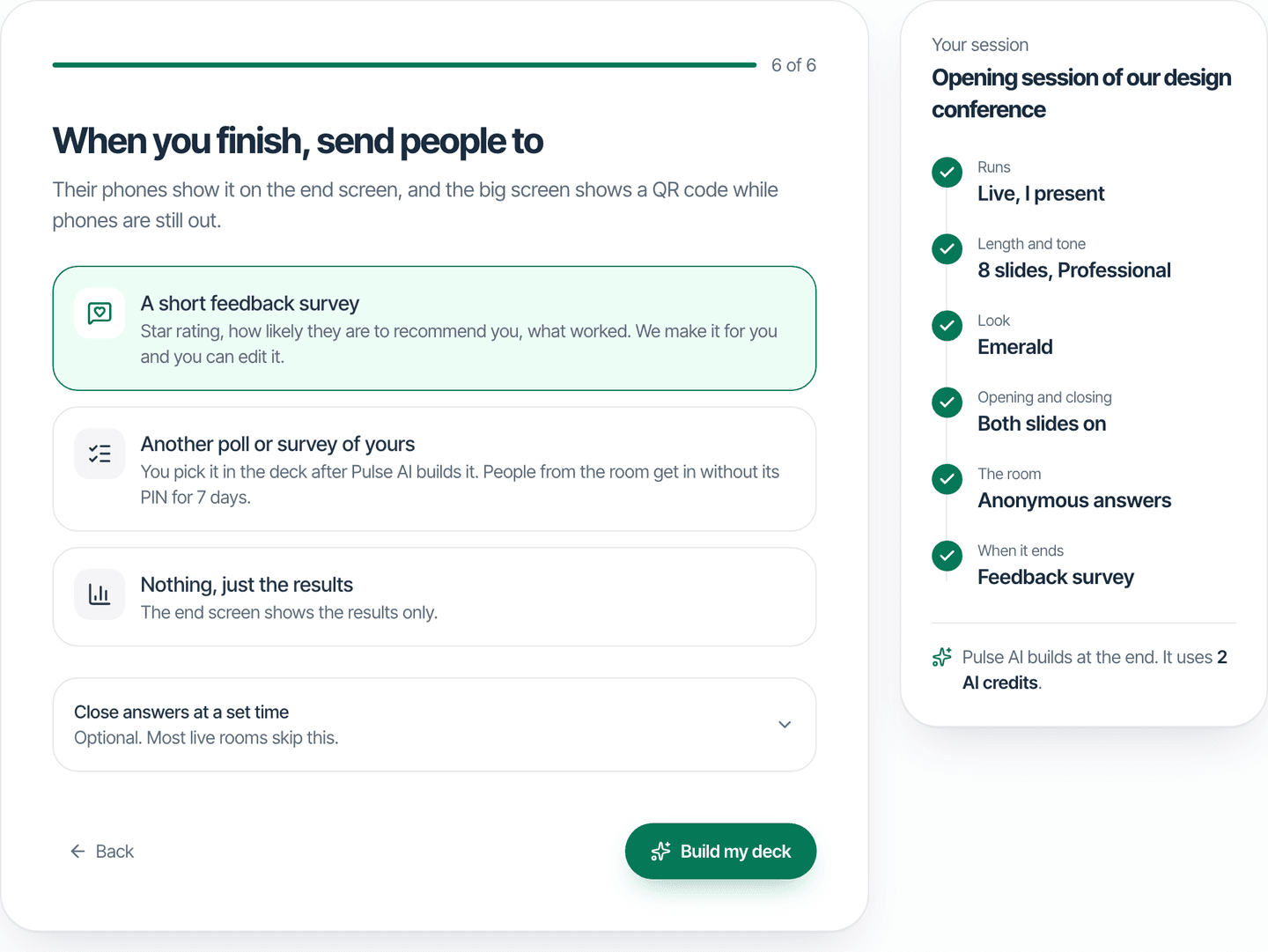
Wenn eine Live-Session endet, kann der Endbildschirm alle zu einer kurzen Feedback-Umfrage schicken (die Voreinstellung, für dich erstellt und bearbeitbar), zu einer anderen Umfrage von dir (die du nach der Erstellung im Deck auswählst) oder nirgendwohin, nur zu den Ergebnissen. Du kannst Antworten auch zu einer festen Zeit schließen. Bei einem Link wählst du, wie lange er offen bleibt: 1, 3 oder 7 Tage.
Das Deck erstellen
Das Feld neben den Fragen, Deine Session, listet alle bisherigen Antworten und was die Erstellung kostet. Wähle Mein Deck erstellen. Pulse AI erstellt das Deck einmal und speichert Design, Logo und Raumeinstellungen darauf. Neu laden erstellt es nicht noch einmal. Beim ersten Mal weist ein kurzer Hinweis auf Im vollständigen Editor öffnen hin und darauf, was du dort sonst noch ändern kannst.
Tip
Keine Zeit? Standard verwenden überspringt auf jedem Bildschirm den Rest mit sinnvollen Antworten. Jede Wahl lässt sich später im Editor ändern.
Wie es weitergeht
- Lies jede Folie im Editor und ändere, was nicht nach dir klingt. Pulse AI entwirft, du entscheidest.
- Öffne den Tab Design, um den Look fein abzustimmen, oder die Start- und Schlussfolie, jeweils im Vollbild mit Live-Vorschau.
- Wähle Live präsentieren, wenn du bereit bist. Alle treten mit dem Code oder dem QR-Code auf der Startfolie bei.
Pulse AI gibt es in jedem Tarif, auch in Free. Starte eine Session und sieh dir an, was dabei herauskommt.
Mehr über Pulse AI