
June 20, 2026 · 11 min read
Eine Umfrage erstellen, die alle beenden
So erstellst du eine Umfrage, die Leute zu Ende ausfüllen: wie viele Fragen, welche Reihenfolge, welche Fragetypen und die Fehler, die zum Abbruch führen.
Jeder kann zehn Fragen in ein Formular werfen. Die Kunst ist, Leute zum Abschließen zu bringen, und die meisten Umfragen verlieren die Hälfte ihrer Befragten vor dem Ende. Dieser Leitfaden ist die Kurzfassung davon, wie man eine Umfrage erstellt, die abgeschlossen wird, egal ob du sie asynchron über einen Link oder live in einem Raum durchführst.
1. Beginne bei der Entscheidung, nicht bei den Fragen
Bevor du eine einzige Frage schreibst, vervollständige diesen Satz: *"Nach dieser Umfrage werde ich ___ entscheiden."* Jede Frage, die nicht in diese Entscheidung einfließt, ist ein Kandidat zum Löschen. Umfragen blähen sich auf, weil wir Dinge fragen, die *schön zu wissen* sind, und Länge ist der Grund Nummer eins, warum Leute aufhören.
2. Halte sie kurz und zeige Fortschritt
Von der Entscheidung starten, nicht von Fragen
Bevor du schreibst, vervollständige: *"Nach dieser Umfrage entscheide ich ___."* Jede Frage ohne Bezug zur Entscheidung fliegt raus. Umfragen explodieren, weil wir Nice-to-know fragen. Länge ist der Hauptgrund für Abbrüche.
Questionnaire-Builder öffnen
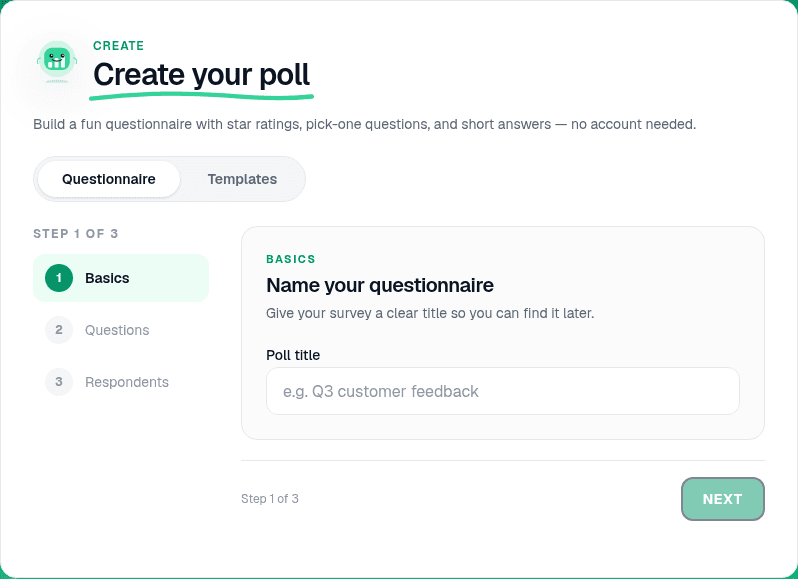
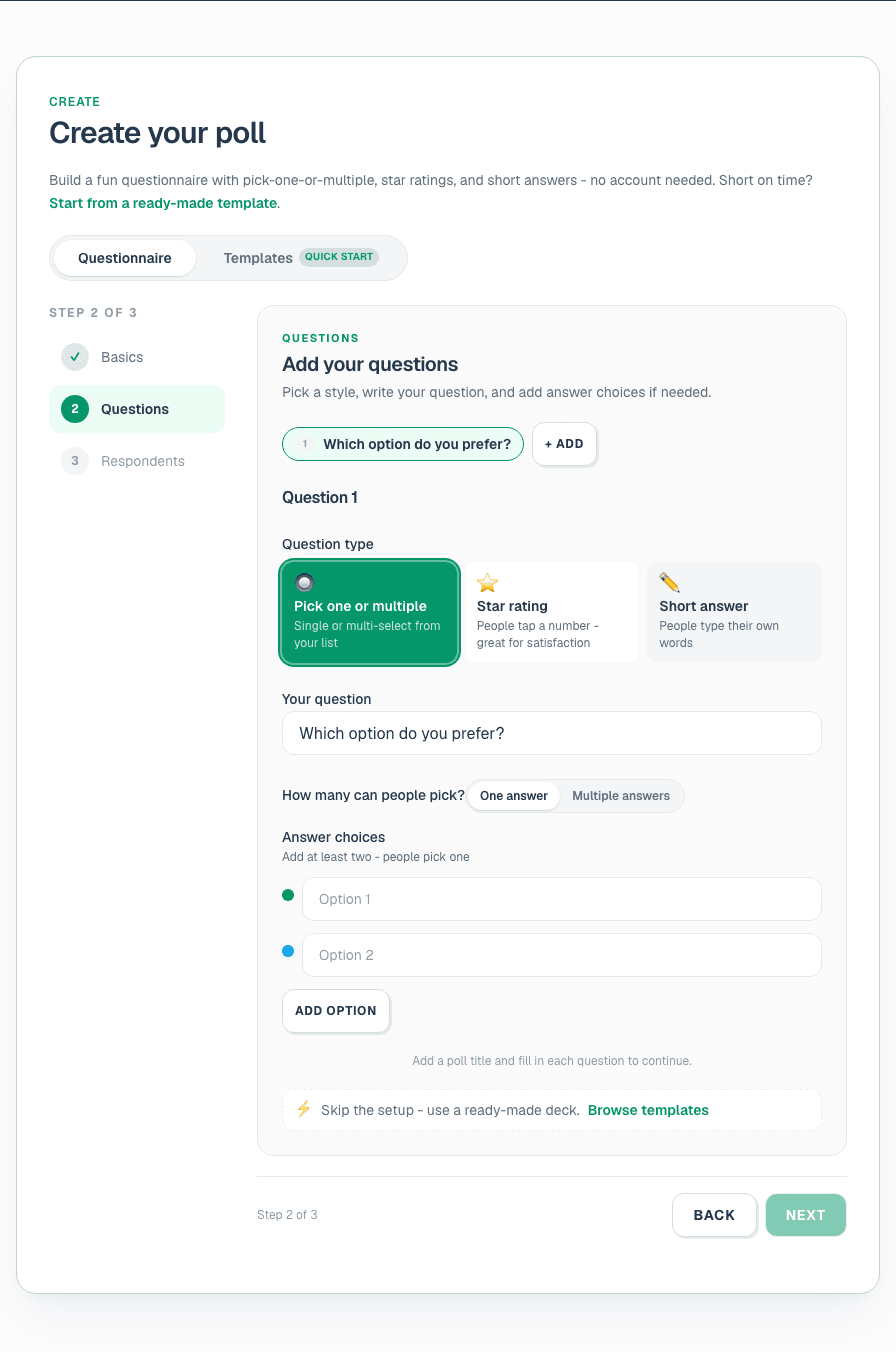
Auf der Startseite öffne Create your poll und wähle Questionnaire. Benenne die Umfrage, füge Fragen hinzu. Ab mehr als einer Frage zeigt PollsLive automatisch eine gemeinsame Umfrage-Seite.
5-8 Fragen in der richtigen Reihenfolge
Starte mit einer leichten, einbindenden Frage. Gruppiere verwandte Themen. Ziele auf 5-8 Fragen bei allgemeinen Umfragen; unter 5 für einen schnellen Pulse. Respondents sehen alles auf einer scrollbaren Seite.
Tip
Demografie ans Ende. Menschen brechen Umfragen ab, die nach dem Jobtitel fragen, bevor klar ist, wozu die Antwort dient.
Passenden Fragetyp pro Seite wählen
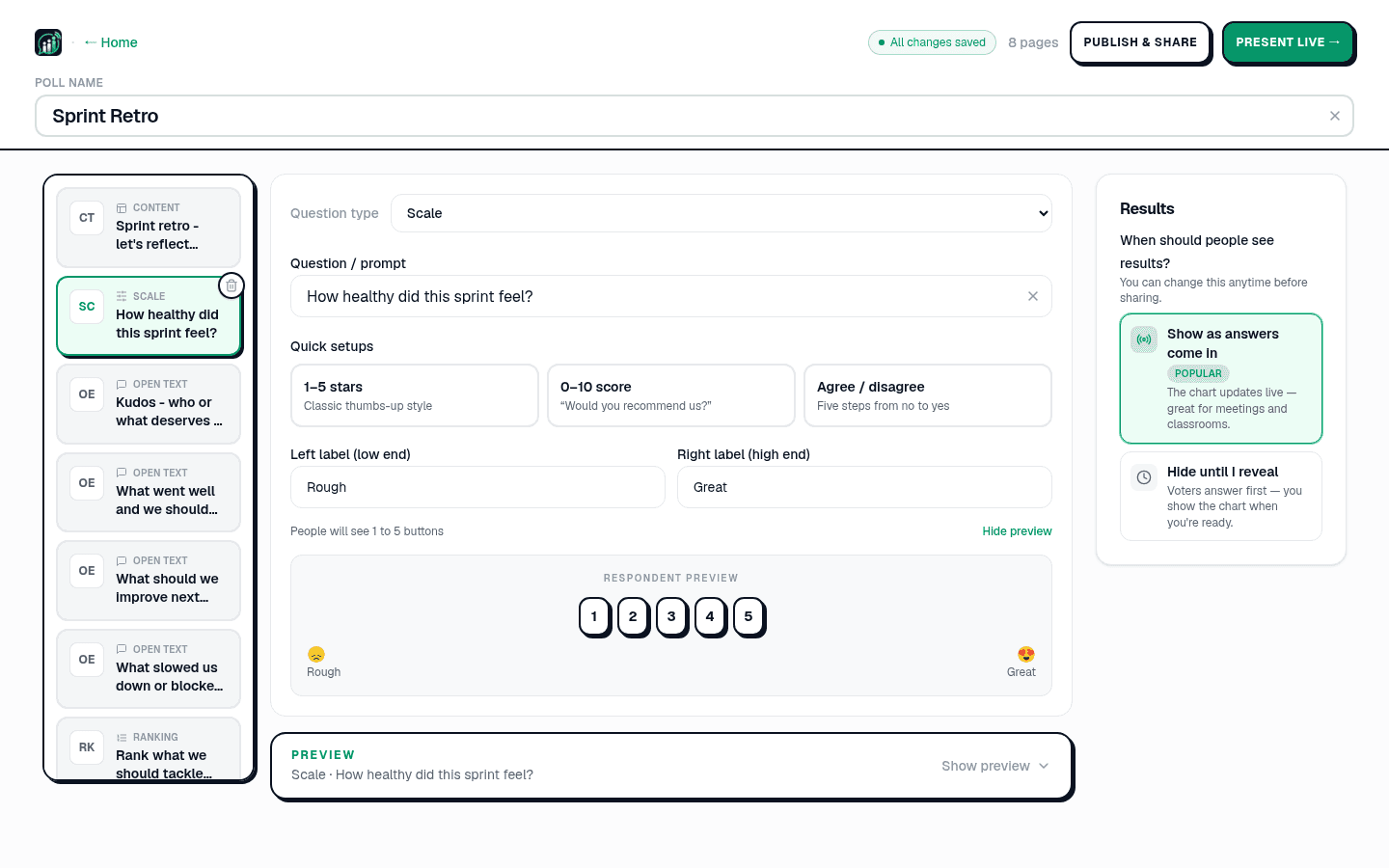
Im Editor ist jede Frage eine page. Multiple choice für zählbare Auswahl, Scale für Zufriedenheit und NPS, Open text für das Warum (live als Word Cloud), Ranking für Prioritäten. Siehe Fragetypen erklärt.
- Ziele auf 5-8 Fragen für eine allgemeine Umfrage; unter 5 für einen schnellen Puls.
- Stelle die einfache, fesselnde Frage zuerst, um Schwung aufzubauen.
- Gruppiere verwandte Fragen, damit sich die Umfrage flüssig anfühlt.
- Zeige eine Fortschrittsanzeige, damit Leute wissen, dass das Ende in Sicht ist.
Wie war der Workshop in einem Wort?
Neutrale Fragen schreiben
Keine suggestive Formulierung ("Wie großartig war…" wird zu "Wie würdest du bewerten…"). Eine Sache pro Frage: Teile "schnell und freundlich?" auf. Neutrale oder "nicht zutreffend"-Option anbieten. Skalen konsistent (1 = niedrig, 5 = hoch). Beispiele in 30 Umfragefragen-Beispiele.
Note
Führe sensible Fragen (Vertrauen in Führung, faire Vergütung) ohne Namenserfassung durch. Siehe Anonym abstimmen.
Auf dem Handy prüfen
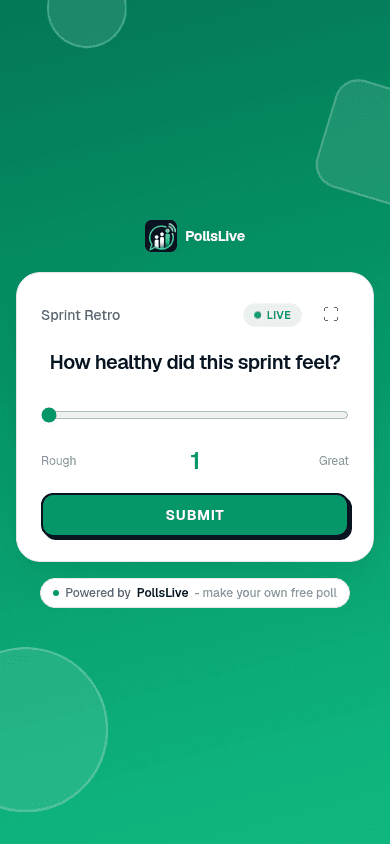
Der Editor zeigt eine Live-Vorschau der Respondent-Seite. Scrolle in Handy-Größe und prüfe, ob die Umfrage kurz und lesbar wirkt, bevor du teilst.
Live oder async wählen
Async: Link teilen und Link per E-Mail oder Slack. Live: Present live für einen Raum, in dem Ergebnisse auf dem Bildschirm erscheinen. Gleiche Umfrage, zwei Modi.
Ergebnisse lesen und exportieren
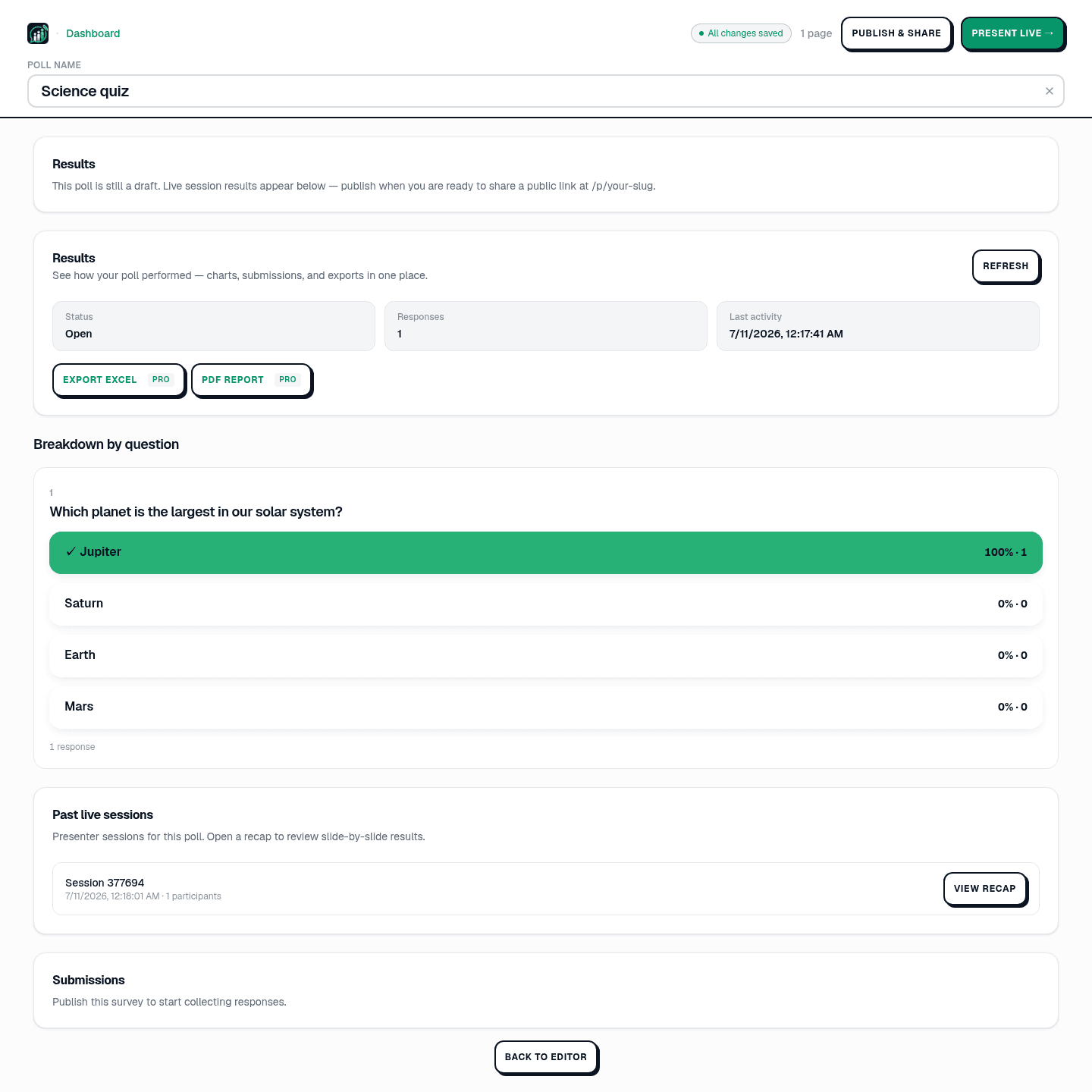
Öffne Results in Studio für die Aufschlüsselung pro Frage. Excel- oder PDF-Export auf Pro ($8/Mo. jährlich, Abrechnung beim Bezahlen). Siehe Ergebnisse lesen und exportieren.
Starte schneller mit einer Vorlage
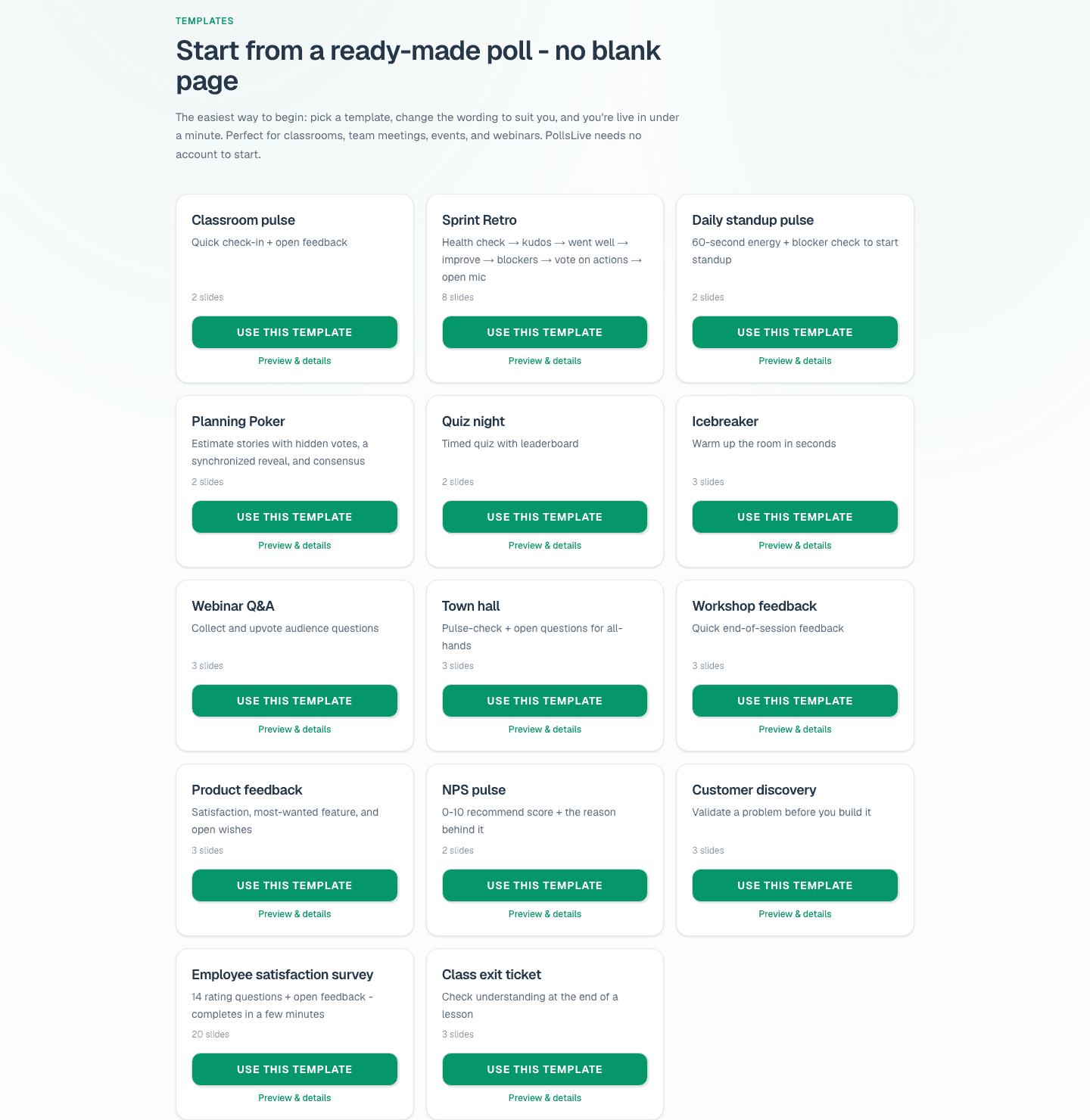
Du möchtest nicht jede Frage von Grund auf schreiben? Sieh dir die Vorlagengalerie an: Employee satisfaction, NPS pulse und Event feedback kannst du direkt bearbeiten. Klicke auf Use this template, passe den Wortlaut an und veröffentliche.
Umfragetools vergleichen
PollsLive ist ein kostenloser Umfrage-Builder, bei dem Teilnehmer kein Konto benötigen. Wenn du von einem Formular-Tool wechselst, siehe PollsLive vs Google Forms, vs Typeform und vs SurveyMonkey. Für wiederkehrende monatliche Pulse siehe wiederkehrende Umfragen ohne Neuaufbau.
Starte jetzt sofort eine Live-Umfrage: kostenlose Anmeldung für dich, keine App und kein Konto für dein Publikum.
Kostenlose Umfrage erstellen