
July 10, 2026 · 9 min read
Umfrageergebnisse in PollsLive lesen und exportieren
Wo du die Ergebnisse deiner Umfrage findest, wie du die Auswertung pro Frage liest und alles nach Excel oder als PDF-Bericht exportierst. Mit Screenshots.
Antworten zu sammeln ist der einfache Teil. Hier wertest du sie tatsächlich aus: wo Ergebnisse liegen, wie du sie liest und wie du die Rohdaten exportierst, wenn du sie für einen Bericht oder eine Tabelle brauchst.
Wo die Ergebnisse zu finden sind
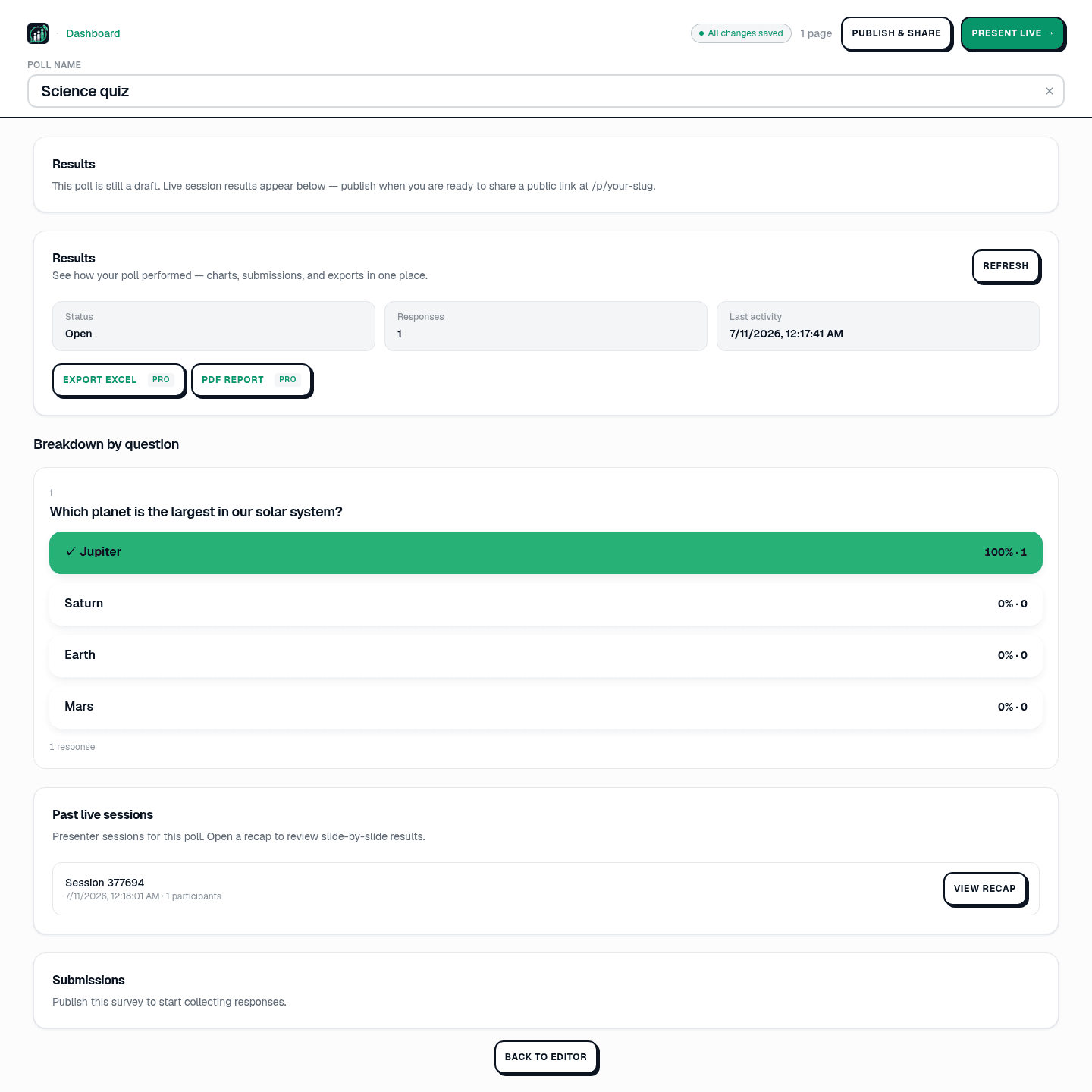
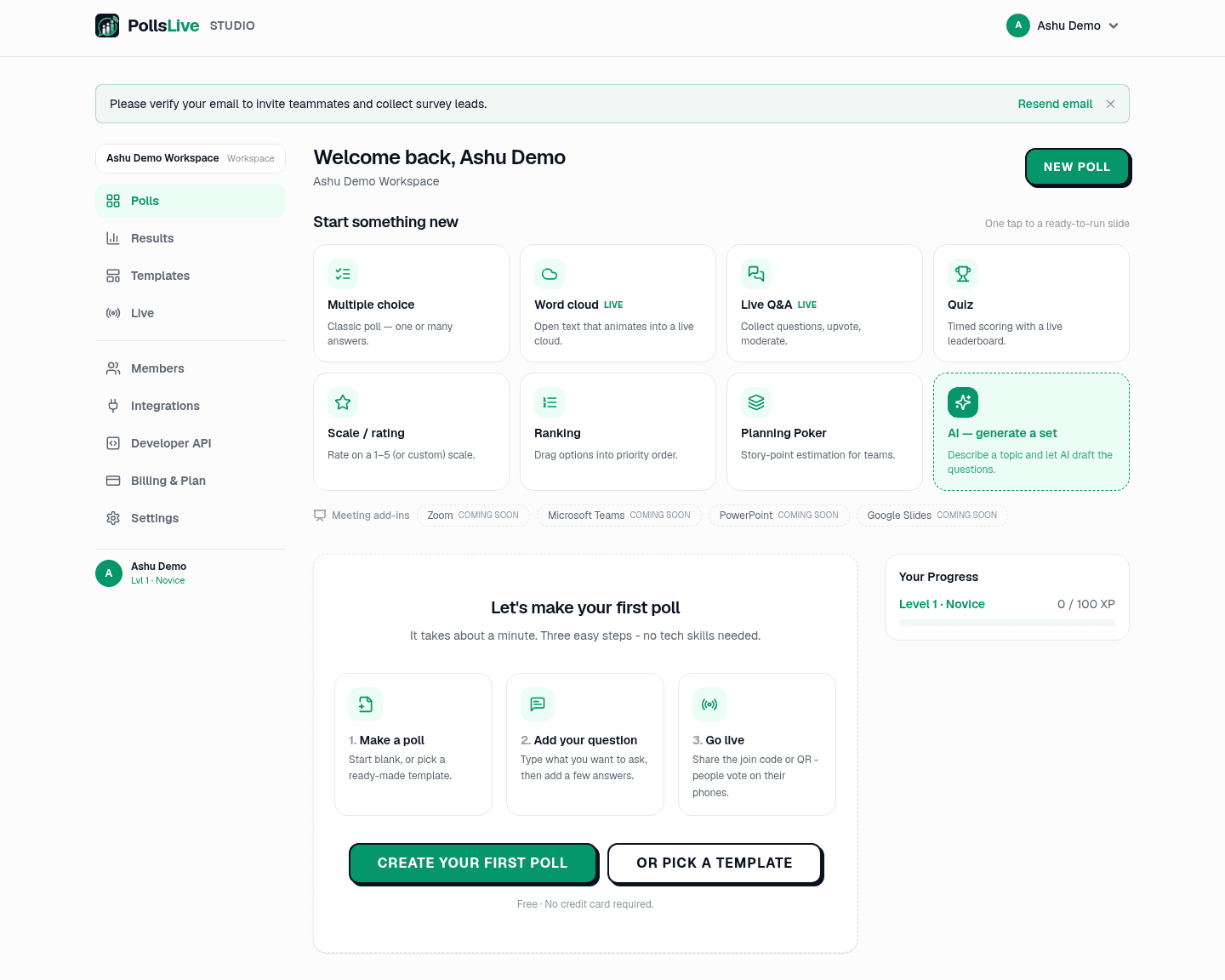
Jede Umfrage hat ihre eigene Ergebnisansicht in Studio. Öffne eine Umfrage über dein Dashboard und klicke auf Results (oder scrolle zum Ergebnisbereich im Editor). Über den Eintrag Results in der linken Studio-Navigation siehst du auch die Teilnahme an allen Umfragen.
Lies die wichtigsten Kennzahlen
Drei Kacheln geben dir auf einen Blick ein Bild: Status (Open, Closed oder Scheduled), Responses (wie viele Antworten du gesammelt hast) und Last activity (wann die letzte Antwort einging). Klicke auf Refresh, um die neuesten Daten zu laden. Dieses Panel fragt nicht automatisch ab, aktualisiere also nach einer Session, um den Endstand zu sehen.
Lies die Aufschlüsselung nach Frage
Unter Breakdown by question erhält jede Folie ihr eigenes Diagramm: Balkendiagramme mit Prozentwerten und Anzahlen für Multiple Choice und Quiz (die richtige Antwort ist mit einem Häkchen markiert), Verteilungen für Scale-Fragen und eine Liste oder Cloud für offenen Text. Es ist dasselbe Bild, das dein Publikum live sah, jetzt unbewegt, damit du es studieren kannst.
Welchen Bereich sollten wir zuerst verbessern?
Eine vergangene Live-Session überprüfen
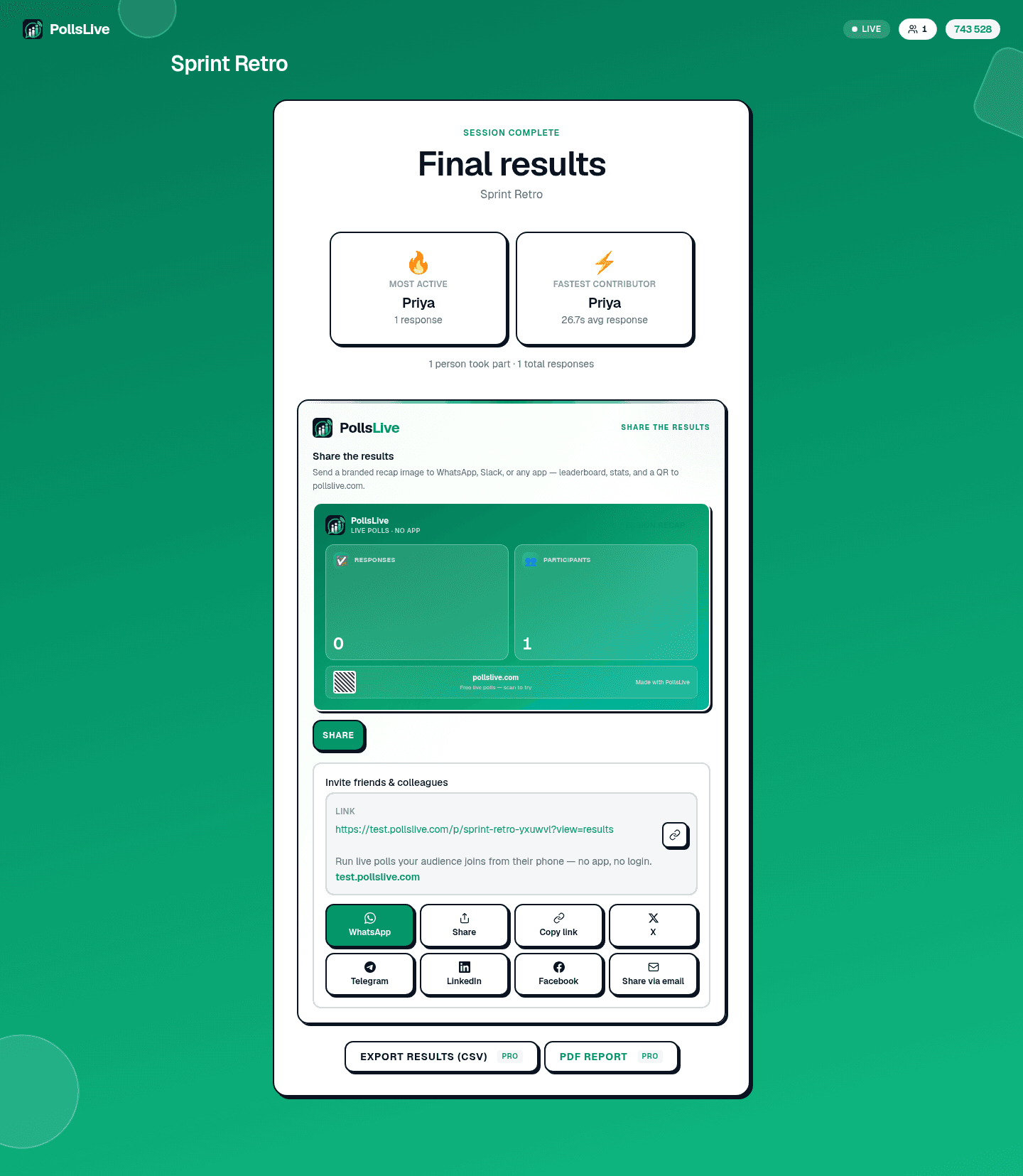
Wenn du die Umfrage live präsentiert hast, ist jede Session unter Past live sessions mit ihrem PIN und der Anzahl der Teilnehmenden aufgeführt. Klicke auf View recap, um die Folienergebnisse und die Zusammenfassung am Ende der Session erneut zu öffnen, einschließlich der aktivsten Person und der Person mit den schnellsten Antworten.
Teile oder exportiere die Daten
Sobald eine Umfrage veröffentlicht ist, erhältst du einen Link Open public results (eine schreibgeschützte Version unter pollslive.com/p/your-poll) und einen Button Copy results link zum Teilen. Für die Rohdaten nutze Export Excel, um eine Tabellenkalkulation herunterzuladen (eine Zeile pro Teilnehmer mit jeder Antwort), oder PDF report für eine formatierte Zusammenfassung. Beide Exporte sind im Pro-Plan enthalten; im kostenlosen Plan fordern die Buttons zum Upgrade auf.
Tip
Klicke nach einer Live-Session auf Refresh: Das Ergebnis-Panel aktualisiert sich nicht automatisch, der Endstand erscheint erst, wenn du die neuesten Daten lädst.
Die Faustregel: Lies es im Studio, teile den öffentlichen Link mit deinem Team und exportiere erst nach Excel, wenn du die Rohzahlen selbst aufschlüsseln musst.
Das ist alles, was die Ergebnisansicht kann. Wenn du noch keine Umfrage durchgeführt hast, beginne mit einer von Grund auf erstellen oder einer Live-Session durchführen.
Starte jetzt sofort eine Live-Umfrage: kostenlose Anmeldung für dich, keine App und kein Konto für dein Publikum.
Kostenlose Umfrage erstellen