
June 26, 2026 · 10 min read
أضف استطلاعًا مباشرًا إلى أي عرض تقديمي
أضف استطلاعًا مباشرًا إلى PowerPoint أو Google Slides أو Keynote دون إضافة أو إعادة بناء العرض: ضمّن شريحة استطلاع، أو انتقل إلى علامة تبويب.
لا تحتاج إضافة PowerPoint لتشغيل استطلاع مباشر أثناء عرضك. PollsLive يعمل بجانب PowerPoint وGoogle Slides وKeynote: أنشئ الاستطلاع في تبويب متصفح، أضف شريحة انتقال لعرضك، وانتقل عندما تريد مدخلات الجمهور. دون إضافات، دون إعادة بناء.
لماذا تضيف استطلاعات للعرض
عرض بلا تفاعل هو مونولوج. استطلاع واحد في مكانه يحوّل المستمعين السلبيين إلى مشاركين، يعطيك بيانات حقيقية عن الغرفة، ويكسر الإيقاع قبل انجراف الانتباه. أفضل المقدّمين يستخدمون الاستطلاعات في ثلاث لحظات: تشخيص افتتاحي، فحص منتصف الحديث، وخلاصة ختامية.
قبل أن نناقش الحلول، ما أكبر عائق تواجهه؟
الطريقة 1: شريحة الانتقال (موصى بها)
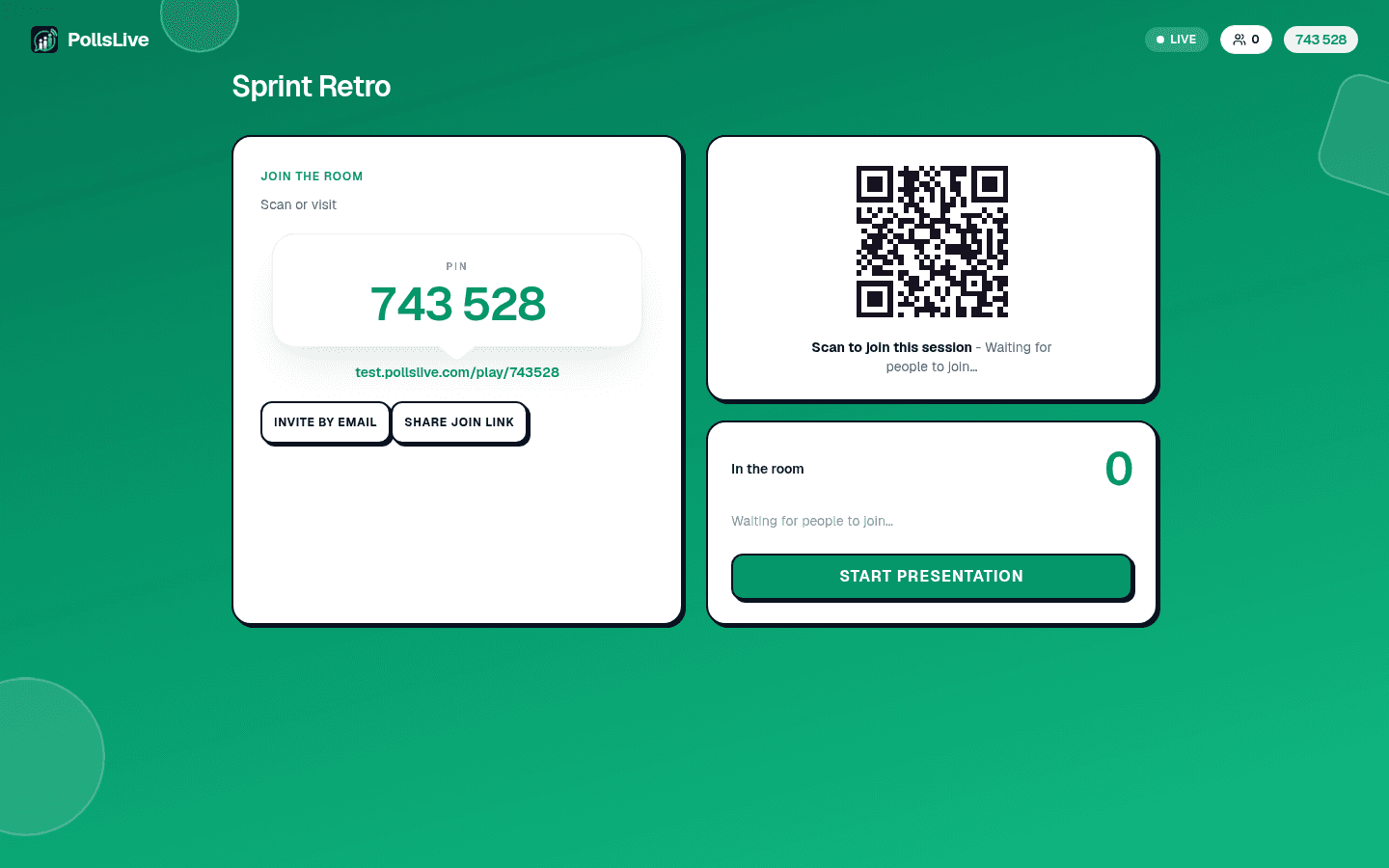
أنشئ استطلاعك قبل الحديث
افتح pollslive.com وابنِ سؤالك: اختيار من متعدد للقرارات، مقياس لفحوصات الوضوح، سحابة كلمات للخلاصات. انقر تقديم مباشر للحصول على PIN من 6 أرقام ورمز QR. افعل هذا قبل أن تبدأ العرض، لا مباشرة أمام الجمهور.
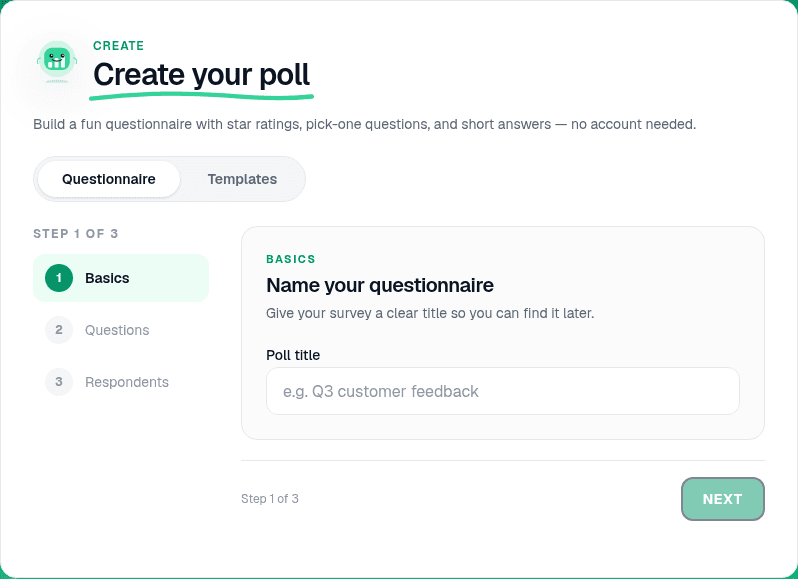
أضف شريحة انتقال لعرضك
في PowerPoint أو Google Slides أو Keynote، أدرج شريحة فارغة حيث تريد تشغيل الاستطلاع. الصق PIN ولقطة شاشة لرمز QR. سمّها مثل "استطلاع مباشر: انضم الآن" ليعرفت الغرفة ماذا تفعل.
افتح وحدة تحكم المضيف في تبويب متصفح
قبل العرض، افتح وحدة تحكم مضيف PollsLive في تبويب متصفح منفصل واتركها جاهزة. عند شريحة الانتقال، أخبر الغرفة: "اذهب إلى pollslive.com وأدخل هذا PIN." انتقل لتبويب المضيف وشارك شاشتك لعرض النتائج.
ناقش النتائج وعد لعرضك
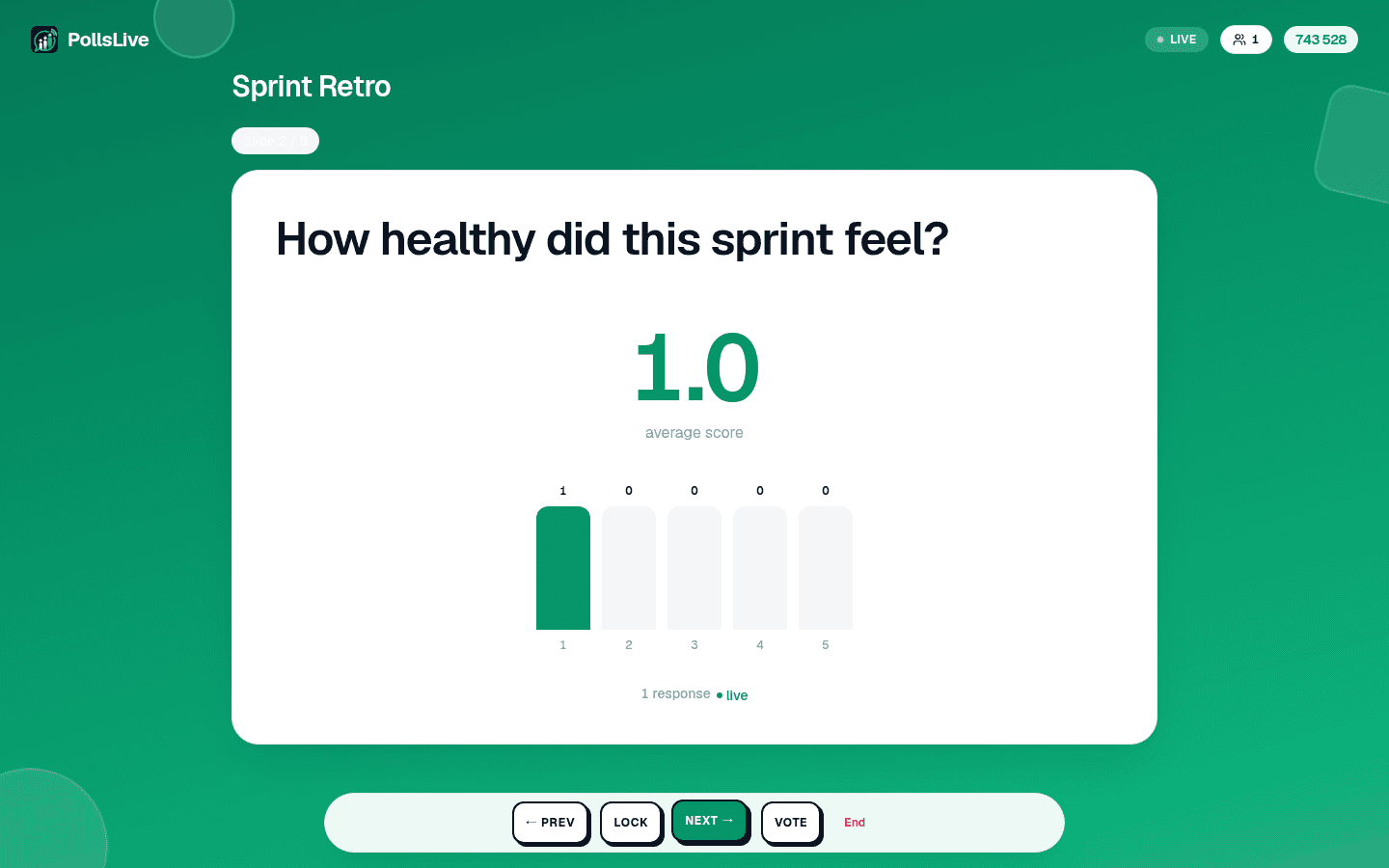
أعطِ الغرفة 60-90 ثانية للتصويت. روِ ما تراه: "مثير، 38% قالوا ميزانية. لنناقش ذلك مباشرة." عند انتهاء النقاش، عد لعرض الشرائح وتابع.
Tip
شارك رمز QR في دعوة الاجتماع أو قناة Slack قبل الجلسة. بعض الناس يمسحونه وأنت ما زلت على الشريحة الأولى.
الطريقة 2: إعداد شاشتين
إذا قدّمت من حاسوب محمول بمخرج عرض منفصل، افتح عرض الشرائح على العارض وPollsLive على شاشة الحاسوب. شغّل الشرائح كالمعتاد، ثم حوّل العارض لعرض نتائج PollsLive بملء الشاشة عند لحظة الاستطلاع. ملاحظاتك تبقى على الحاسوب.
Note
PollsLive يعمل أيضًا مع Google Slides وPowerPoint وZoom عبر مركز التكاملات، دون إضافة مطلوبة لأي منها.
متى تشغّل استطلاعًا أثناء العرض
- تشخيص افتتاحي: "قبل أن نبدأ، أين أنتم في هذا الموضوع؟" اضبط العمق للغرفة.
- فحص منتصف العرض: "ما مدى وضوح هذا حتى الآن؟" بمقياس 1-5. اكتشف الجمهور الضائع قبل النهاية.
- نقطة قرار: "أي نهج يلقى صدى أكثر؟" يعطي الجمهور حصة في النتيجة.
- فحص معرفة: شريحة اختبار سريعة منتصف الويبينار تحافظ على الانتباه.
- سؤال ختامي: "ما خلاصتك الرئيسية؟" سحابة الكلمات تصبح ملخصًا لما أصاب الهدف.
أنواع الاستطلاع الأفضل منتصف العرض
- اختيار من متعدد (3-4 خيارات): الأسرع تشغيلًا، يعمل لأي حجم جمهور.
- مقياس (1-5): فحوصات وضوح، تقييمات ثقة، موافقة على عبارة.
- سحابة كلمات: خلاصات، ارتباطات افتتاحية، أفكار ختامية. بصرية ولا تُنسى.
- سؤال وجواب مع تصويت إيجابي: يستبدل سؤال وجواب رفع اليد لجماهير 30+. راجع سؤال وجواب جمهور مباشر.
Important
لا تنتظر مشاركة 100%. 60-70% من الغرفة نتيجة رائعة. تابع بعد 90 ثانية أو تنخفض الطاقة.
نصائح لتجربة سلسة
- اختبر تدفق الانضمام على هاتفك قبل الحديث. أدخل PIN بنفسك مرة.
- أبقِ الاستطلاعات 60-90 ثانية: طويل بما يكفي للجميع، قصير بما يكفي لإبقاء الإيقاع.
- روِ النتائج بصوت عالٍ: المقدّم يفسّر الرسم البياني هو ما يجعله يلتصق.
- استطلاع واحد كل 10-15 دقيقة يكفي. أكثر من ذلك والحديث يصبح الأداة.
أدلة ذات صلة
جديد على PollsLive؟ ابدأ بـ تشغيل استطلاع مباشر في دقيقتين. لسؤال وجواب بحجم مؤتمر، راجع دليل نظام استجابة الجمهور. قارن مع Mentimeter إذا تقيّم الأدوات.
راجع PollsLive للفعاليات وصفحة الميزات لرفقاء الشرائح وأدوات الاجتماعات.
شغّل استطلاعًا مباشرًا الآن، تسجيل دخول مجاني لك، ودون تطبيق أو حساب لجمهورك.
أنشئ استطلاعًا مجانيًا