
July 10, 2026 · 9 min read
Ler e exportar resultados no PollsLive
Onde achar os resultados da sua enquete, como ler o detalhamento por pergunta e exportar tudo para Excel ou um relatório PDF. Passo a passo, com capturas.
Coletar respostas é a parte fácil. É aqui que você realmente dá sentido a elas: onde ficam os resultados, como interpretá-los e como extrair os dados brutos quando precisar deles para um relatório ou planilha.
Onde os resultados ficam
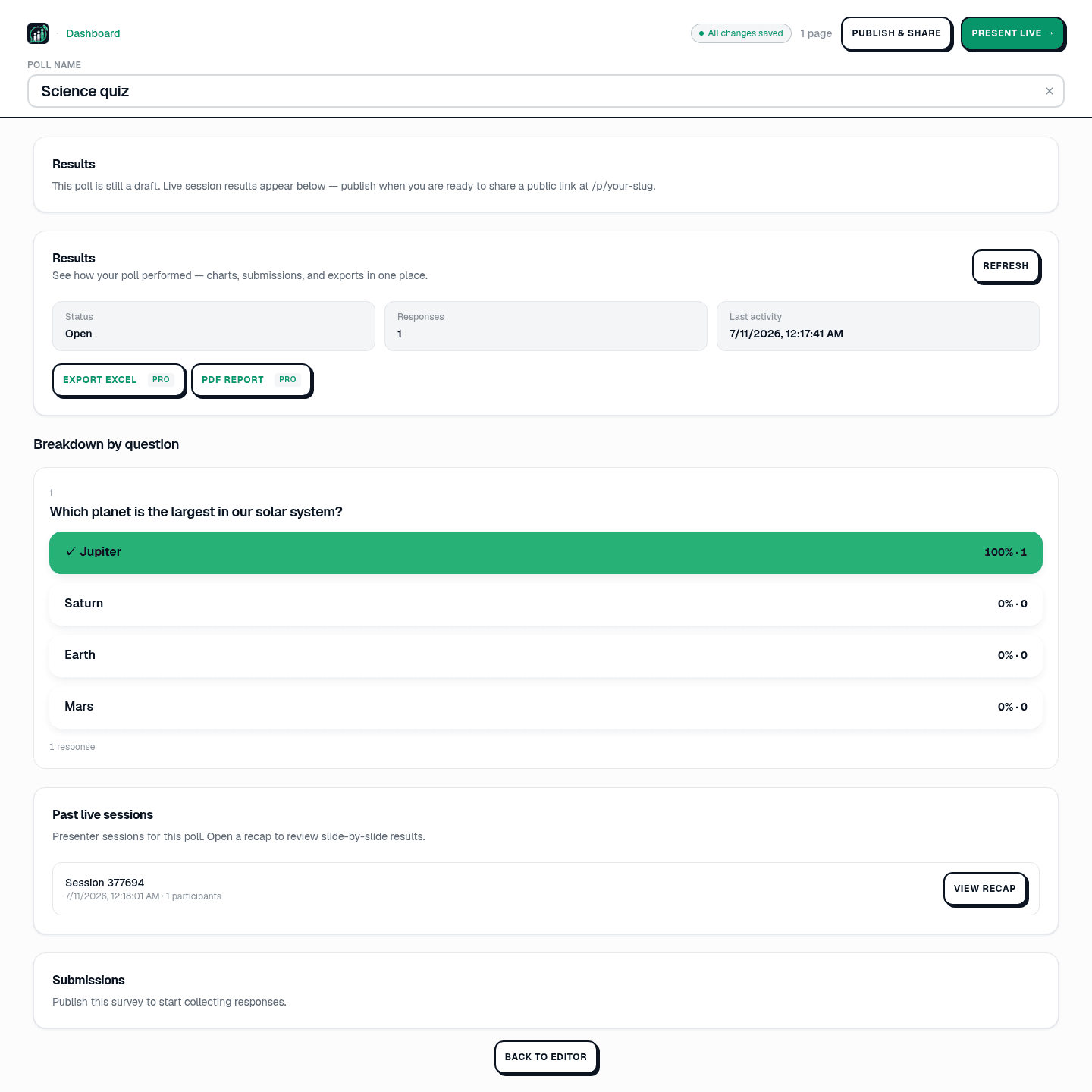
Cada enquete tem sua própria visualização de resultados no Studio. Abra uma enquete no painel e clique em Results (ou role até a seção Results do editor). Você também pode ver a participação em todas as enquetes pelo item Results na navegação esquerda do Studio.
Leia os números principais
Três blocos mostram o panorama rapidamente: Status (Open, Closed ou Scheduled), Responses (quantas respostas você coletou) e Last activity (quando a resposta mais recente chegou). Clique em Refresh para buscar o mais recente: este painel não atualiza automaticamente, então atualize após uma sessão para ver a contagem final.
Leia a divisão por pergunta
Em Breakdown by question, cada slide recebe seu próprio gráfico: gráficos de barras com porcentagens e contagens para múltipla escolha e quiz (a resposta correta é marcada com um visto), distribuições para perguntas de escala e uma lista ou nuvem para texto aberto. É a mesma imagem que seu público viu ao vivo, agora parada para você estudar.
Qual área devemos melhorar primeiro?
Revise uma sessão ao vivo anterior
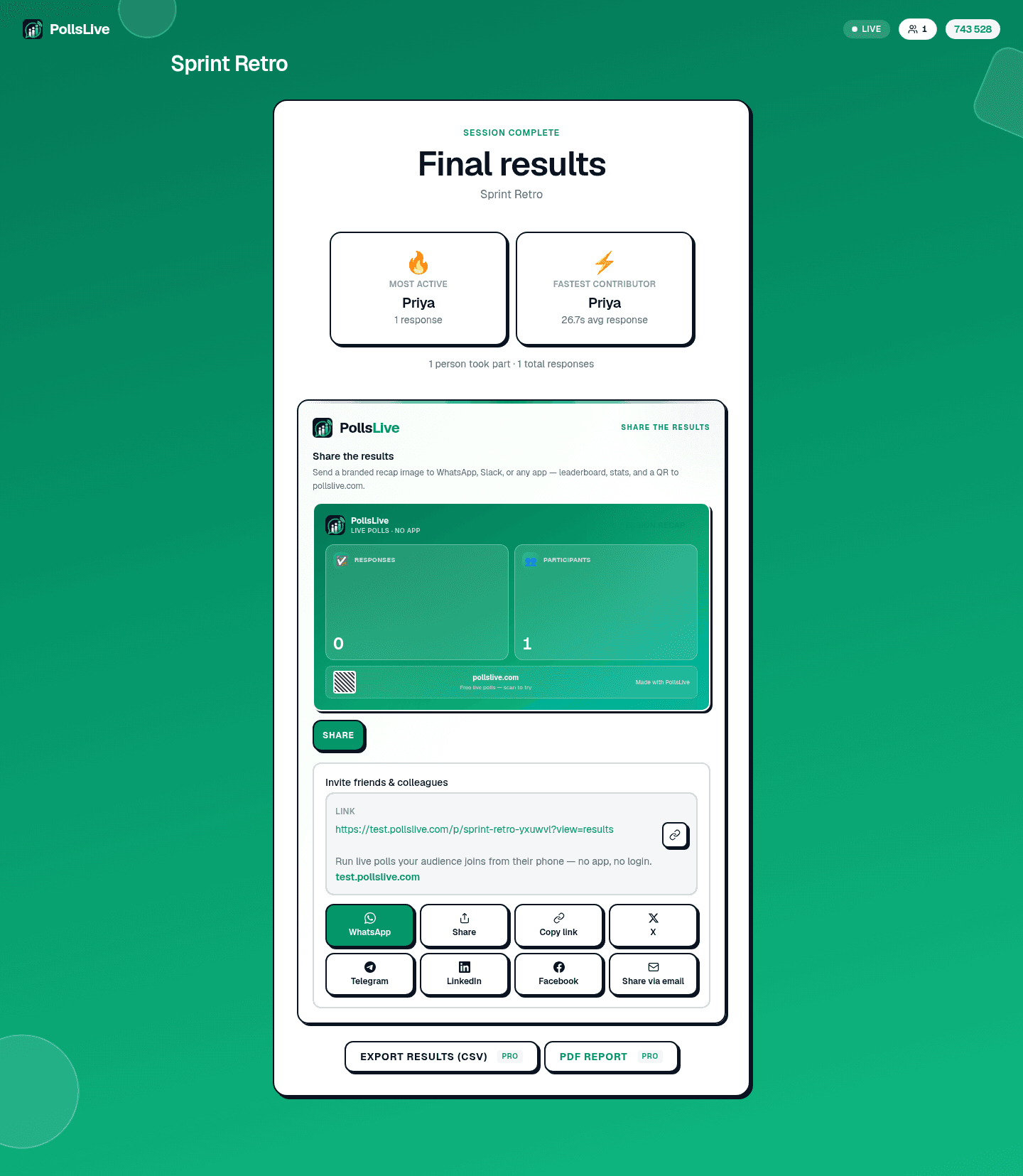
Se você apresentou a enquete ao vivo, cada sessão aparecerá em Past live sessions com seu PIN e contagem de participantes. Clique em View recap para reabrir os resultados slide a slide e o resumo ao fim da sessão, incluindo quem foi mais ativo e quem respondeu mais rápido.
Compartilhe ou exporte os dados
Quando uma enquete é publicada, você recebe um link Open public results (uma versão somente leitura em pollslive.com/p/your-poll) e um botão Copy results link para compartilhar. Para dados brutos, use Export Excel para baixar uma planilha (uma linha por respondente com todas as respostas) ou PDF report para um resumo formatado. Ambas as exportações estão no plano Pro; no plano gratuito os botões pedem que você faça upgrade.
Tip
Clique em Refresh após uma sessão ao vivo: o painel de resultados não atualiza sozinho, o total final só aparece quando você puxa os dados mais recentes.
A regra prática: leia no Studio, compartilhe o link público com sua equipe e exporte para o Excel apenas quando precisar analisar os números brutos por conta própria.
Isso é tudo o que a visualização de resultados pode fazer. Se você ainda não fez uma enquete, comece por criar uma do zero ou realizar uma sessão ao vivo.
Inicie uma enquete ao vivo agora: login grátis para você, sem app nem conta para seu público.
Criar enquete grátis