
July 9, 2026 · 10 min read
शुरू से poll कैसे बनाएँ, step by step
ख़ाली शुरुआत से poll बनाइए: नाम दीजिए, सवाल जोड़िए, question types चुनिए, तय कीजिए results कब दिखें, फिर publish या present कीजिए।
Templates शुरू करने का सबसे तेज़ तरीका है, पर कभी-कभी आप अपने exact सवाल अपने exact order में चाहते हैं। PollsLive में blank start से deck बनाने में कुछ मिनट लगते हैं, मुफ़्त साइन इन के बाद। यहाँ पूरा process, step by step।
Building कहाँ से शुरू होती है
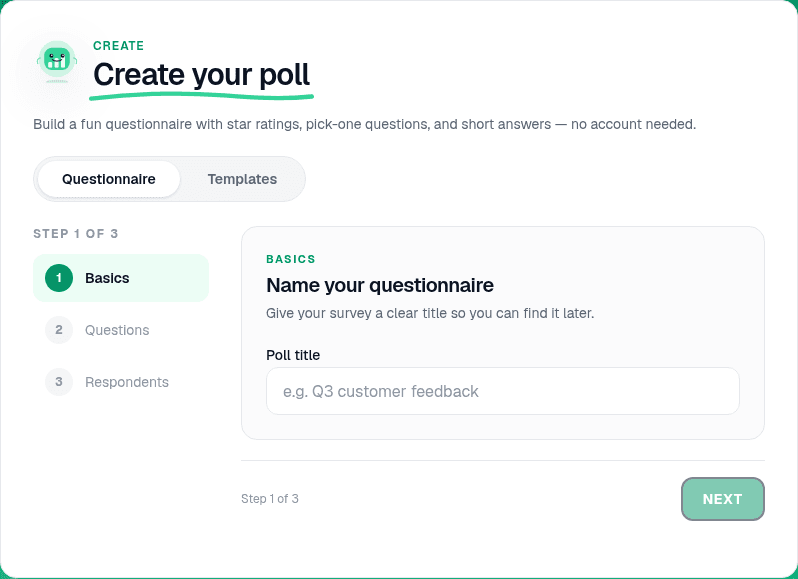
Home page पर, Create your poll panel में दो tabs हैं: Questionnaire, जहाँ आप अपना सवालों का set बनाते हैं, और Templates, जहाँ ready-made deck से शुरू करते हैं। यह guide Questionnaire route लेती है।
Step 1: नाम दें और सवाल जोड़ें
पहले, Basics: poll को clear title दें (जैसे "Q3 customer feedback") ताकि बाद में ढूँढ सकें, फिर Next click करें।
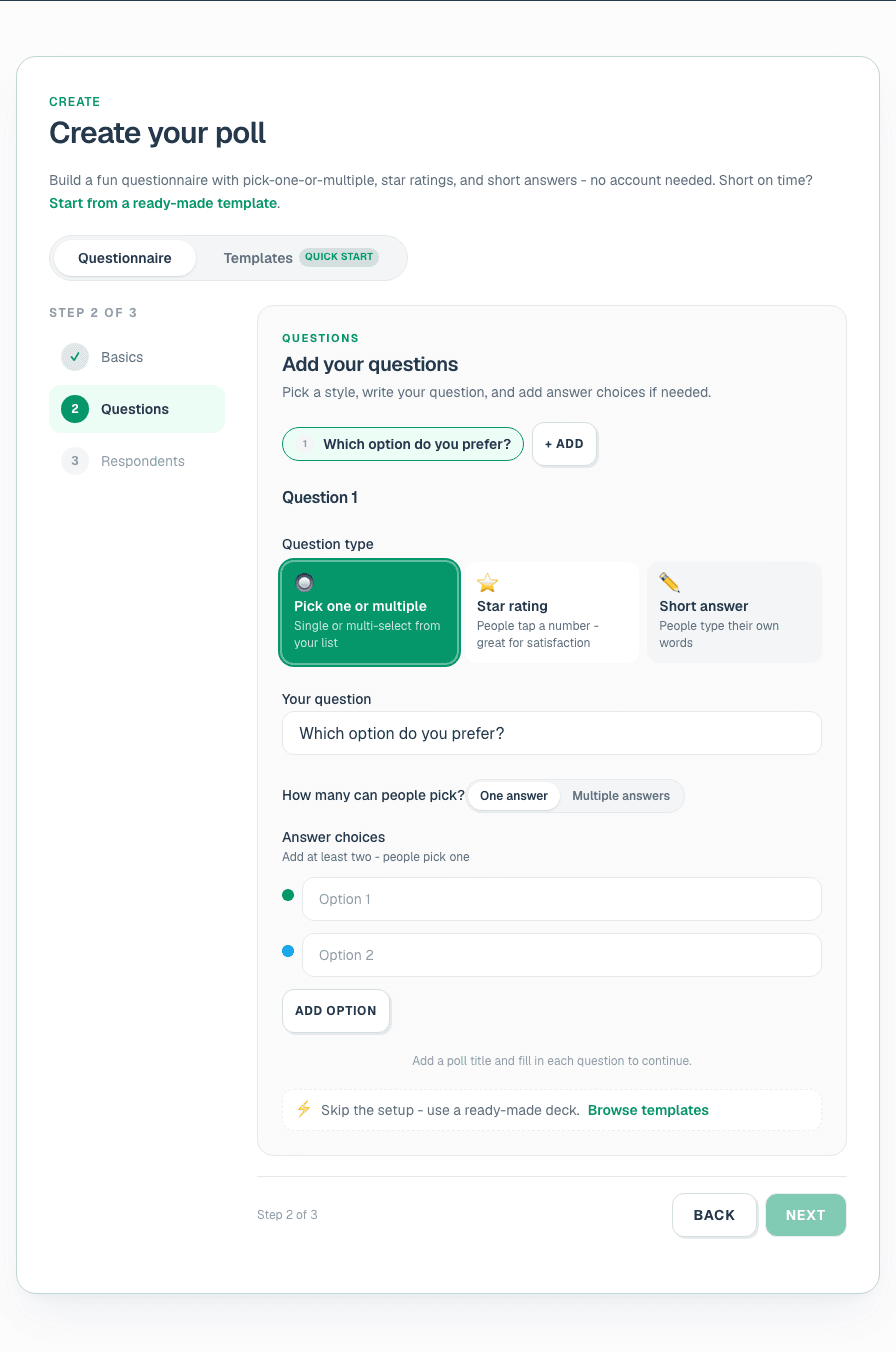
Questions पर, हर सवाल जोड़ें और type चुनें। इस quick builder में choices हैं Pick one (multiple-choice), Star rating (1 से 5 scale), और Short answer (open text)। prompt लिखें, answer options जोड़ें, और Add से जितने सवाल चाहिए उतने बनाएँ। फिर Respondents options set करें (name पूछना है या नहीं, contact details collect करने हैं या नहीं) और Create questionnaire click करें।
एक बात जान लें: जैसे ही poll में एक से ज़्यादा सवाल होते हैं, PollsLive इसे automatically survey बना देता है: हर सवाल एक shareable page पर, अंत में combined results। feedback forms और multi-question checks के लिए यही चाहिए।
Step 2: editor में refine करें
अब आप editor में हैं, जहाँ असली control है। हर सवाल left-hand list में एक page है। Add page से और जोड़ें, drag से reorder करें, या जो न चाहिए हटाएँ। किसी भी page को select करके right side edit करें।
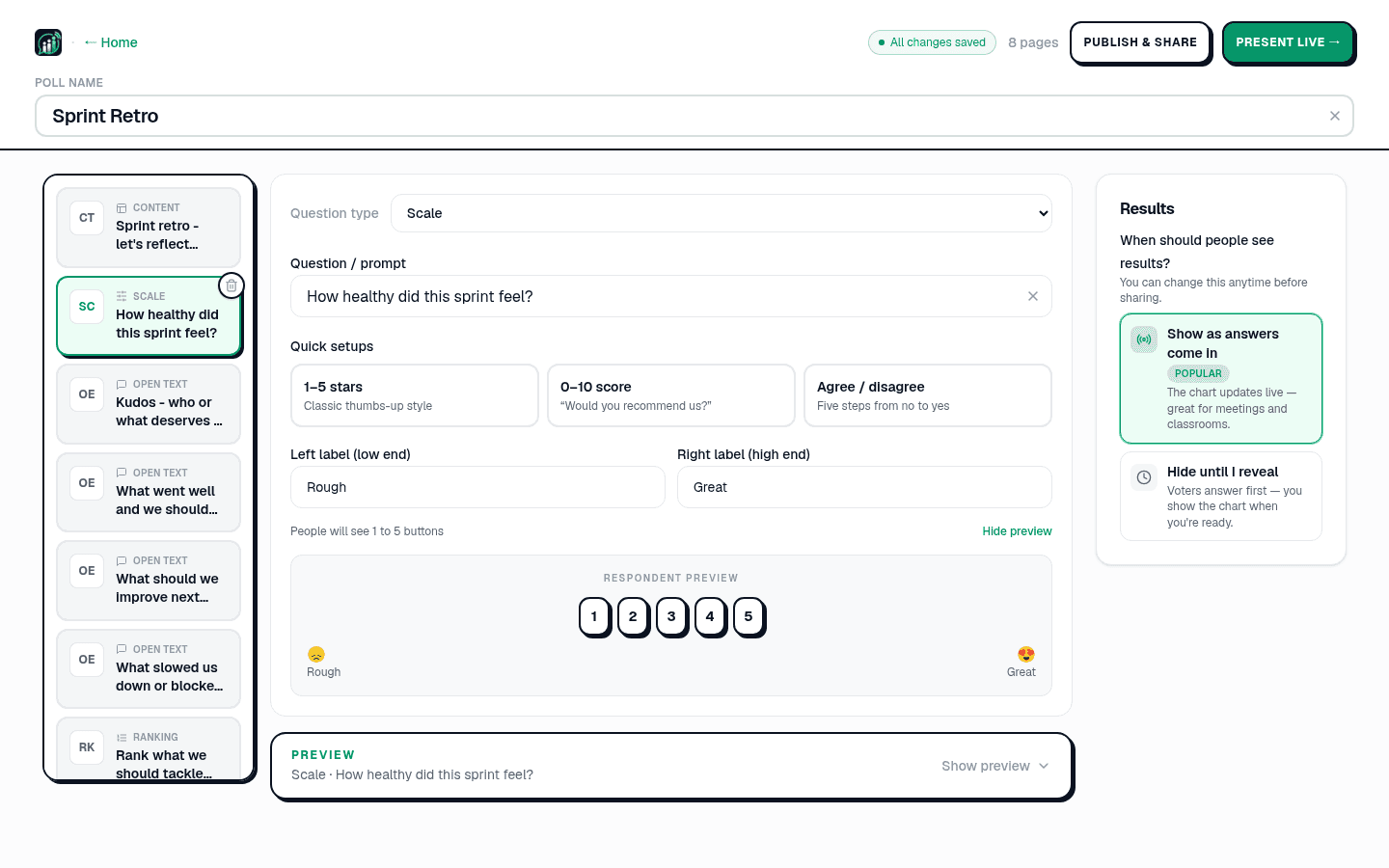
पूरा Question type menu quick builder से broad है: Multiple choice (single या multiple answers), Quiz (timed, scored, leaderboard), Open text (live word cloud), Q&A (audience questions with upvotes), Scale (1 से 5, 0 से 10 NPS score, या agree/disagree), Ranking (options drag कर order में), Planning Poker (story-point estimation), और Content (plain info slide, no answers)। Options auto-colour, प्रति question 20 तक, quiz pages पर correct answer mark और time limit set करें। Save button नहीं। Header All changes saved typing रुकने के एक second बाद दिखाता है।
Tip
Editor में पूरा Question type menu quick builder से broad है: editor में आने के बाद Quiz, Q&A, Ranking, और Planning Poker pages add कर सकते हैं।
Step 3: तय करें लोग results कब देखें
दाईं ओर आप यह पोल कैसे चलाएँगे? के नीचे लाइव, मैं प्रस्तुत करूँगा चुनें। नीचे दो विकल्प तय करते हैं कि हर स्लाइड किस हाल में खुले। जब तक मैं न दिखाऊँ, छिपे रहें (डिफ़ॉल्ट) चुना रहे तो नतीजे तब तक छिपे रहते हैं जब तक आप दिखाएँ न दबाएँ, बेहतर तब, जब आप नहीं चाहते कि शुरुआती उत्तर कमरे को बाँध दें। वोट आते ही दिखें चुनें तो चार्ट पहले उत्तर से ही लाइव अपडेट होता है, मीटिंग और कक्षाओं के लिए अच्छा, जहाँ बार को चलते देखना पल का हिस्सा है।
Step 4: Publish या present करें
Poll लोगों तक पहुँचाने के दो तरीके। लिंक शेयर करें permanent page बनाता है pollslive.com/p/your-poll पर अपने link और QR code के साथ, email या WhatsApp से भेजी जाने वाली survey के लिए ideal। Present live real-time session शुरू करता है join PIN और QR screen पर, सामने वाले room के लिए ideal।
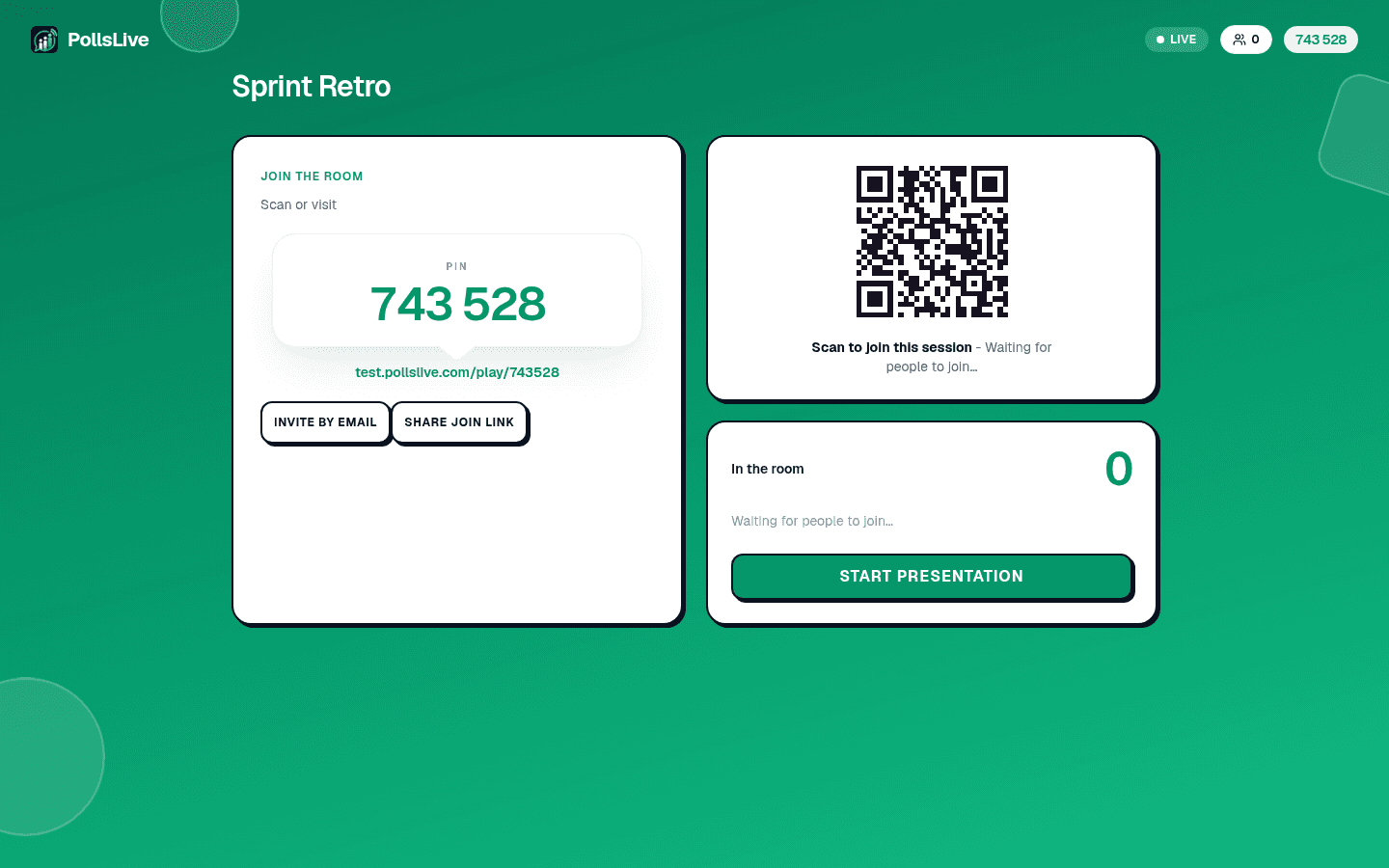
किसी भी तरह, answers आते ही आप उन्हें वैसे देखते हैं जैसा setup किया। यहाँ real time votes collect करता multiple-choice question:
अगली quarter में पहले कौन-सा topic cover करें?
यह blank से बना पूरा poll है। अगली बार head start चाहिए? template gallery browse करें। Ready-made deck से शुरू करके exactly ऐसे edit करें। किसी question type पर गहराई के लिए question types reference देखें।
अभी एक live poll शुरू करें: आपके लिए मुफ़्त sign-in, आपकी audience के लिए कोई app या account नहीं.
एक मुफ़्त poll बनाएँ