
November 22, 2026 · 8 min read
Cómo ensayar una encuesta en vivo antes de salir al escenario: checklist de AV, tiempos y público simulado
La mayoría de los fallos en encuestas en vivo ocurren en los primeros noventa segundos en escena. Usa esta lista de AV, legibilidad en proyector y público de prueba antes de abrir puertas.
Casi todos los tropiezos con encuestas en directo en una conferencia o reunión plenaria ocurren en los primeros noventa segundos. O el proyector recorta la barra inferior, o el Wi-Fi del recinto abre un portal cautivo cuando trescientos móviles escanean el código QR, o el ponente muestra las barras treinta segundos antes de tiempo y condiciona a la otra mitad de la sala. Ninguno de esos fallos viene de las preguntas: vienen de revisar una presentación interactiva como diapositivas estáticas en lugar de ensayarla con tráfico.
Tip
Puedes ensayar en dos sitios antes de que los asistentes vean un PIN: la sala de práctica interactiva sin cuenta para una revisión rápida, y Público de práctica dentro de tu consola de presentación en vivo para probar tus diapositivas reales.
1. Revisa el ritmo de tu escaleta antes de probar el equipo AV
Antes de mirar cables o proyectores, revisa el reloj. Los ponentes suelen subestimar cuánto tarda una votación real en sala. Leer la pregunta en voz alta, dejar que la gente saque el móvil, esperar a que el contador supere el 65 por ciento y comentar el resultado lleva entre dos y tres minutos completos, nunca treinta segundos.
- Corta el monólogo cada 10 minutos. La atención en auditorios y videollamadas cae tras 10 o 12 minutos seguidos de exposición. Coloca un pulso justo donde suele bajar la energía.
- Reserva 90 segundos para opción múltiple y 3 minutos para preguntas abiertas. Las diapositivas de ranking y nube de palabras requieren unos segundos más en el teclado móvil.
- Guarda un margen del 10 por ciento. Usa el Planificador gratuito de agenda y escaleta para ordenar cada bloque, detectar tramos largos de charla y exportar una hoja minuto a minuto para producción.
2. Compara vista de proyector y móvil lado a lado
Quienes presentan por primera vez suelen preguntarse qué ven los asistentes en el teléfono mientras la pantalla principal oculta las barras. Al abrir la sala de práctica interactiva puedes alternar entre el lienzo del proyector y el móvil del participante mientras llegan votos simulados en tiempo real, incluso antes de iniciar sesión.
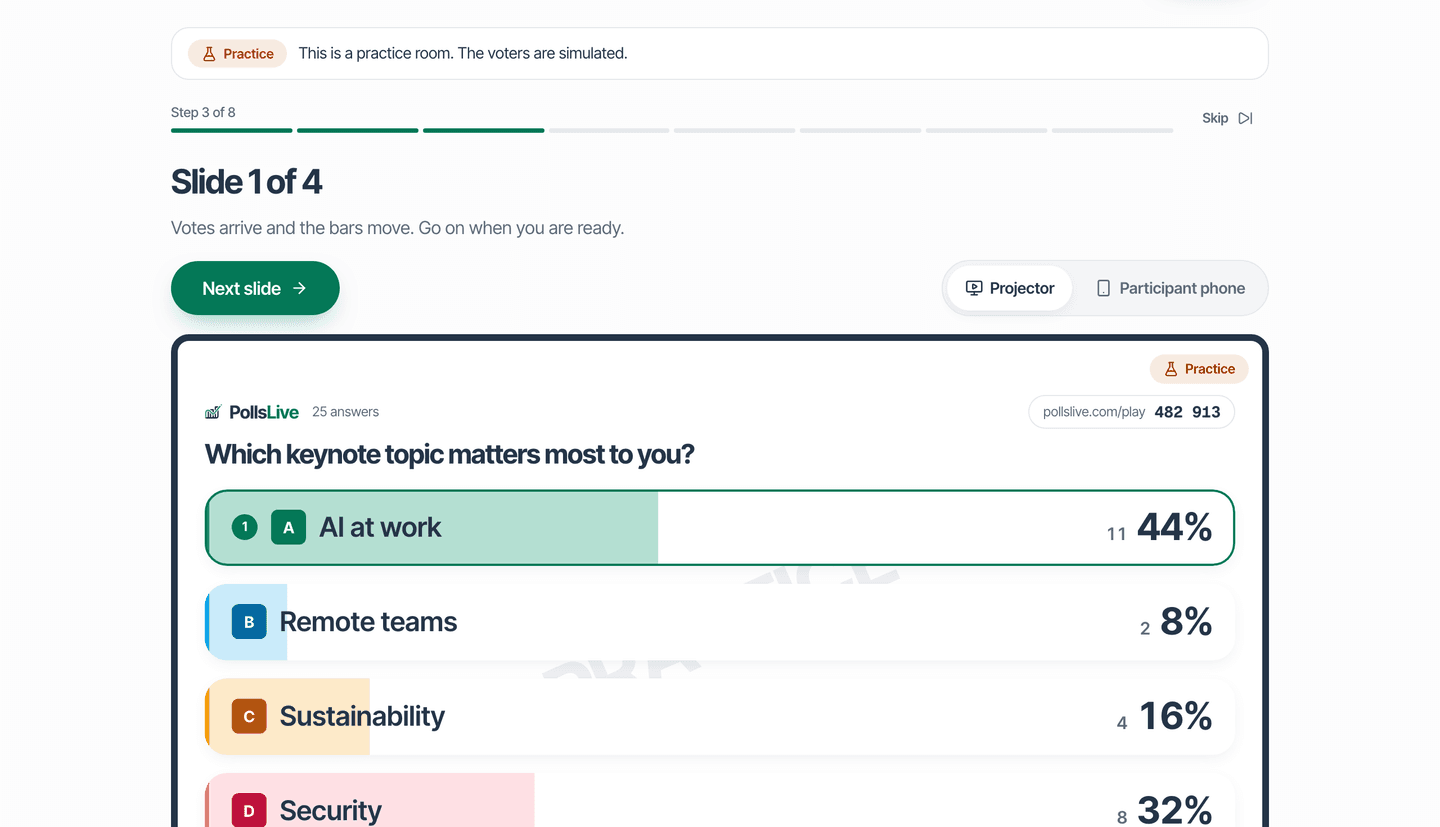
Fíjate en dos detalles visuales durante esa vista previa: la longitud del enunciado y los saltos de línea en las opciones. Una pregunta de más de dieciséis palabras o cinco opciones reduce la tipografía en pantallas 16:9. Recorta cada opción a cuatro o cinco palabras claras para que la última fila lea el gráfico al instante.
3. Activa Público de práctica sobre tu propia presentación
Cuando tus diapositivas estén listas en Studio, abre Presentar en vivo e inicia Público de práctica desde la barra inferior. PollsLive genera votantes simulados sobre tus propias preguntas: 30 votantes simulados en Free, o 100 en Pro, Premium y Event Pass. Tienes cinco ensayos de 10 minutos por día UTC y nunca consumen ninguna de las 3 sesiones mensuales en vivo del plan Free.
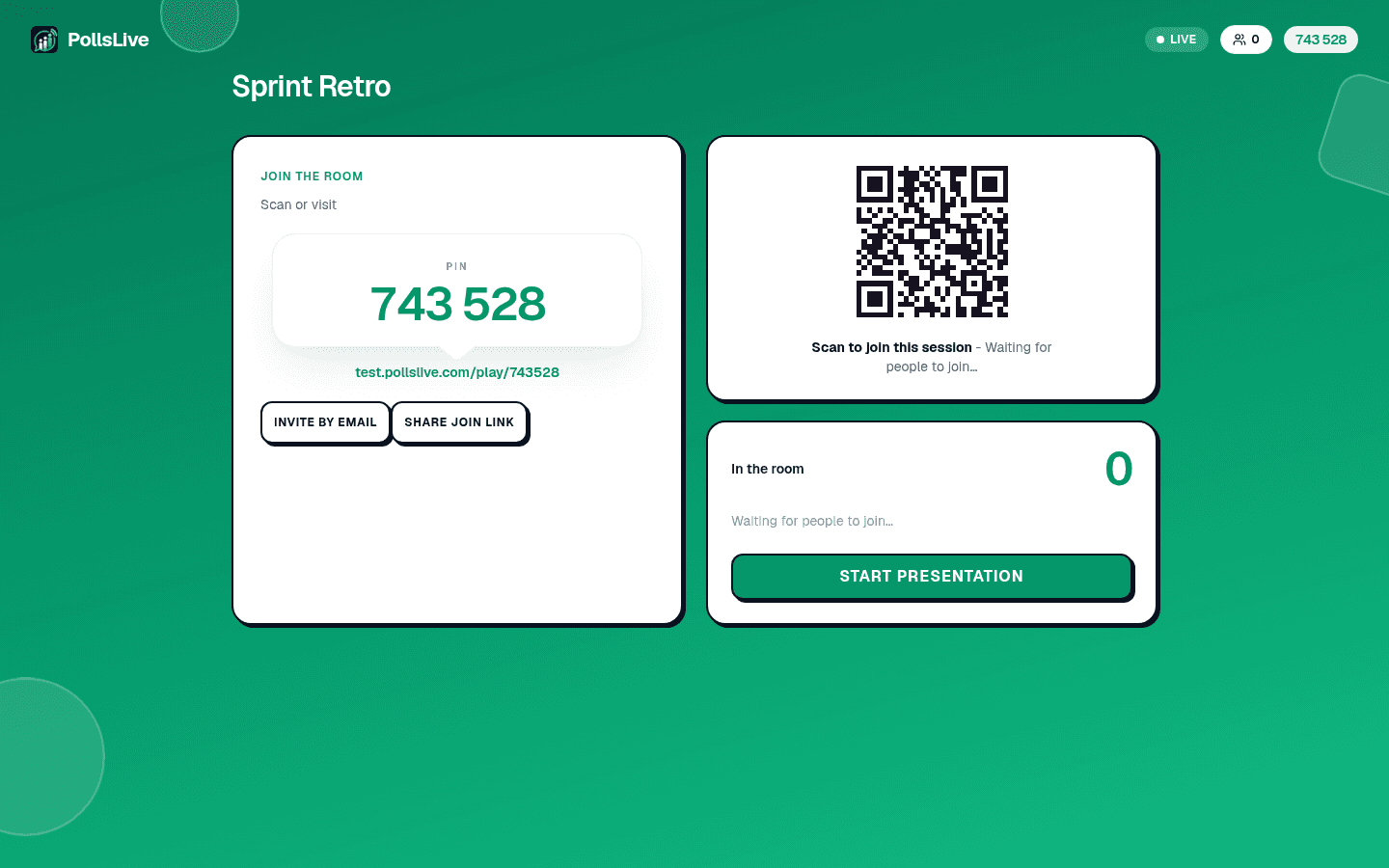
- Mantén ocultos los resultados mientras suben los votos. Acostúmbrate a mirar el contador de respuestas antes de revelar el gráfico, hasta que dos tercios del grupo simulado hayan respondido.
- Prueba la puntuación y la clasificación del quiz. Si incluyes preguntas con tiempo o Carrera de pulsadores, comprueba cuándo mostrar la tabla de puntos.
- Ensaya tu transición hablada. Practica leer en voz alta las dos barras principales y enlazarlas con tu siguiente argumento.
Al presentar una encuesta en el escenario, ¿qué suele frenar el ritmo?
4. Completa la revisión AV de 10 minutos en la sala
Al entrar al auditorio o a la llamada previa antes de un evento en vivo, repasa cuatro comprobaciones con el técnico de AV:
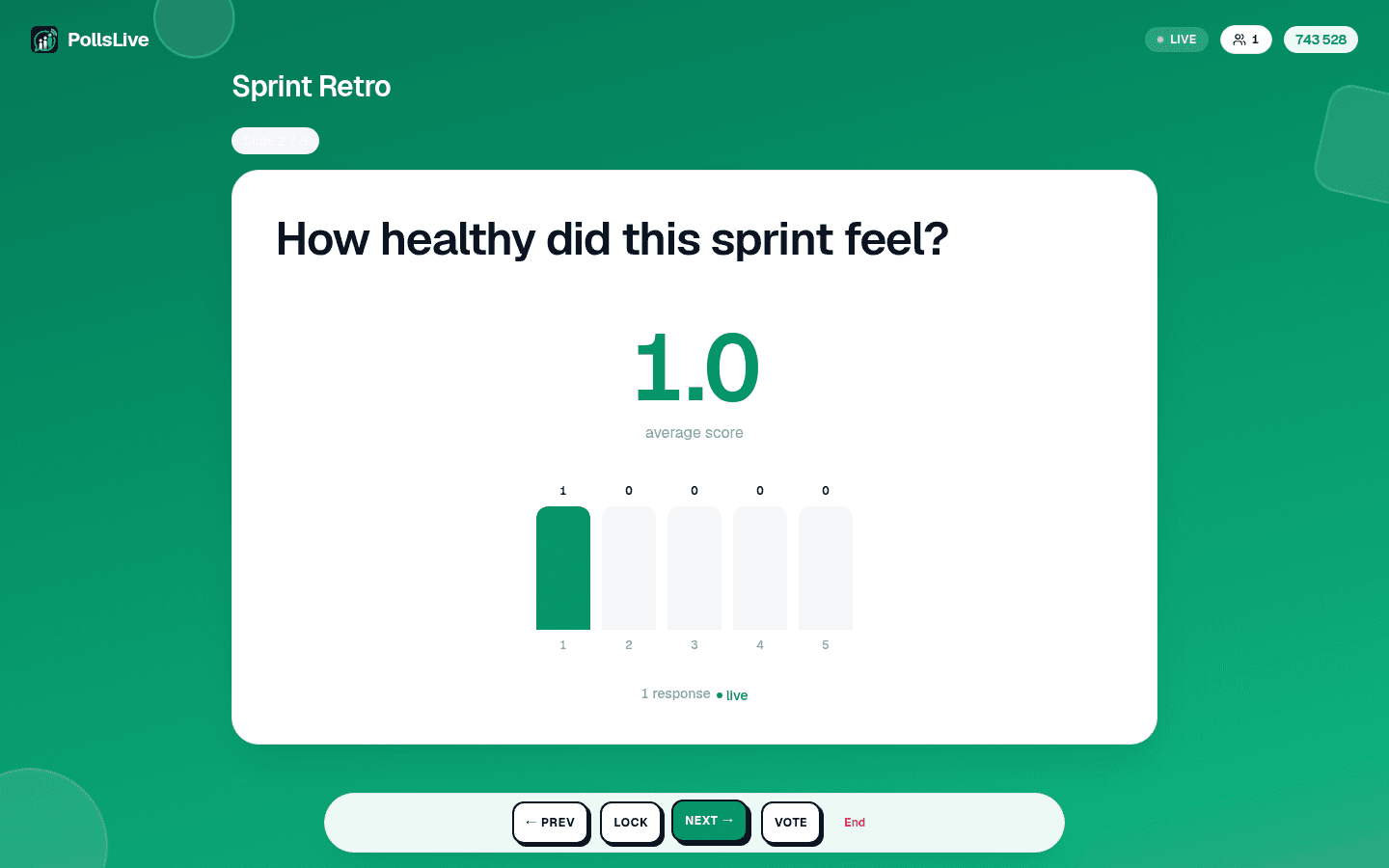
- Escanea el QR desde la última fila. Ve al asiento más lejano, abre la cámara sin hacer zoom y confirma que detecta el código en menos de dos segundos.
- Revisa el encuadre 16:9. Comprueba que la franja del PIN arriba y los controles abajo no queden cortados por el proyector.
- Vincula tu mando en el móvil y el enlace de moderación. Escanea el enlace privado de mando en tu teléfono para avanzar desde el escenario y entrega el enlace de moderación a producción.
- Confirma que la sala queda limpia. Cierra el ensayo de Público de práctica para que los conteos simulados desaparezcan y tu sesión real arranque en cero.
Important
Nunca pegues tu enlace privado de mando en el móvil en el chat público. Ese enlace controla el avance y la revelación de resultados; el público solo necesita el enlace de acceso o el QR.
Ordena tus bloques de charla y ensaya con público simulado antes de salir a escena.
Crear escaleta de sesión