
November 6, 2026 · 6 min read
Nueva sesión en Studio: Pulse AI la crea por ti
Studio te hace unas preguntas rápidas antes de que Pulse AI cree tu deck: cómo lo presentas, duración y tono, aspecto, apertura y cómo termina.
Antes, empezar una sesión en PollsLive era escribir una instrucción y recibir un deck. Ahora Pulse AI pregunta primero. Escribes una línea sobre la sesión, respondes unas pocas preguntas, una pantalla cada vez, y Pulse AI crea el deck una sola vez, con el aspecto, tu logo y los ajustes de la sala ya aplicados. Esta guía recorre cada pantalla.
Por dónde empezar
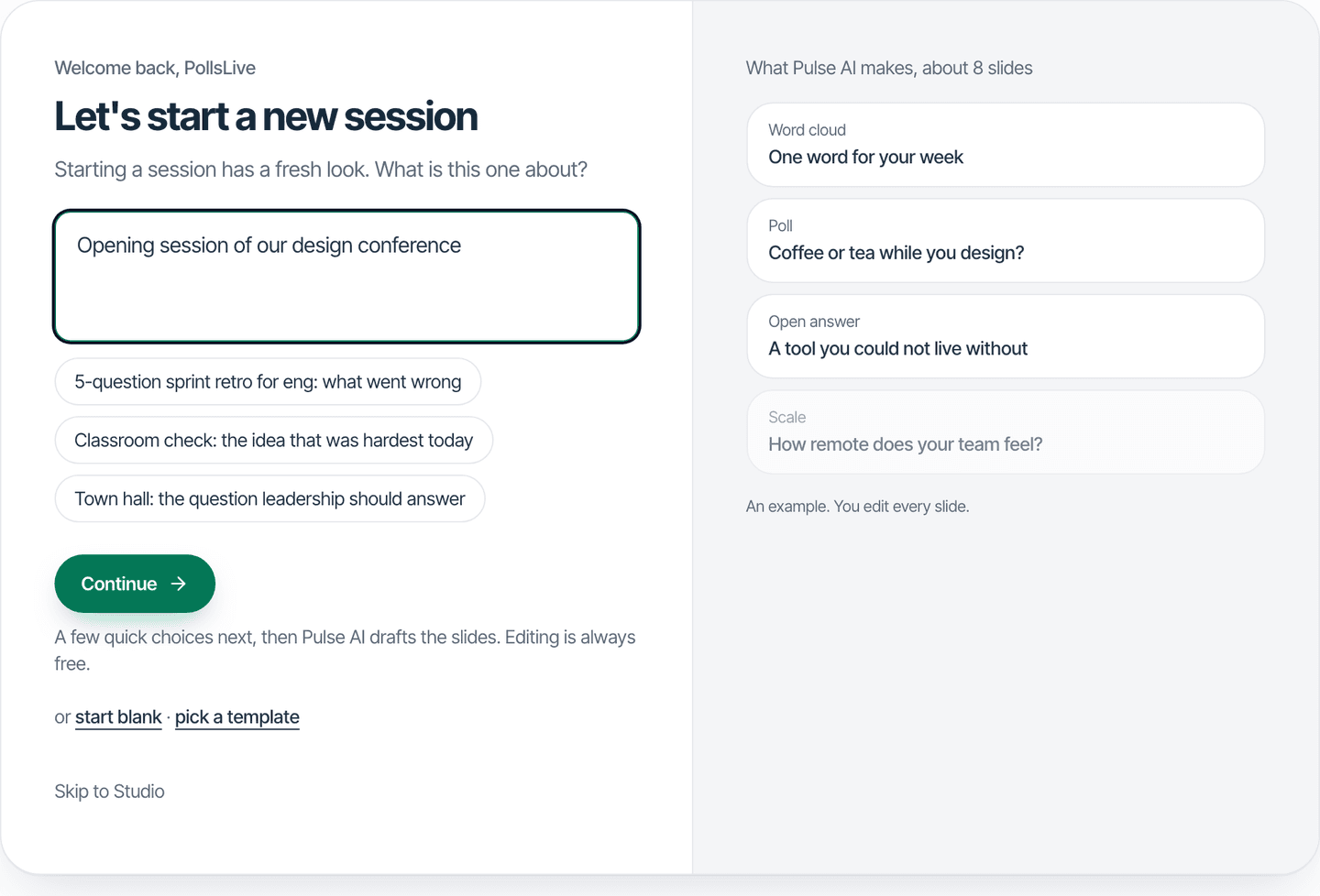
La primera vez que abres Studio, te pregunta ¿De qué trata tu primera sesión? Si ya usas PollsLive, abre el menú Nueva encuesta y elige Empezar una nueva sesión, arriba del todo. En los dos casos llegas a la misma pantalla.
Di de qué trata la sesión
Escribe una línea, por ejemplo "Sesión de apertura de nuestro congreso de diseño", o toca una de las ideas que hay bajo el cuadro. El ejemplo de la derecha muestra el tipo de diapositivas que crea Pulse AI. ¿Prefieres hacerlo tú? Empezar en blanco y elegir una plantilla están en la misma pantalla. Después elige Continuar. Pulse AI deduce de esa línea para quién es la sesión, así que nombra al grupo si importa, por ejemplo "para las nuevas incorporaciones".
Elige en vivo o un enlace
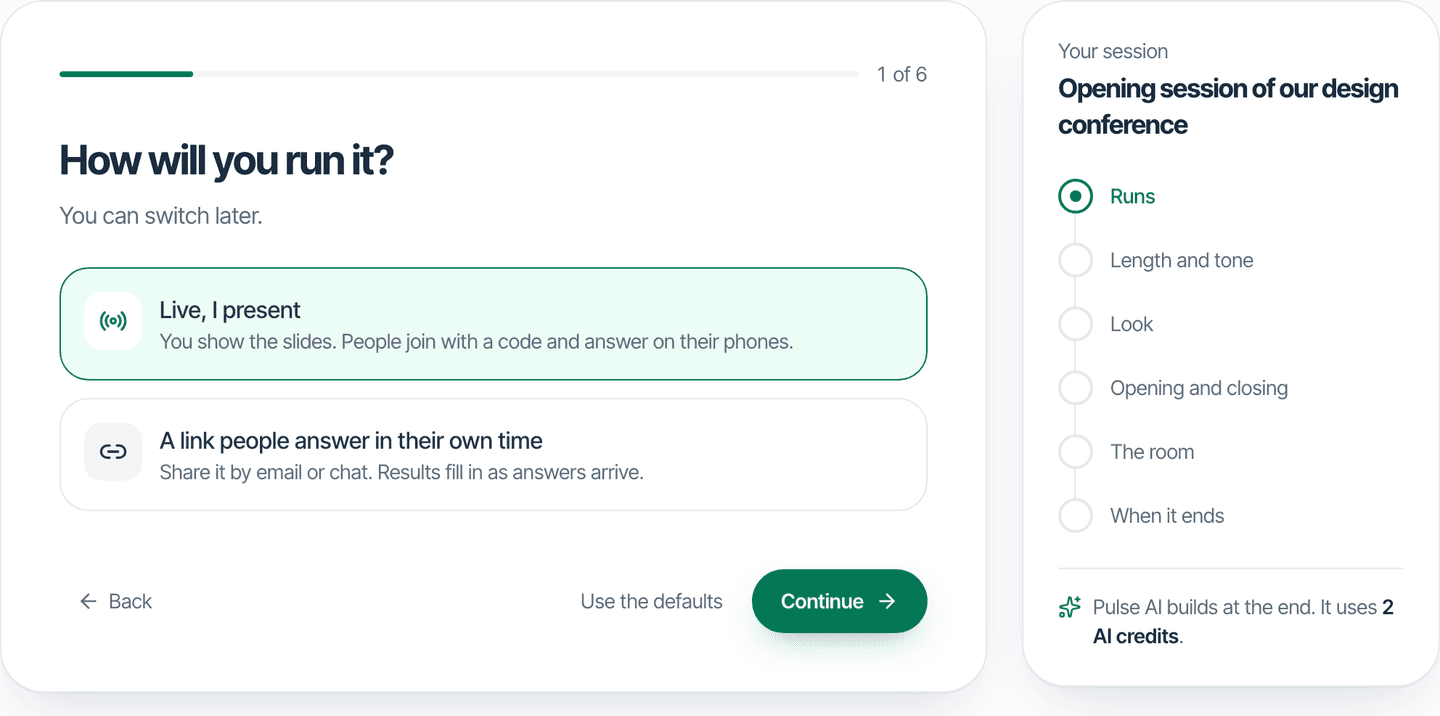
En vivo, yo presento significa que tú muestras las diapositivas y la gente entra con un código desde el móvil. Un enlace que cada uno responde a su ritmo sirve para correo o chat, y los resultados se llenan a medida que llegan respuestas. Puedes cambiarlo después. Una barra arriba muestra cuánto llevas, y Atrás siempre está a mano. Una sesión en vivo tiene una pantalla más, para las diapositivas de apertura y de cierre.
Elige la duración y el tono
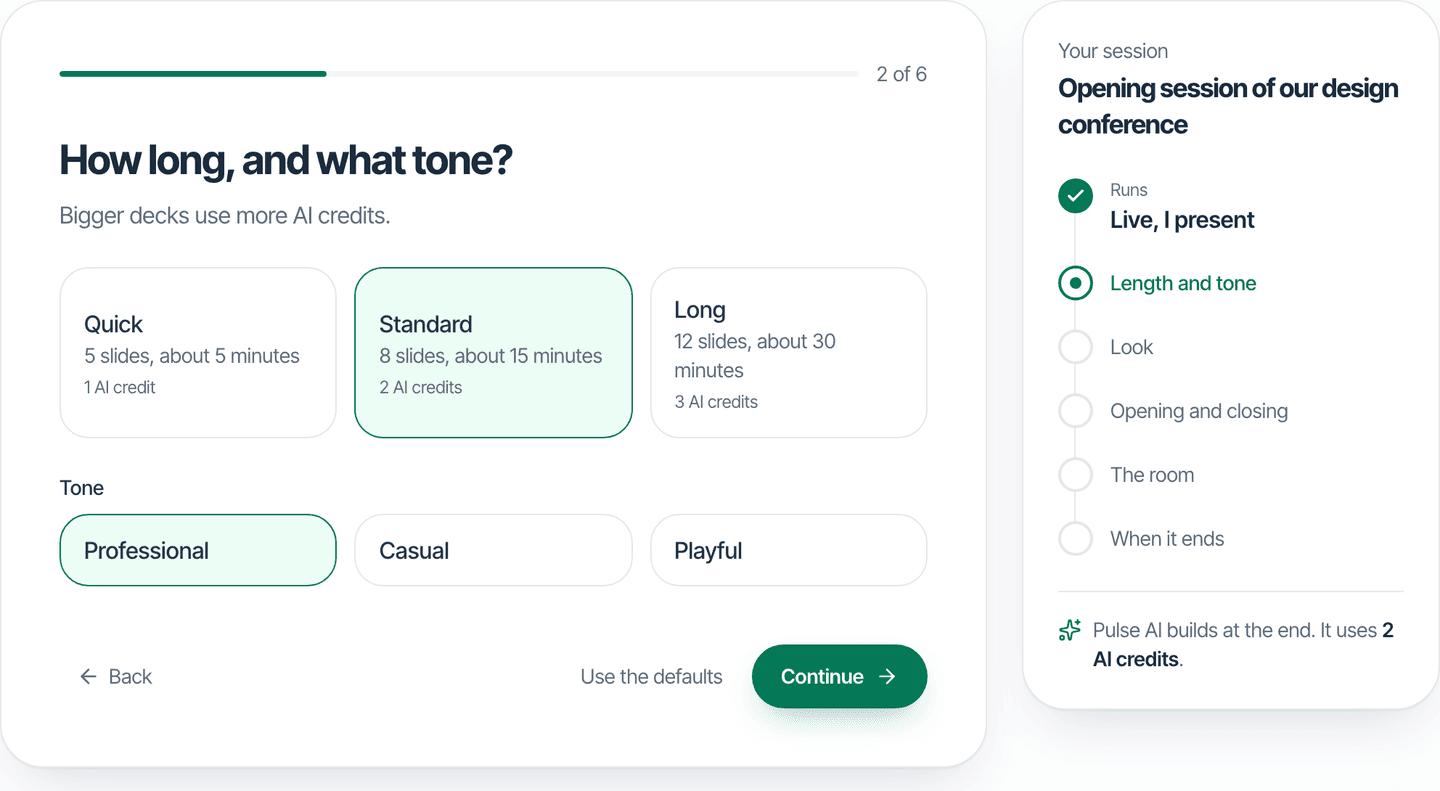
Rápida, Estándar o Larga. Cada duración muestra cuántas diapositivas tendrás, cuántos minutos dura más o menos y cuántos créditos de IA usa la creación. Después elige un tono. Editar el deck más tarde nunca gasta créditos.
Elige un aspecto y añade tu logo
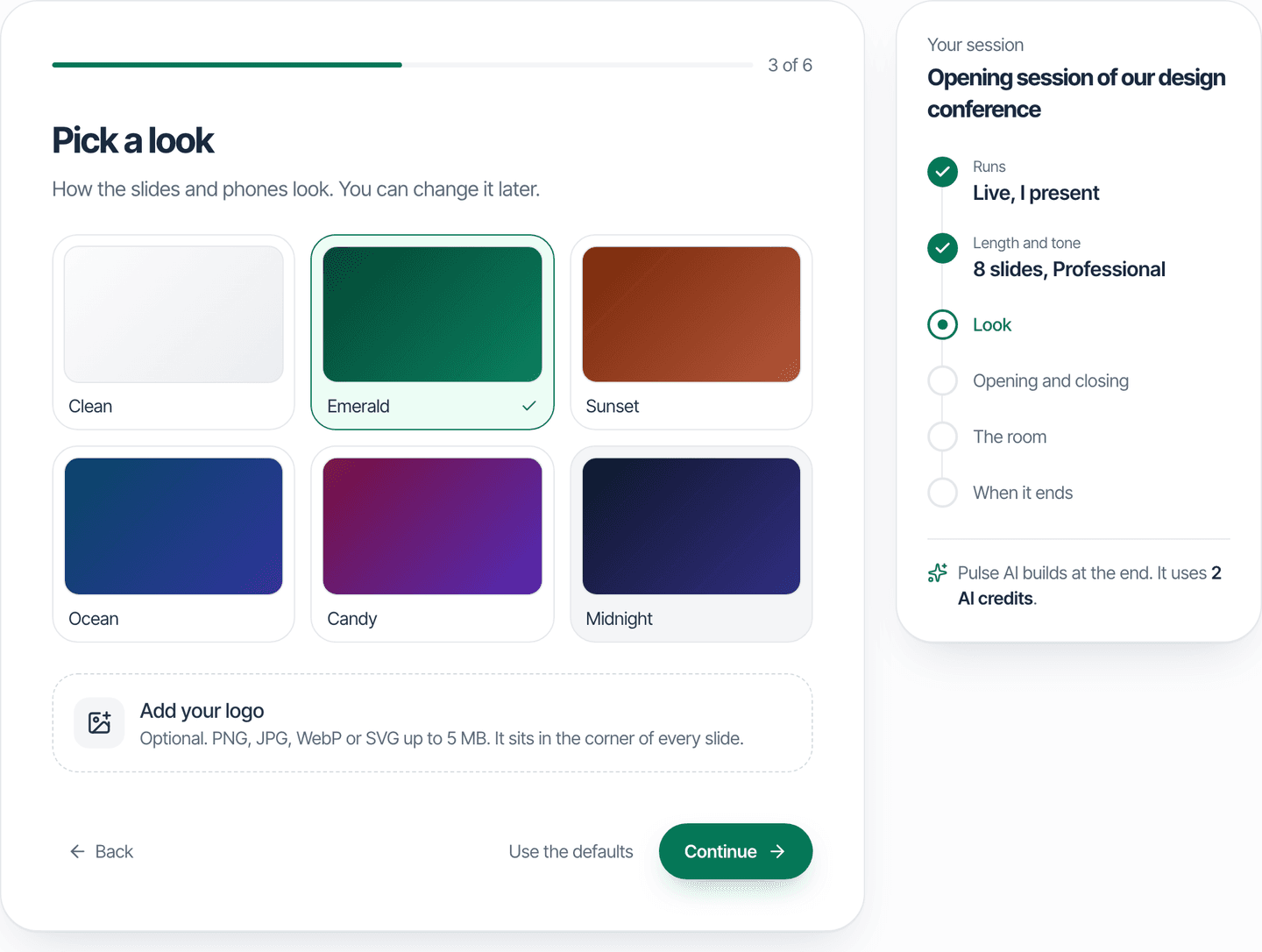
Los aspectos se muestran como diapositivas reales. Limpio y Esmeralda son gratis; los demás vienen con Premium. El logo es opcional, aparece en la esquina de cada diapositiva y viene con Pro y Premium. PNG, JPG o WebP de hasta 5 MB, o SVG de hasta 1 MB.
Prepara las diapositivas de apertura y cierre
En una sesión en vivo, la diapositiva de apertura llena la sala de espera mientras la gente entra: una línea pequeña sobre el título, quién presenta y el código para unirse, que siempre aparece. Con Premium o un Event Pass también puedes mostrar la agenda y usar el diseño Póster. La diapositiva de cierre aparece cuando terminas, con tu propia frase de despedida a partir de Pro. Los patrocinadores y una llamada a la acción están en el editor completo.
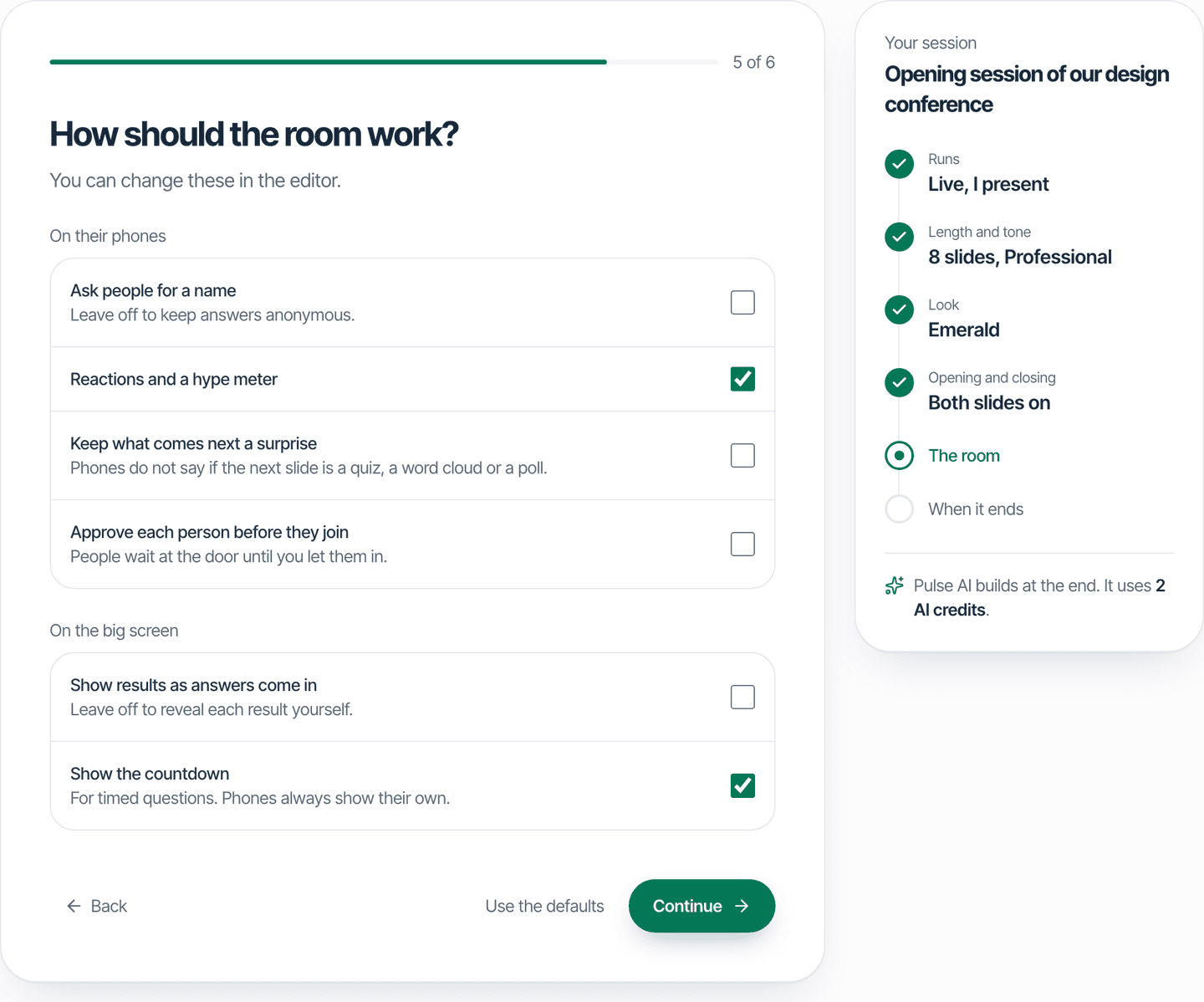
Decide cómo funciona la sala
Los interruptores se agrupan según dónde se ven. En sus teléfonos: pedir un nombre o mantener el anonimato, mostrar resultados a medida que llegan respuestas, mostrar los resultados después de responder, reacciones y aprobar a cada persona antes de entrar. En la pantalla grande: mostrar la cuenta atrás en las preguntas con tiempo y mantener como sorpresa el tipo de la siguiente diapositiva.
Elige cómo termina
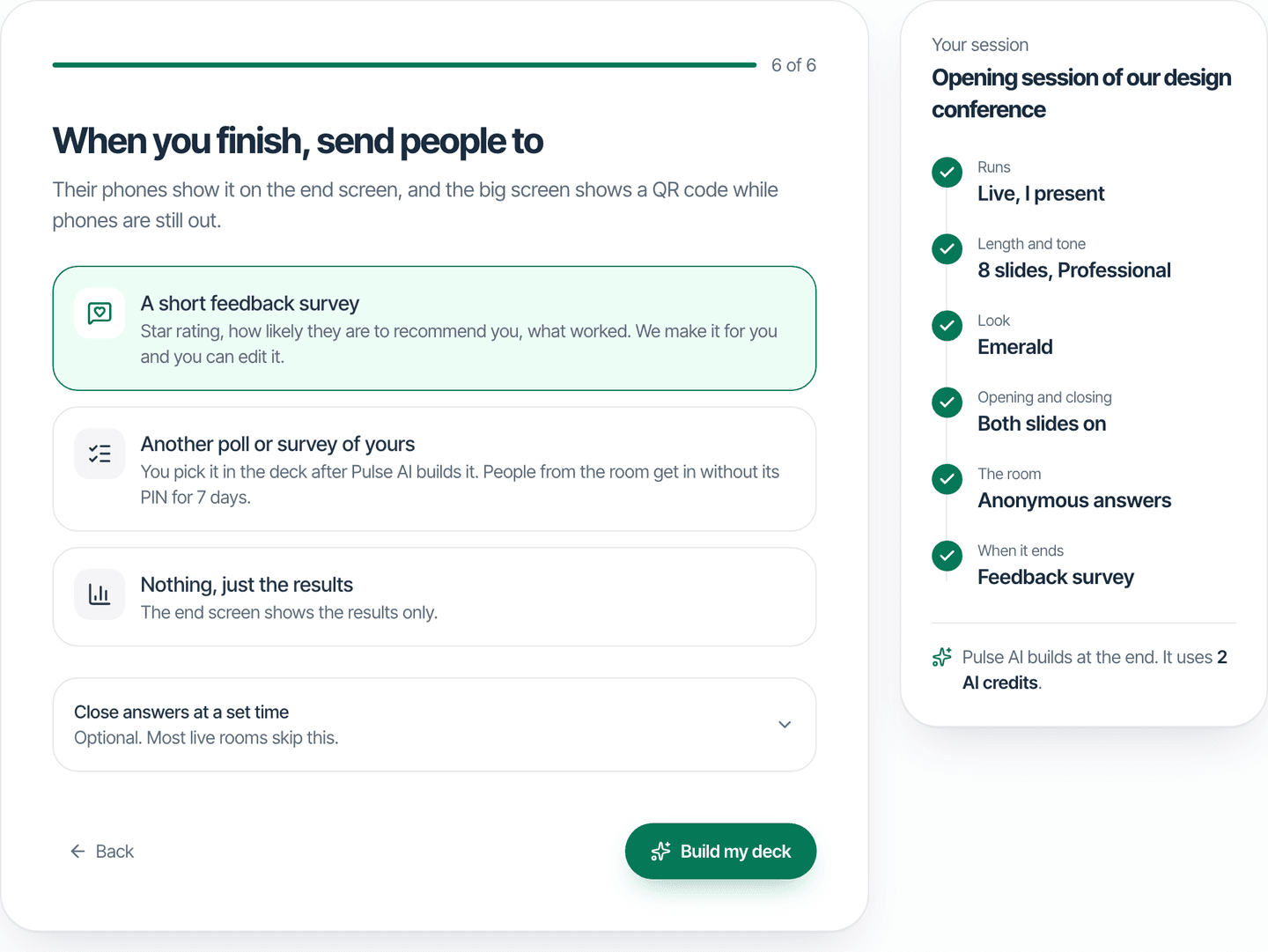
Cuando acaba una sesión en vivo, la pantalla final puede llevar a la gente a una encuesta breve de opinión (la opción predeterminada, que creamos por ti y puedes editar), a otra encuesta tuya (la eliges en el deck después de crearlo) o a nada, solo los resultados. También puedes cerrar las respuestas a una hora fija. Si es un enlace, elige cuánto tiempo sigue abierto: 1, 3 o 7 días.
Crea el deck
El panel junto a las preguntas, Tu sesión, recoge todo lo que has respondido hasta ahora y lo que costará la creación. Elige Crear mi presentación. Pulse AI lo crea una sola vez y guarda en el deck el aspecto, el logo y los ajustes de la sala. Recargar la página no lo vuelve a crear. La primera vez, una nota breve te señala Abrir en el editor completo y qué más puedes cambiar allí.
Tip
¿Tienes prisa? Usar lo predeterminado, en cualquier pantalla, se salta el resto con respuestas razonables. Puedes cambiar cada elección más tarde en el editor.
Qué hacer después
- Lee cada diapositiva en el editor y cambia lo que no suene a ti. Pulse AI redacta; tú decides.
- Abre la pestaña Tema para afinar el aspecto, o las diapositivas de apertura y cierre, cada una en una vista a pantalla completa con vista previa en directo.
- Elige Presentar en vivo cuando estés listo. La gente entra con el código o el QR de la diapositiva de apertura.
Pulse AI está en todos los planes, incluido el gratuito. Empieza una sesión y mira lo que crea.
Conoce Pulse AI