
June 5, 2026 · 9 min read
Live-Umfrage in 2 Minuten, ohne App
Deine erste Live-Umfrage: Deck erstellen, Present live klicken, und alle kommen mit einem sechsstelligen Code oder QR-Code dazu. Ohne App und ohne Login.
Der Trick für eine Live-Umfrage, die sich nicht unangenehm anfühlt, ist einfach: Die gesamte Einrichtung liegt bei dir, und dein Publikum antwortet nur. Keine App zum Installieren, kostenlose Anmeldung zum Erstellen, nichts zu merken außer einem 6-stelligen Code. Hier ist der gesamte Ablauf von Anfang bis Ende mit Screenshots jedes Schritts.
Was du brauchst
Ein Bildschirm, von dem du präsentieren kannst (dein Laptop plus Beamer, ein geteilter Bildschirm in einem Call oder einfach ein Monitor, den alle sehen können) und Handys im Raum. Das ist alles. Melde dich kostenlos an, um eine Umfrage zu erstellen oder durchzuführen; dein Publikum braucht nie ein Konto, um zu antworten. Oder probiere die kurzlebige /demo-Sandbox ohne Anmeldung aus.
Schritt 1: Deck erstellen (etwa eine Minute)
Der schnellste Start ist eine fertige Vorlage. Öffne die Vorlagengalerie, wähle eine passende (Sprint Retro, Icebreaker, Quiz night, Town hall und ein Dutzend weitere) und klicke auf Use this template. Damit gelangst du direkt in den Editor mit einem vollständig geschriebenen Deck. Du möchtest lieber leer starten? Nutze Create your poll auf der Startseite und füge Fragen selbst hinzu.
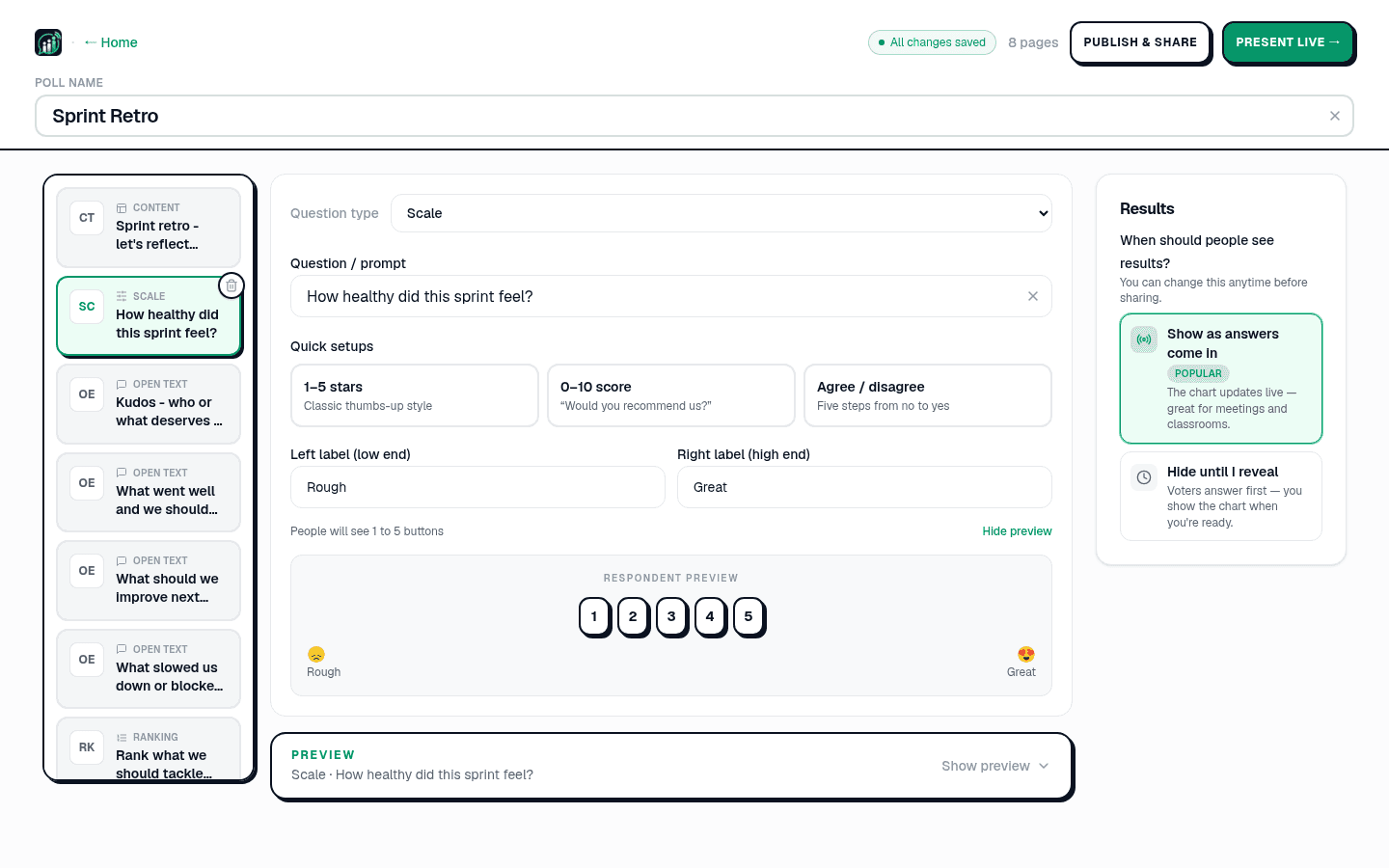
Jede Folie ist eine page in der linken Liste. Für jede wählst du einen Fragetyp, Multiple choice, Quiz, Scale, Open text (kann als Wortwolke dargestellt werden), Ranking, Q&A oder Planning Poker, und gibst die Frage ein. Rechts unter Wie möchten Sie diese Umfrage durchführen? wählst du Live, ich moderiere. Darunter wählst du Sichtbar, sobald abgestimmt wird, wenn sich die Balken vor dem Raum bewegen sollen; bleibt es bei Verborgen, bis ich sie zeige, der Voreinstellung, bleiben die Ergebnisse verborgen, bis du sie anzeigst. Es gibt keinen Save-Button; die Kopfzeile zeigt kurz nachdem du aufhörst zu tippen All changes saved an.
Schritt 2: Live präsentieren (10 Sekunden)
Wenn das Deck richtig aussieht, klicke in der oberen Leiste auf Present live. PollsLive öffnet die host console und zeigt einen großen join PIN sowie einen QR code auf dem Bildschirm. Das ist das Einzige, was dein Publikum sehen muss. Es bleibt die ganze Session sichtbar, sodass auch Nachzuegler noch hereinkommen.
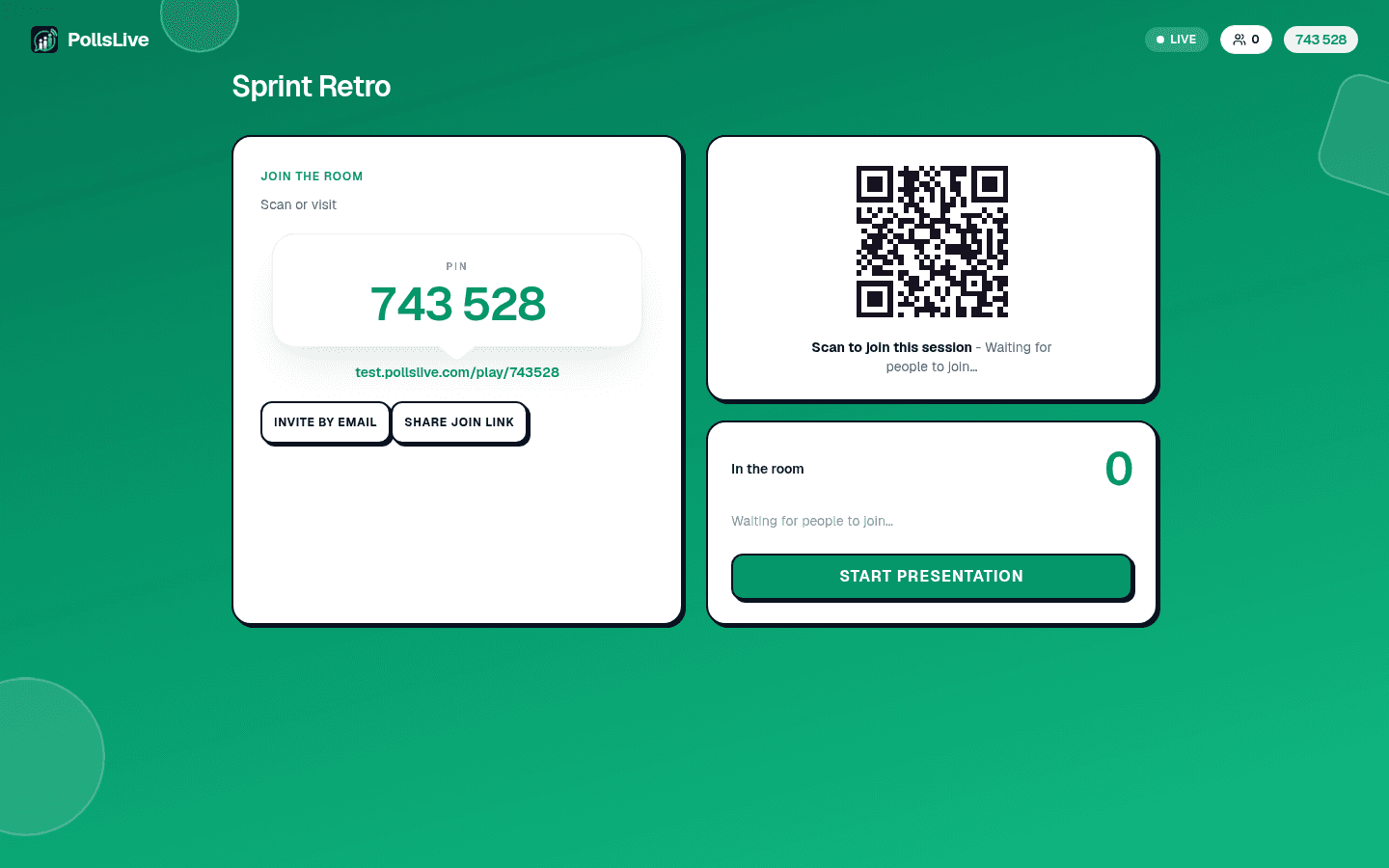
Gut zu wissen: Present live startet jedes Mal eine temporäre Echtzeit-Session mit einer neuen PIN. Wenn du stattdessen einen Link möchtest, den andere in ihrem eigenen Tempo öffnen können, nutze Link teilen: Damit erhältst du eine dauerhafte Seite unter pollslive.com/p/your-poll mit eigenem Link und QR-Code. Für einen Raum direkt vor dir ist Present live die richtige Wahl.
Schritt 3: Dein Publikum tritt bei (keine App, kein Login)
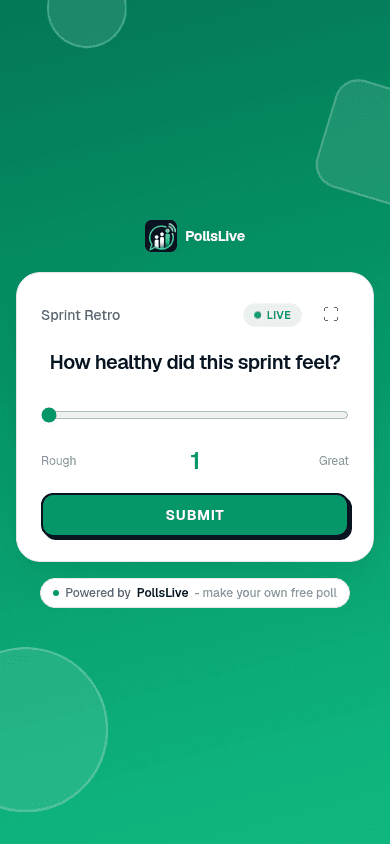
Sage dem Raum, er soll zu pollslive.com/play gehen (oder den QR scannen, was diesen Schritt überspringt). Sie geben den 6-stelligen PIN ein, wählen einen Namen und sind dabei. Kein Konto, kein Download, nichts zu bestätigen.
Schritt 4: Die Session durchführen
Zurück in der Host-Konsole klickst du auf Start presentation. Navigiere mit Next und Prev durch das Deck. Antworten treffen ein, während die Leute tippen, und die Folie zeigt einen Zähler statt des Diagramms. Einige Steuerelemente, die du tatsächlich nutzen wirst: Anzeigen bringt das Diagramm auf die Leinwand und Ausblenden nimmt es wieder herunter, Sperren stoppt neue Stimmen auf der aktuellen Folie, und Folien öffnet eine Miniaturübersicht des Decks. Auf einer Quizfolie erscheint die Rangliste von selbst unter den Ergebnissen.
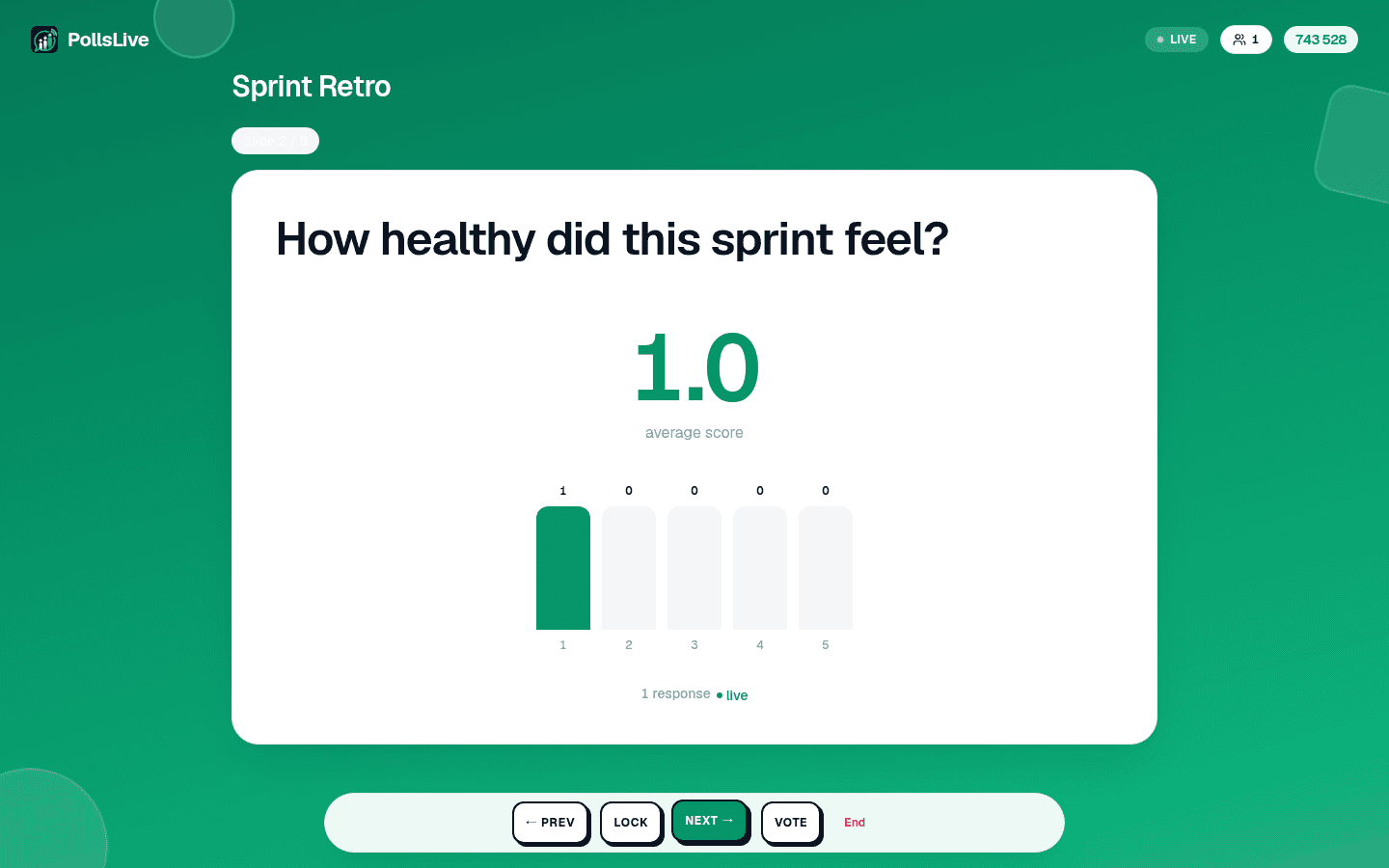
So sieht ein voller Raum aus, nachdem ein paar Dutzend Menschen geantwortet haben. Stell dir vor, du beginnst einen Montags-Kickoff mit einem kurzen Stimmungscheck. Die Balken bewegen sich schon, bevor du die Frage vollständig vorgelesen hast:
Wie fühlt sich jeder zum Start in diese Woche? (1 = schwierig, 5 = großartig)
Diese eine Folie erledigt zwei Aufgaben: Sie verbindet jedes Handy, bevor du sie für etwas Wichtiges brauchst, und sie zeigt dir, dass es dem Raum überwiegend gut geht, aber ein paar Menschen einen schlechten Start haben (später ein leises Wort wert). Dann baut eine offene Frage eine Word Cloud auf, während Menschen tippen:
Ein Wort dafür, was diese Woche leichter machen würde?
Schritt 5: Beenden und Ergebnisse teilen
Wenn du fertig bist, klicke auf End. PollsLive zeigt eine Zusammenfassung (Most active und Fastest contributor, dazu die Gesamtzahl der Teilnehmer und Antworten) sowie ein Share-Panel. Kopiere den Ergebnislink, sende ein gebrandetes Zusammenfassungsbild direkt an WhatsApp oder Slack oder exportiere im Pro-Plan mit Export results (CSV) oder lade einen PDF report mit der vollständigen Aufschlüsselung herunter.
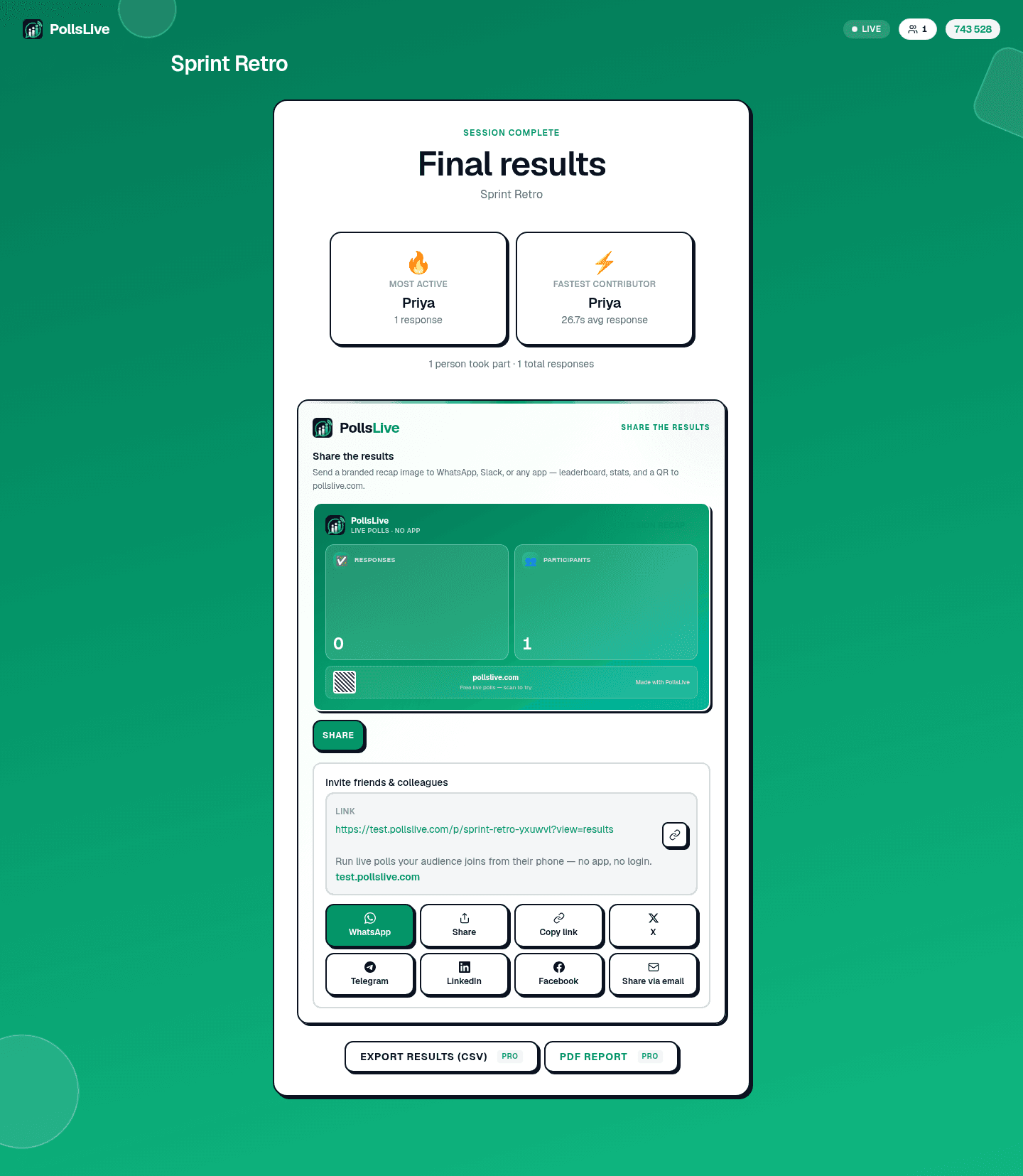
Der ganze Punkt ist, dass die Reibung zwei Minuten lang bei dir liegt, nie bei deinem Publikum.
Das ist der gesamte Ablauf und er funktioniert, egal ob du eine Klasse, eine Konferenzbühne oder ein Team-Standup durchführst. Führst du eines davon durch? Siehe PollsLive für Bildung oder für Events, oder durchsuche die vollständige Vorlagengalerie, um mit etwas Fertigem zu starten.
Tip
Öffne PollsLive in einem Browser-Tab vor dem Meeting: Unter Druck entstehen Tippfehler.
Gehe tiefer mit eine Umfrage von Grund auf erstellen oder Umfragen während Präsentationen.
Starte jetzt sofort eine Live-Umfrage: kostenlose Anmeldung für dich, keine App und kein Konto für dein Publikum.
Kostenlose Umfrage erstellen