
July 9, 2026 · 10 min read
Eine Umfrage von Grund auf erstellen
Erstelle eine Umfrage von null: benennen, Fragen hinzufügen, Fragetypen wählen, festlegen, wann Ergebnisse erscheinen, dann veröffentlichen oder präsentieren.
Vorlagen sind der schnellste Start, aber manchmal möchtest du deine genauen Fragen in deiner genauen Reihenfolge. Ein Deck von leer in PollsLive zu erstellen dauert nach einer kostenlosen Anmeldung ein paar Minuten. Hier ist alles Schritt für Schritt.
Wo das Erstellen beginnt
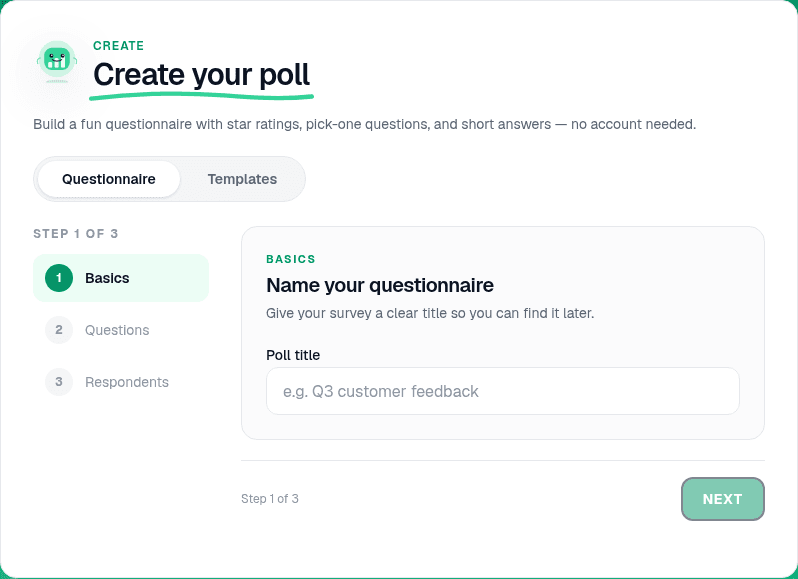
Auf der Startseite hat das Panel Create your poll zwei Tabs: Questionnaire, wo du deine eigene Fragensammlung erstellst, und Templates, wo du mit einem fertigen Deck startest. Dieser Leitfaden nimmt den Questionnaire-Weg.
Schritt 1: Benenne es und füge deine Fragen hinzu
Zuerst Basics: Gib der Umfrage einen eindeutigen Titel (etwa "Q3 Kundenfeedback"), damit du sie später wiederfindest, und klicke dann auf Next.
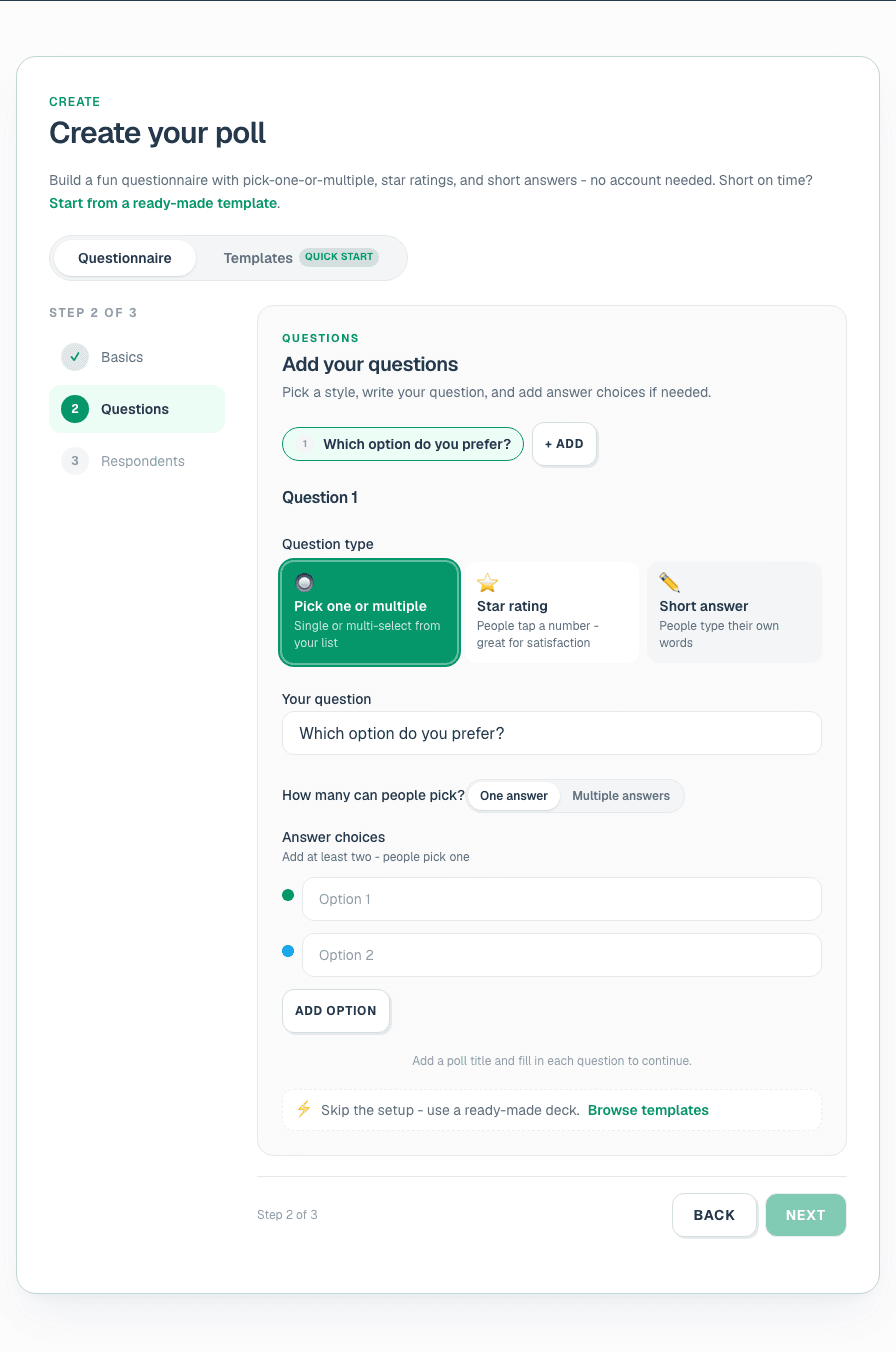
Füge unter Questions jede Frage hinzu und wähle einen Typ. In diesem Schnell-Builder gibt es Pick one (eine Multiple-Choice-Frage), Star rating (eine Skala von 1 bis 5) und Short answer (offener Text). Schreibe die Frage, füge Antwortoptionen hinzu und verwende Add, um so viele Fragen wie nötig zu erstellen. Lege dann deine Respondents-Optionen fest (ob nach einem Namen gefragt und ob Kontaktdaten erfasst werden sollen) und klicke auf Create questionnaire.
Eine wichtige Sache: Sobald deine Umfrage mehr als eine Frage hat, macht PollsLive automatisch eine survey daraus: jede Frage auf einer teilbaren Seite, mit kombinierten Ergebnissen am Ende. Genau das brauchst du für Feedback-Formulare und Prüfungen mit mehreren Fragen.
Schritt 2: Im Editor verfeinern
Jetzt bist du im Editor, wo die eigentliche Kontrolle liegt. Jede Frage ist eine page in der linken Liste. Füge mit Add page weitere hinzu, ziehe sie zum Neuordnen oder entferne eine, die du nicht brauchst. Wähle eine beliebige Seite aus, um sie rechts zu bearbeiten.
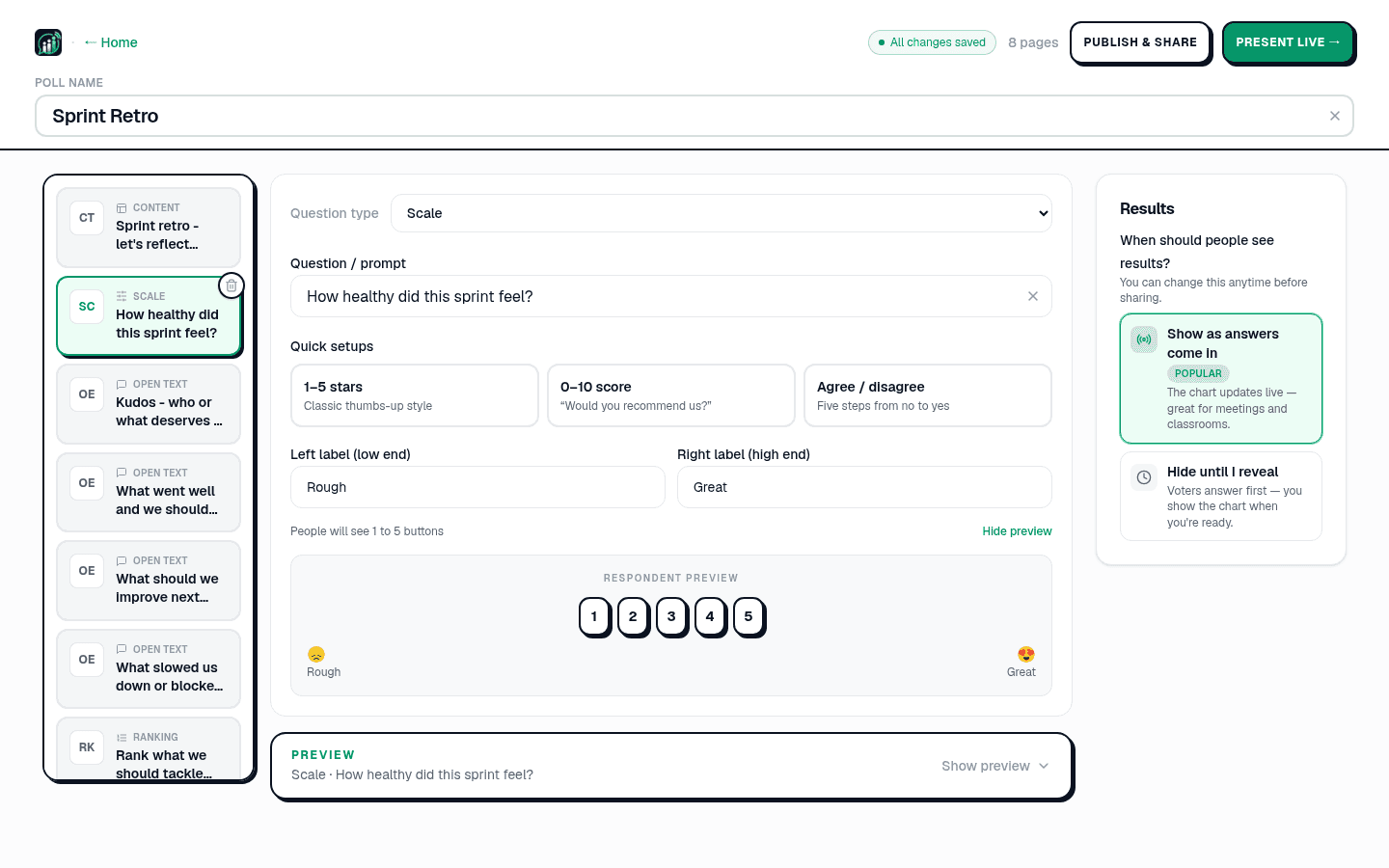
Das vollständige Menü Question type ist breiter als der Schnell-Builder: Multiple choice (eine oder mehrere Antworten), Quiz (zeitlich begrenzt, bewertet, mit Bestenliste), Open text (kann als Live-Word-Cloud dargestellt werden), Q&A (Publikumsfragen mit Upvotes), Scale (1 bis 5, ein 0 bis 10 NPS-Score oder agree/disagree), Ranking (Optionen in Reihenfolge ziehen), Planning Poker (Story-Point-Schätzung) und Content (eine reine Info-Folie ohne Antworten). Optionen werden automatisch eingefärbt, du kannst bis zu 20 pro Frage hinzufügen, und Quiz-Seiten lassen dich die correct answer markieren und ein Zeitlimit setzen. Es gibt keinen Save-Button: Die Kopfzeile zeigt eine Sekunde, nachdem du aufgehört hast zu tippen, All changes saved.
Tip
Das volle Menü Question type im Editor ist umfangreicher als im Schnell-Builder: Du kannst Quiz-, Q&A-, Ranking- und Planning-Poker-Seiten hinzufügen, sobald du im Editor bist.
Schritt 3: Entscheide, wann Menschen Ergebnisse sehen
Rechts unter Wie möchten Sie diese Umfrage durchführen? wählst du Live, ich moderiere. Zwei Optionen darunter entscheiden, wie jede Folie startet. Mit Verborgen, bis ich sie zeige, der Voreinstellung, bleiben die Ergebnisse verborgen, bis du Anzeigen drückst, besser, wenn frühe Antworten den Raum nicht beeinflussen sollen. Mit Sichtbar, sobald abgestimmt wird aktualisiert sich das Diagramm ab der ersten Antwort live, ideal für Meetings und Unterricht, bei denen die wandernden Balken zum Moment gehören.
Schritt 4: Veröffentlichen oder präsentieren
Zwei Wege, deine Umfrage vor Menschen zu bringen. Link teilen erstellt eine dauerhafte Seite unter pollslive.com/p/your-poll mit eigenem Link und QR-Code, ideal für eine Befragung, die du per E-Mail oder WhatsApp verschickst. Present live startet eine Echtzeit-Session mit Beitritts-PIN und QR auf dem Bildschirm, ideal für einen Raum vor dir.
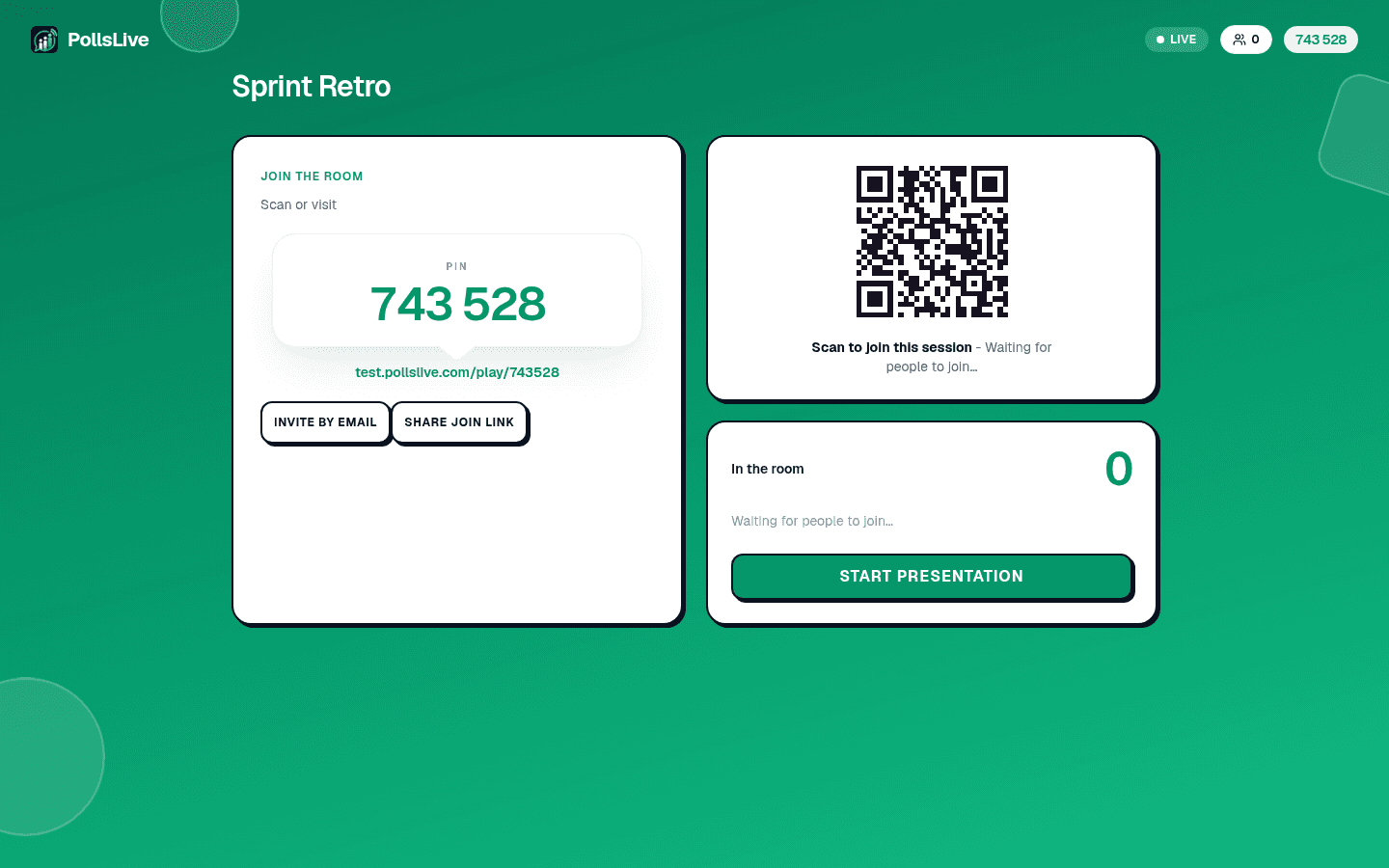
So oder so: Sobald Antworten eingehen, siehst du sie so, wie du es eingerichtet hast. Hier sammelt eine Multiple-Choice-Frage Stimmen in Echtzeit:
Welches Thema sollten wir im nächsten Quartal zuerst behandeln?
Das ist eine vollständige Umfrage, die aus dem Nichts erstellt wurde. Möchtest du beim nächsten Mal einen Vorsprung? Durchsuche die Vorlagengalerie. Du kannst mit einem fertigen Deck beginnen und es genau so bearbeiten. Um bei einem Fragetyp tiefer einzusteigen, siehe die Referenz zu Fragetypen.
Starte jetzt sofort eine Live-Umfrage: kostenlose Anmeldung für dich, keine App und kein Konto für dein Publikum.
Kostenlose Umfrage erstellen