
June 26, 2026 · 10 min read
Live-Umfrage in jede Präsentation einbauen
Füge PowerPoint, Google Slides oder Keynote eine Live-Umfrage hinzu, ohne Add-in und ohne Umbau: Umfragefolie einbetten oder in einen Browser-Tab wechseln.
Du brauchst kein PowerPoint-Add-in, um während deiner Präsentation eine Live-Umfrage durchzuführen. PollsLive funktioniert neben PowerPoint, Google Slides und Keynote: Erstelle die Umfrage in einem Browser-Tab, füge eine Übergangsfolie zu deinem Deck hinzu und wechsle dorthin, wenn du Input vom Publikum möchtest. Keine Plugins, kein Neuaufbau.
Warum Umfragen zu einer Präsentation hinzufügen
Eine Präsentation ohne Interaktion ist ein Monolog. Eine gut platzierte Umfrage macht aus passiven Zuhörenden Teilnehmende, liefert echte Daten über den Raum und durchbricht den Rhythmus, bevor die Aufmerksamkeit nachlässt. Die besten Präsentierenden nutzen Umfragen an drei Punkten: Einstiegsdiagnose, Check mitten im Vortrag und Abschluss-Erkenntnis.
Bevor wir über Lösungen sprechen, was ist die größte Hürde, vor der du stehst?
Methode 1: Die Übergangsfolie (empfohlen)
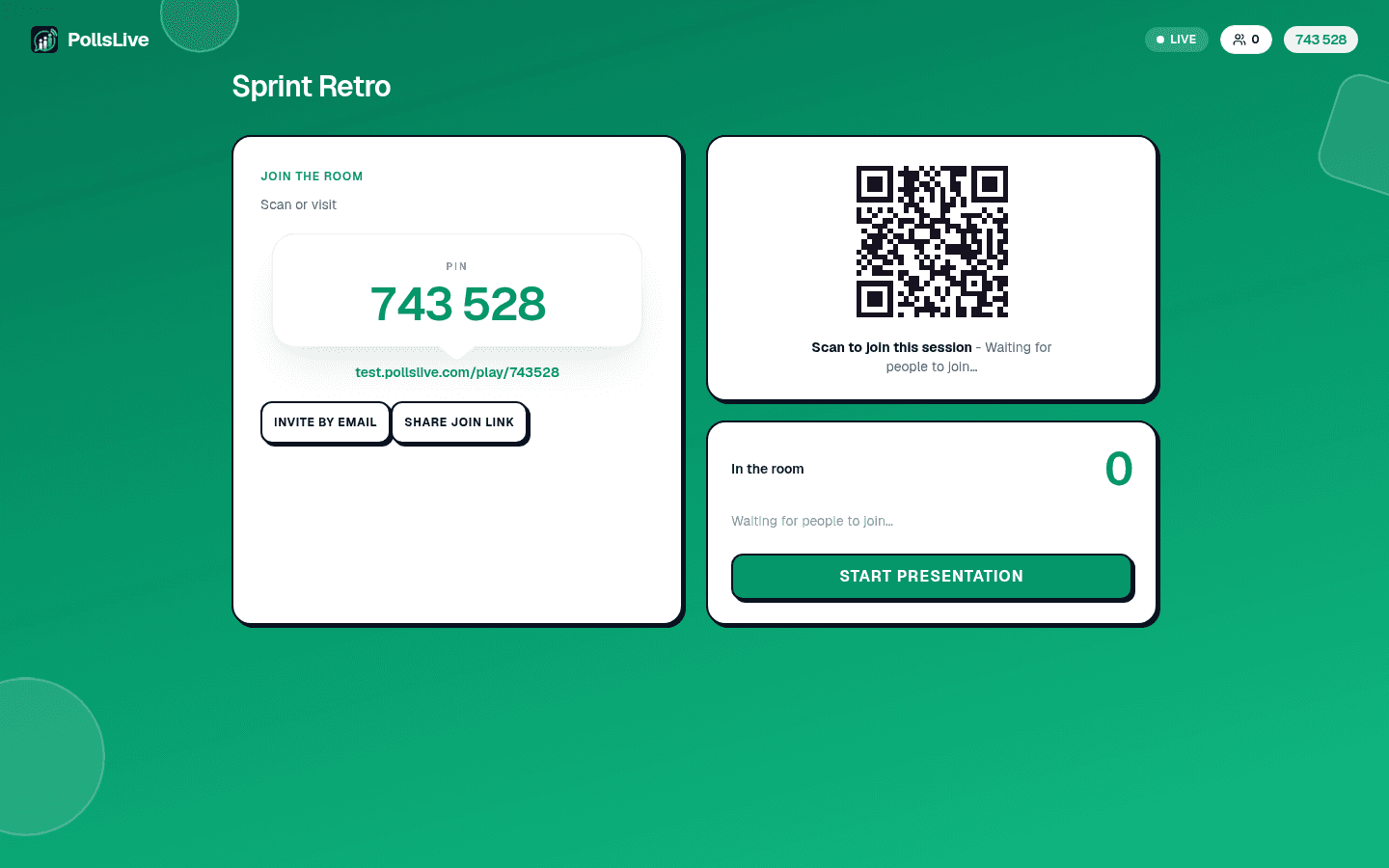
Umfrage vor dem Vortrag erstellen
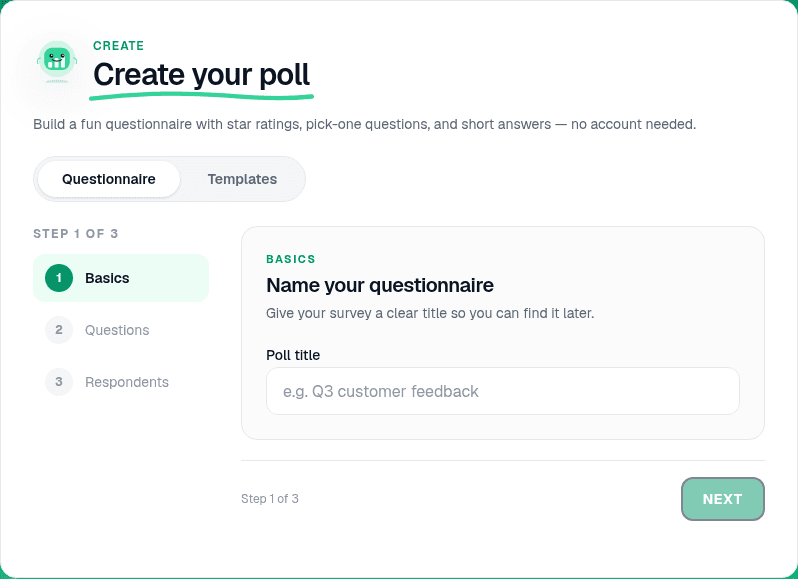
Öffne pollslive.com und baue deine Frage: Multiple choice für Entscheidungen, Scale für Klarheitschecks, Word cloud für Takeaways. Klicke Present live für 6-stellige PIN und QR. Mach das vor dem Vortrag, nicht live vor dem Publikum.
Übergangsfolie ins Deck einfügen
In PowerPoint, Google Slides oder Keynote füge eine leere Folie ein, wo die Umfrage laufen soll. PIN und QR-Screenshot einfügen. Titel z. B. "Live-Umfrage: jetzt mitmachen".
Host-Konsole in Browser-Tab öffnen
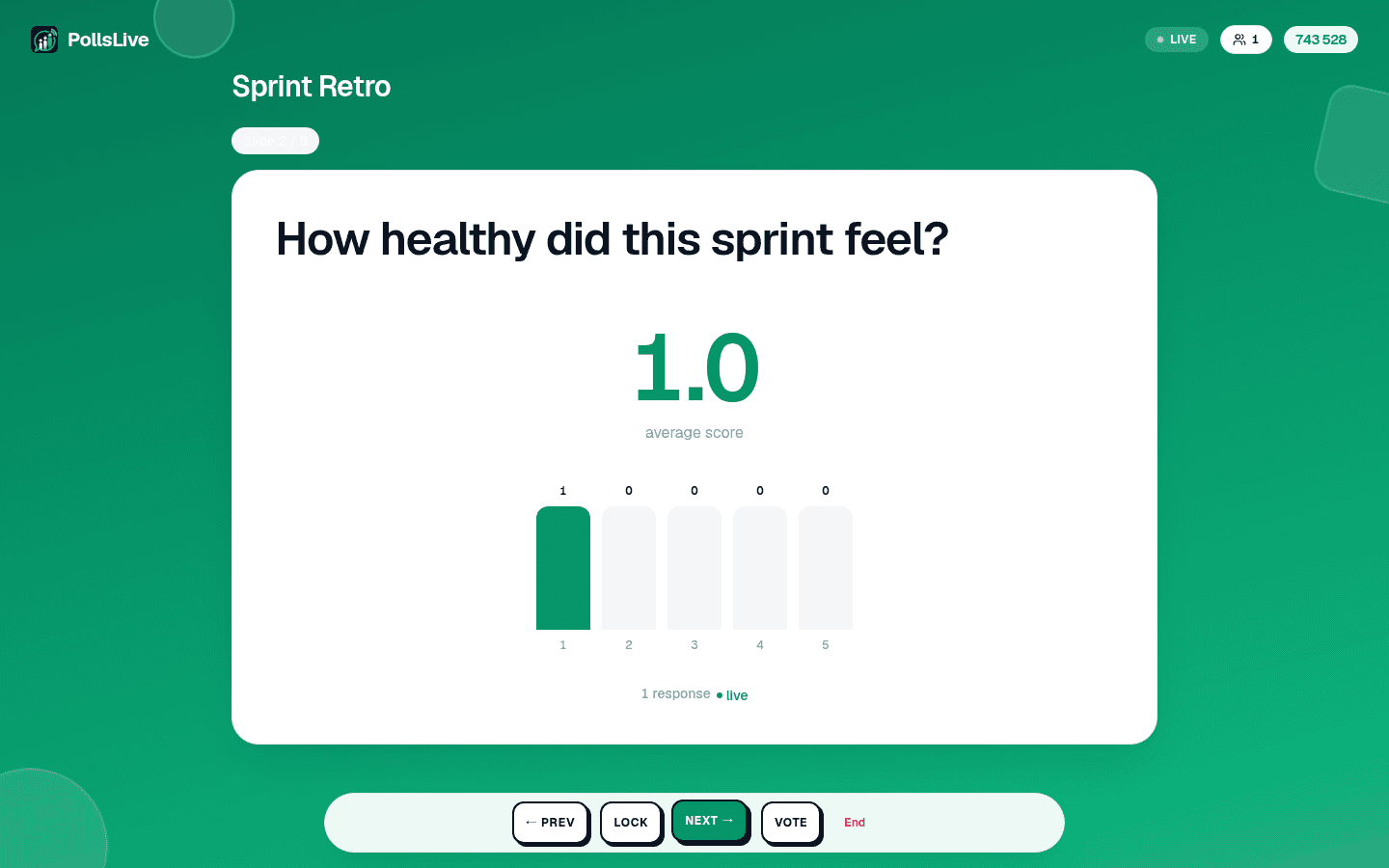
Vor dem Vortrag öffne die PollsLive Host-Konsole in einem separaten Tab. Bei der Übergangsfolie sage: "Geht auf pollslive.com und gebt diese PIN ein." Wechsle zum Host-Tab und teile die Ergebnisansicht.
Ergebnisse besprechen und zurück ins Deck
Gib dem Raum 60-90 Sekunden zum Abstimmen. Kommentiere: "Interessant: 38% sagten Budget. Sprechen wir das direkt an." Danach zurück zum Slide-Deck.
Tip
Teile den QR-Code in der Einladung oder Slack vor der Session: Manche scannen schon auf Folie eins.
Methode 2: Dual-Screen-Setup
Wenn du von einem Laptop mit separatem Bildschirmausgang präsentierst, öffne dein Foliendeck auf dem Projektor und PollsLive auf deinem Laptop-Bildschirm. Führe die Folien wie gewohnt vor und schalte dann den Projektor zur PollsLive-Vollbild-Ergebnisansicht um, wenn du bei der Umfrage ankommst. Deine Notizen bleiben auf dem Laptop.
Note
PollsLive funktioniert auch neben Google Slides, PowerPoint und Zoom als Browser-Begleiter, kein Add-in nötig. Überblick: Funktionen.
Wann du während einer Präsentation eine Umfrage durchführen solltest
- Einstiegsdiagnose: 'Bevor wir beginnen: Wo stehst du bei diesem Thema?' Passe die Tiefe an den Raum an.
- Check mitten in der Praesentation: "Wie klar ist das bisher?" auf Skala 1-5. Verlorenes Publikum frueh erkennen.
- Entscheidungspunkt: "Welcher Ansatz spricht am meisten an?" Gibt dem Publikum Anteil am Ergebnis.
- Wissens-Check: Kurzes Quiz mitten im Webinar haelt die Aufmerksamkeit.
- Abschlussfrage: "Was ist dein wichtigstes Takeaway?" Word Cloud fasst zusammen, was ankam.
Umfragetypen, die mitten in einer Präsentation am besten funktionieren
- Multiple Choice (3-4 Optionen): am schnellsten, fuer jede Publikumsgröße.
- Skala (1-5): Klarheitschecks, Vertrauensbewertungen, Zustimmung zu einer Aussage.
- Wortwolke: wichtigste Erkenntnisse, Einstiegsassoziationen, Abschlussgedanken. Visuell und einprägsam.
- Fragerunde mit Upvotes: ersetzt Fragen per Handzeichen für Gruppen ab 30 Personen. Siehe Live-Fragerunde fürs Publikum.
Important
Warte nicht auf 100% Teilnahme: 60-70% im Raum ist ein starkes Ergebnis. Nach 90 Sekunden weiter, sonst fällt die Energie.
Tipps für einen reibungslosen Ablauf
- Teste den Beitrittsablauf vor dem Vortrag auf deinem eigenen Handy: Gib den PIN selbst einmal ein.
- Halte Umfragen auf 60-90 Sekunden: lang genug für alle, kurz genug, um das Tempo zu halten.
- Kommentiere die Ergebnisse laut: Erst wenn der Presenter das Diagramm interpretiert, kommt es an.
- Eine Umfrage alle 10-15 Minuten reicht: Mehr als das und der Vortrag wird zum Tool.
Verwandte Leitfäden
Neu bei PollsLive? Starte mit eine Live-Umfrage in 2 Minuten durchführen. Für Q&A im Konferenzmaßstab siehe den Leitfaden zu Audience Response Systems. Vergleiche mit Mentimeter, wenn du Tools bewertest.
Siehe PollsLive für Events und Funktionen für Begleiter von Folien- und Meeting-Tools.
Starte jetzt sofort eine Live-Umfrage: kostenlose Anmeldung für dich, keine App und kein Konto für dein Publikum.
Kostenlose Umfrage erstellen