
November 6, 2026 · 6 min read
جلسة جديدة في Studio: أجب ويبنيها Pulse AI
يطرح Studio الآن أسئلة سريعة قبل أن يكتب Pulse AI عرضك: طريقة التشغيل، والطول والأسلوب، والمظهر، والشريحة الافتتاحية، وكيف تنتهي الجلسة.
كان بدء جلسة في PollsLive يعني طلبًا واحدًا ثم عرضًا جاهزًا. الآن يسألك Pulse AI أولًا. تكتب سطرًا واحدًا عن الجلسة، وتجيب عن بضعة أسئلة، شاشة بعد شاشة، ثم يبني Pulse AI العرض مرة واحدة، وعليه المظهر وشعارك وإعدادات القاعة. يمر هذا الدليل على كل شاشة.
من أين تبدأ
في أول مرة تفتح فيها Studio يسألك: عمّ تدور جلستك الأولى؟ وإن كنت تستخدم PollsLive من قبل، فافتح قائمة استطلاع جديد واختر ابدأ جلسة جديدة في أعلاها. وفي الحالتين تصل إلى الشاشة نفسها.
اكتب موضوع الجلسة
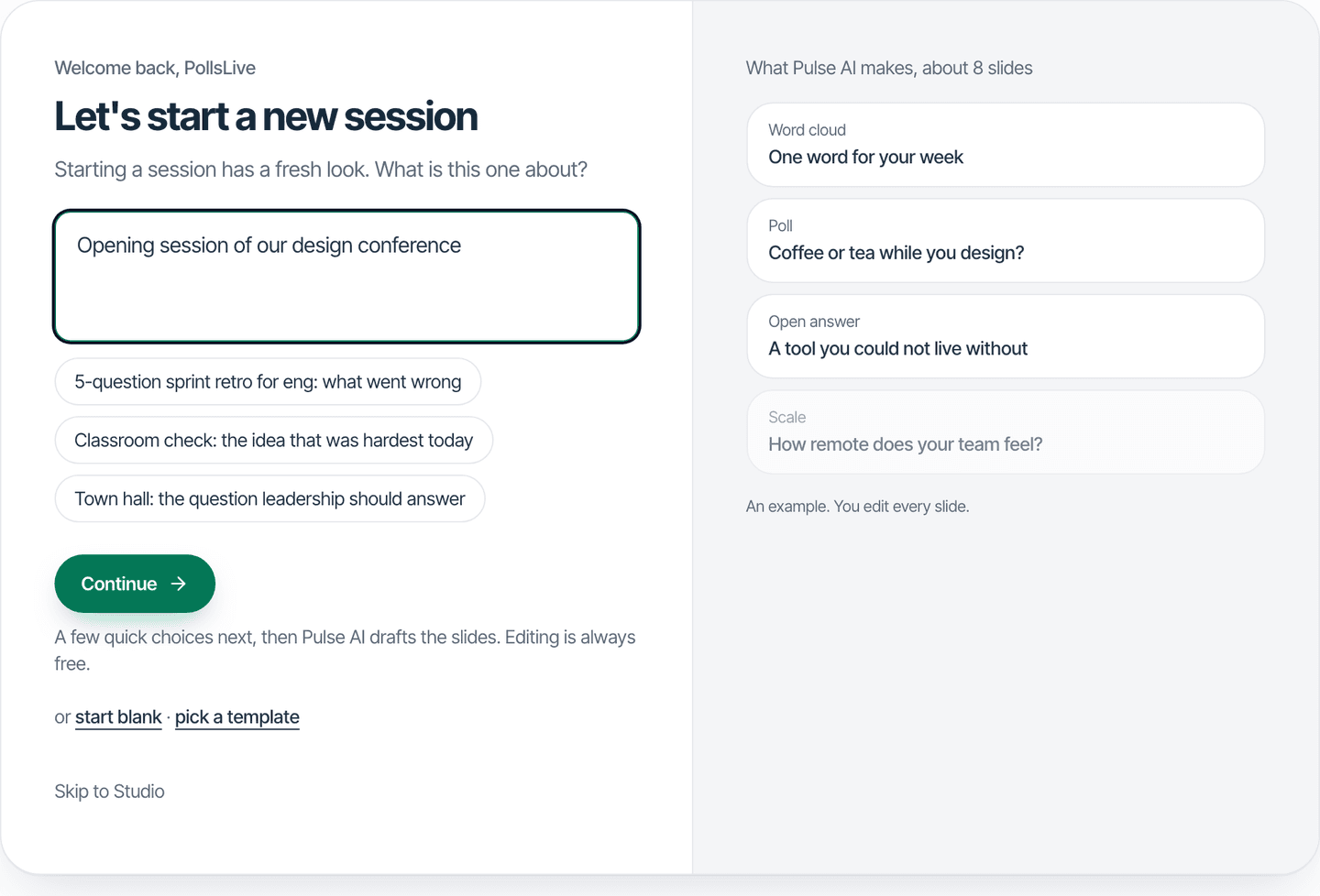
اكتب سطرًا واحدًا، مثل "الجلسة الافتتاحية لمؤتمر التصميم"، أو اضغط إحدى الأفكار تحت المربع. يبيّن المثال المجاور نوع الشرائح التي يصنعها Pulse AI. تفضّل أن تبني العرض بنفسك؟ خيارا ابدأ من الصفر واختر قالبًا على الشاشة نفسها. ثم اختر متابعة. يفهم Pulse AI من هذا السطر لمن الجلسة، فاذكر الفئة إن كان ذلك مهمًا، مثل "للموظفين الجدد".
اختر: مباشر أو رابط
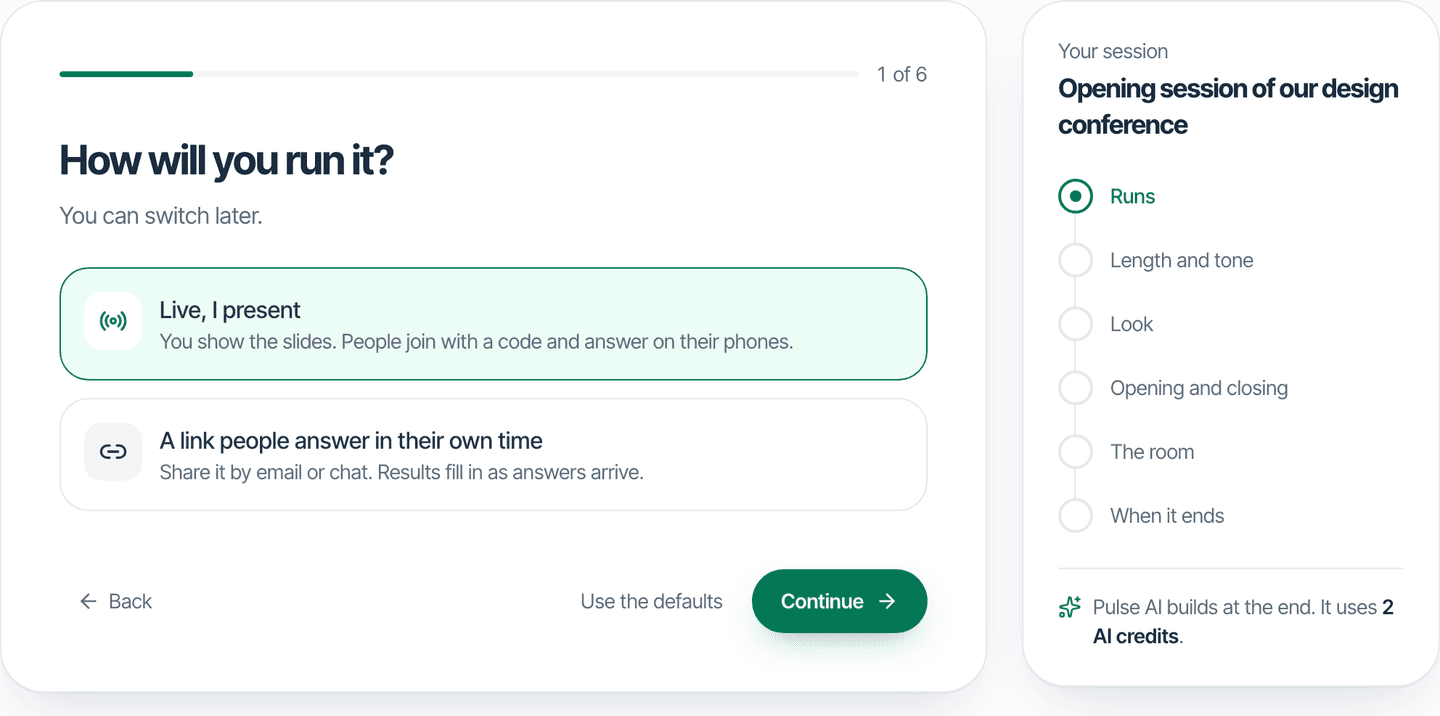
مباشر، أنا أقدّم يعني أنك تعرض الشرائح وينضم الناس برمز من هواتفهم. ورابط يجيب عنه كل شخص في وقته يناسب البريد أو الدردشة، وتظهر النتائج مع وصول الإجابات. ويمكنك التبديل لاحقًا. يبيّن شريط في الأعلى أين وصلت، وزر رجوع متاح دائمًا. وتحصل الجلسة المباشرة على شاشة إضافية واحدة، للشريحتين الافتتاحية والختامية.
اختر الطول والأسلوب
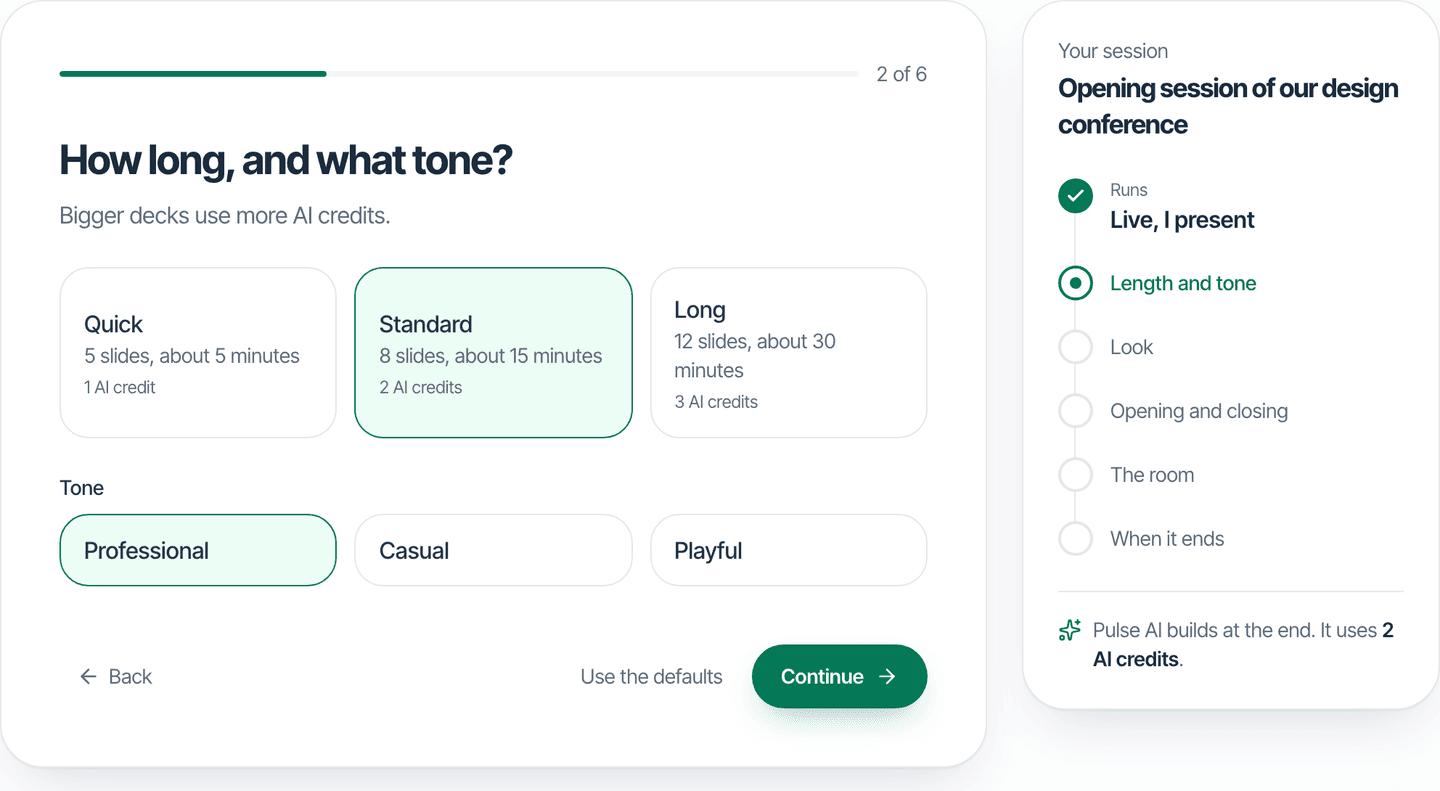
قصير أو عادي أو طويل. يبيّن كل طول عدد الشرائح التي تحصل عليها، والمدة التقريبية بالدقائق، وكم يستهلك البناء من أرصدة الذكاء الاصطناعي. ثم اختر الأسلوب. وتعديل العرض بعد ذلك لا يستهلك أي أرصدة.
اختر مظهرًا، وأضف شعارك
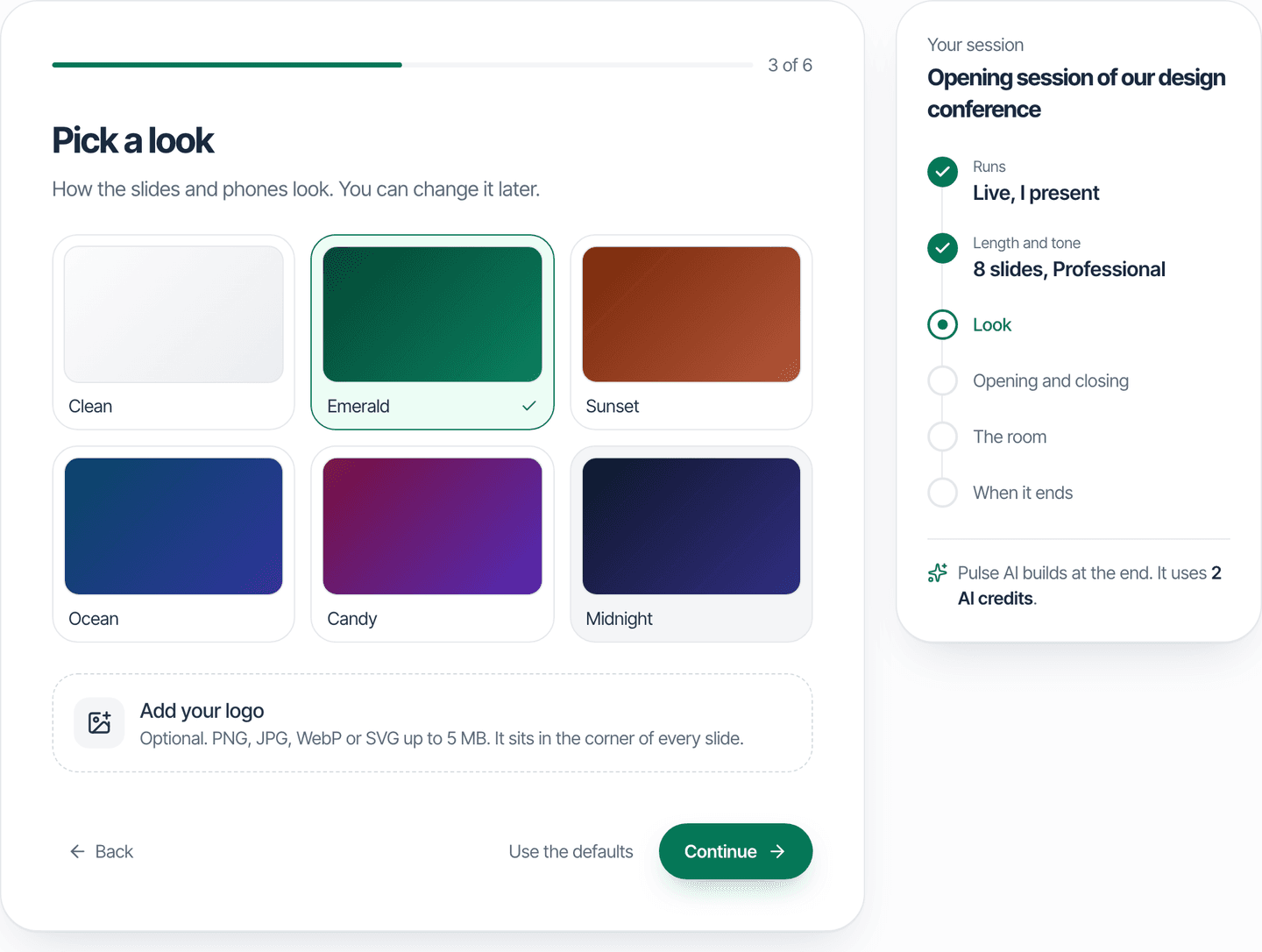
تظهر المظاهر كشرائح حقيقية. المظهران بسيط وزمرّدي مجانيان، والبقية مع Premium. والشعار اختياري، ويظهر في زاوية كل شريحة، ومتاح مع Pro وPremium. بصيغة PNG أو JPG أو WebP بحجم حتى 5 ميغابايت، أو بصيغة SVG بحجم حتى 1 ميغابايت.
اضبط الشريحتين الافتتاحية والختامية
في الجلسة المباشرة تملأ شريحة الافتتاح شاشة الانتظار بينما ينضم الناس: سطر صغير فوق العنوان، واسم المضيف، ورمز الانضمام الذي يبقى ظاهرًا دائمًا. ومع Premium أو Event Pass يمكنك أيضًا عرض جدول الأعمال واستخدام تخطيط الملصق. وتظهر شريحة الختام عند الانتهاء، مع عبارة ختامية من اختيارك في Pro وما فوق. أما الرعاة ودعوة الإجراء ففي المحرر الكامل.
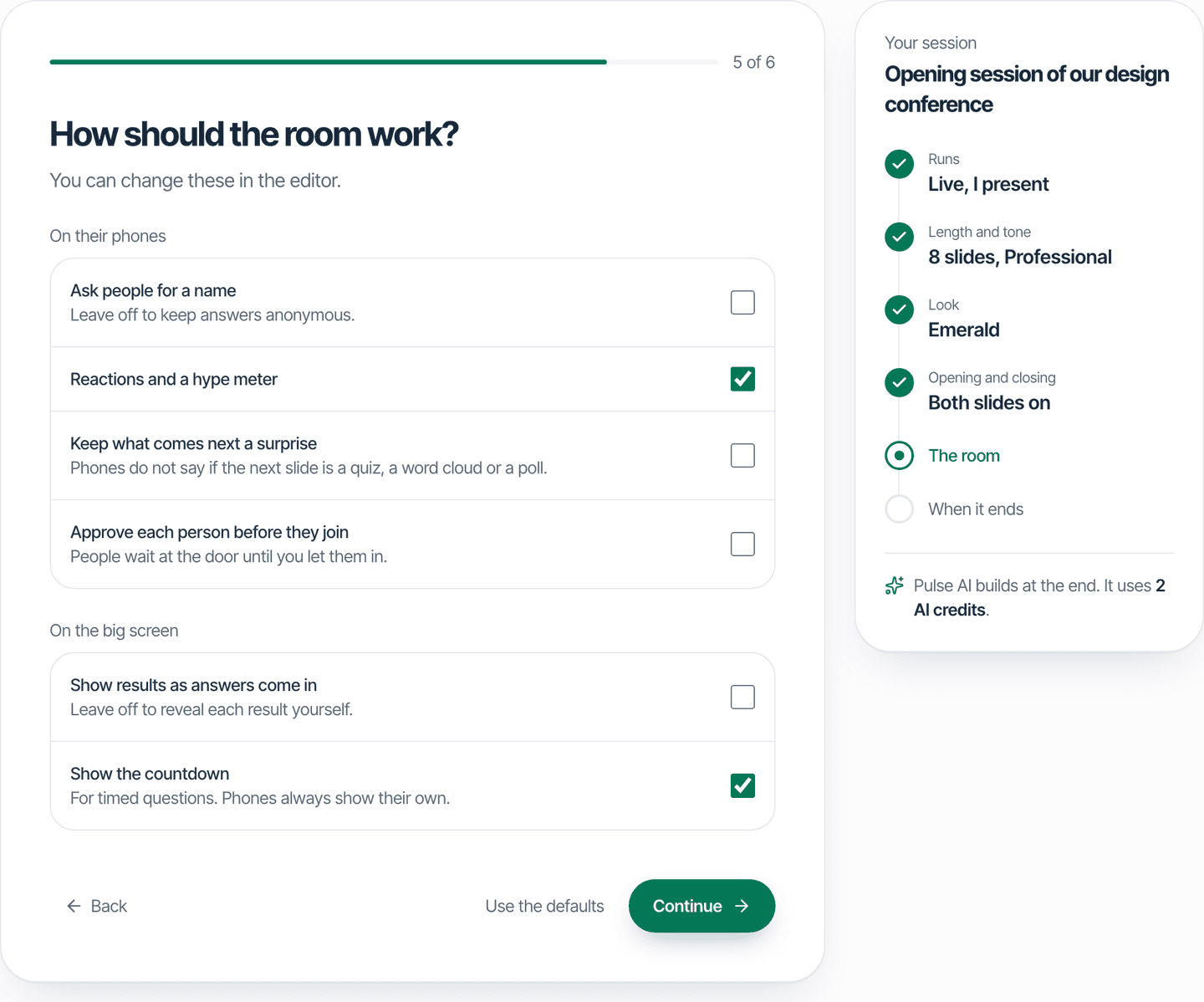
قرّر كيف تعمل القاعة
المفاتيح مجمّعة حسب مكان ظهورها. على هواتفهم: طلب الاسم أو إبقاء المشاركة مجهولة، وعرض النتائج مع وصول الإجابات، وإظهار النتائج للناس بعد أن يجيبوا، والتفاعلات، والموافقة على كل شخص قبل انضمامه. على الشاشة الكبيرة: عرض العد التنازلي للأسئلة المحددة بوقت، وإبقاء نوع الشريحة التالية مفاجأة.
اختر كيف تنتهي الجلسة
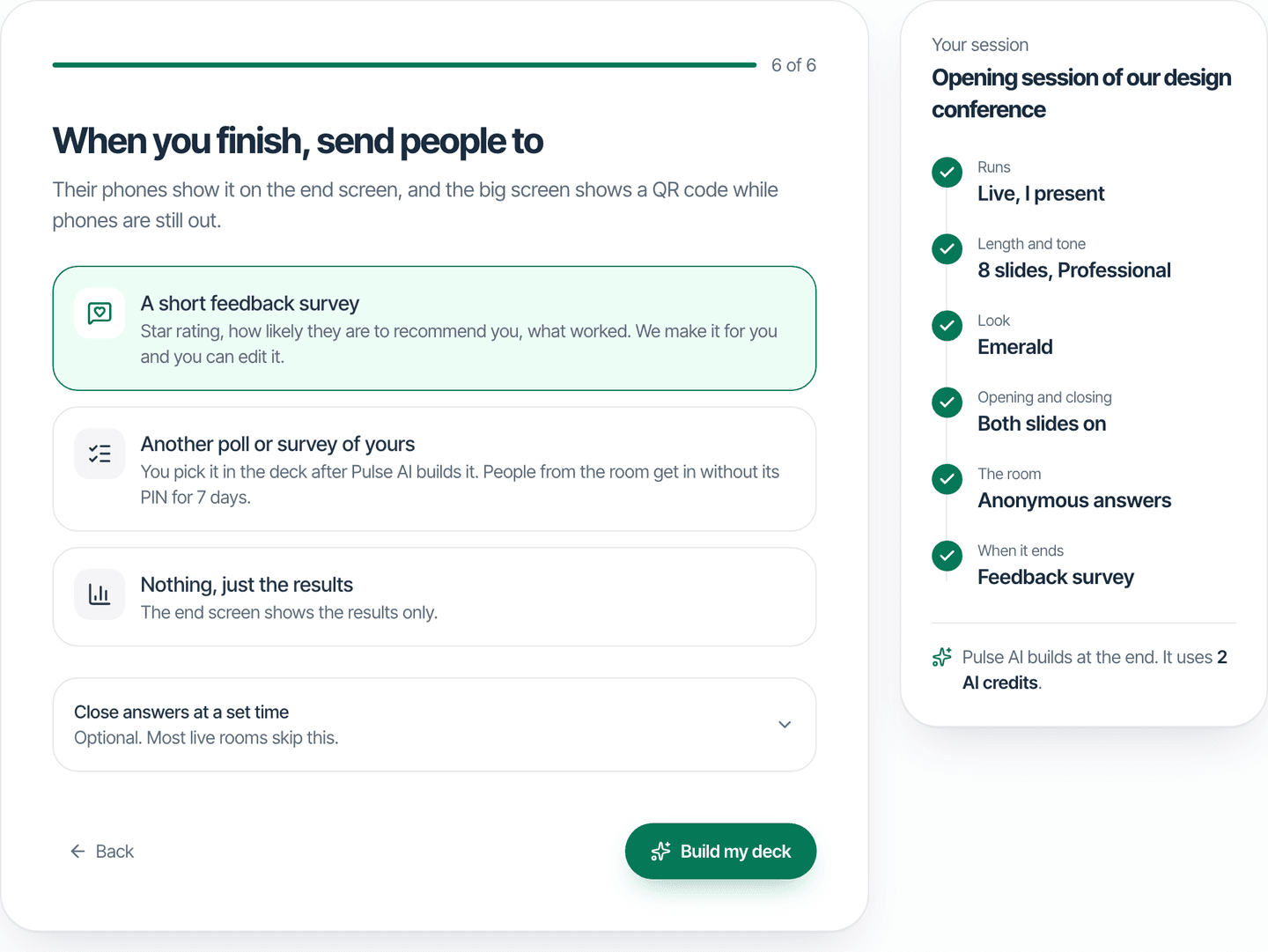
عند انتهاء الجلسة المباشرة، يمكن لشاشة النهاية أن ترسل الناس إلى استبيان قصير لآرائهم (الخيار الافتراضي، يُعدّ لك ويمكنك تعديله)، أو إلى استطلاع أو استبيان آخر من استطلاعاتك (تختاره في العرض بعد البناء)، أو إلى لا شيء، النتائج فقط. ويمكنك أيضًا إغلاق الإجابات في وقت محدد. أما الرابط فاختر كم يبقى مفتوحًا: 1 أو 3 أو 7 أيام.
أنشئ العرض
تعرض اللوحة المجاورة للأسئلة، جلستك، كل إجاباتك حتى الآن وتكلفة البناء. اختر أنشئ عرضي. يبني Pulse AI العرض مرة واحدة ويحفظ عليه المظهر والشعار وإعدادات القاعة، وإعادة تحميل الصفحة لا تعيد البناء. وفي المرة الأولى تدلّك ملاحظة قصيرة على افتح في المحرر الكامل وعلى ما يمكنك تغييره هناك أيضًا.
Tip
مستعجل؟ زر استخدم الإعدادات الافتراضية في أي شاشة يتخطى الباقي بإجابات معقولة. وكل اختيار يمكن تغييره في المحرر لاحقًا.
ماذا بعد
- اقرأ كل شريحة في المحرر وغيّر ما لا يشبه أسلوبك. Pulse AI يكتب المسودة، والقرار لك.
- افتح تبويب السمة لضبط المظهر بدقة، أو الشريحتين الافتتاحية والختامية، كل منها في عرض بملء الشاشة مع معاينة مباشرة.
- اختر العرض المباشر حين تكون مستعدًا. ينضم الناس بالرمز أو برمز QR على شريحة الافتتاح.
Pulse AI متاح في كل الخطط، ومنها الخطة المجانية. ابدأ جلسة وشاهد ما يبنيه.
تعرّف على Pulse AI