
November 6, 2026 · 6 min read
Nova sessão no Studio: o Pulse AI monta tudo
Agora o Studio faz algumas perguntas rápidas antes de o Pulse AI criar a apresentação: formato, duração, tom, visual, slide de abertura e como termina.
Começar uma sessão no PollsLive era um pedido e uma apresentação. Agora o Pulse AI pergunta antes. Você escreve uma linha sobre a sessão, responde a algumas perguntas, uma tela de cada vez, e o Pulse AI cria a apresentação uma única vez, já com o visual, o seu logo e as configurações da sala. Este guia mostra cada tela.
Por onde começar
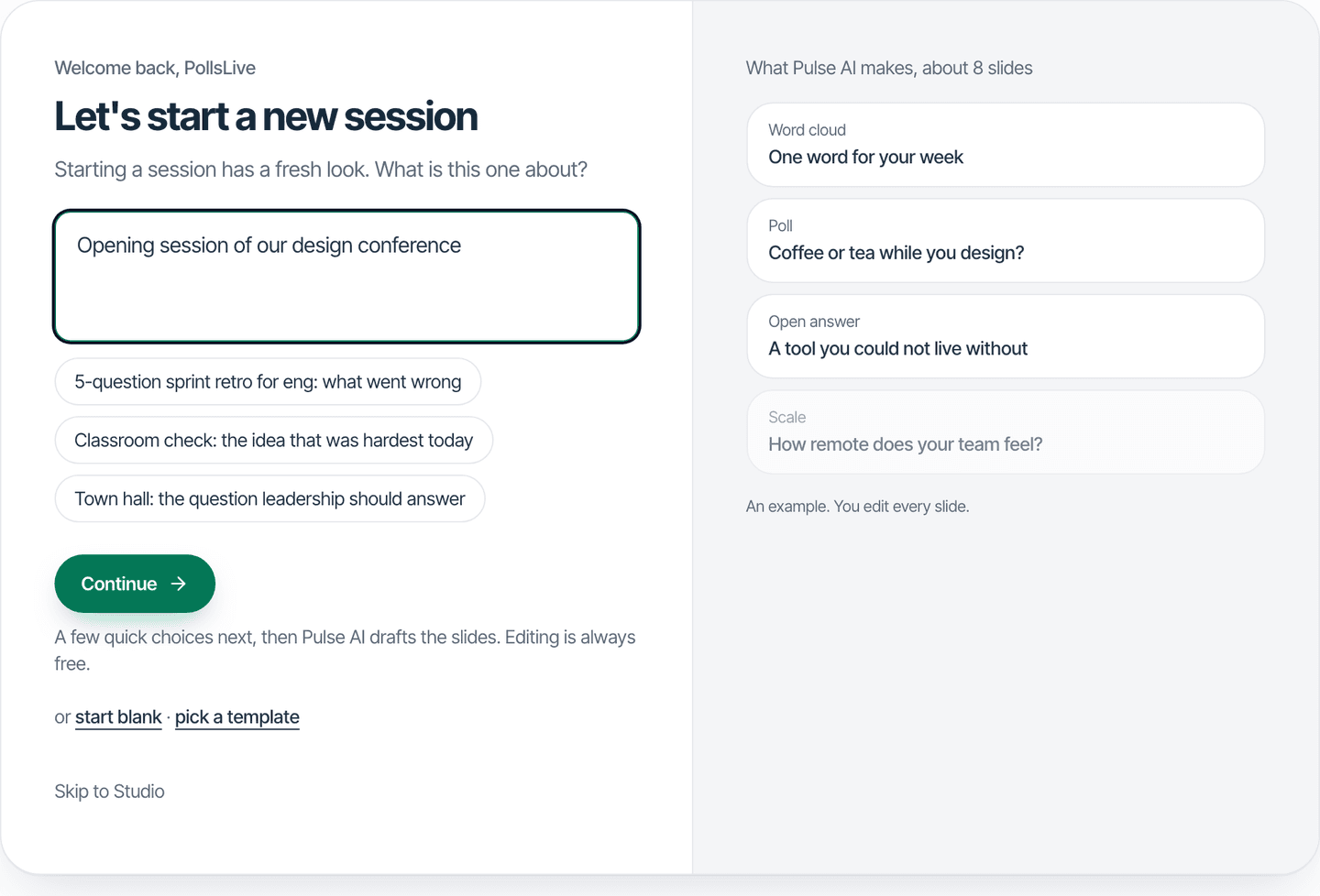
Na primeira vez que você abre o Studio, ele pergunta Sobre o que é a sua primeira sessão? Se você já usa o PollsLive, abra o menu Nova enquete e escolha Começar uma nova sessão no topo. Nos dois casos, você chega à mesma tela.
Diga sobre o que é a sessão
Digite uma linha, por exemplo "Sessão de abertura da nossa conferência de design", ou toque numa das ideias abaixo da caixa. O exemplo à direita mostra o tipo de slide que o Pulse AI cria. Prefere montar você mesmo? Começar em branco e escolher um modelo estão na mesma tela. Depois escolha Continuar. O Pulse AI entende para quem é a sessão a partir dessa linha, então diga qual é o grupo se isso importar, por exemplo "para novos funcionários".
Escolha ao vivo ou um link
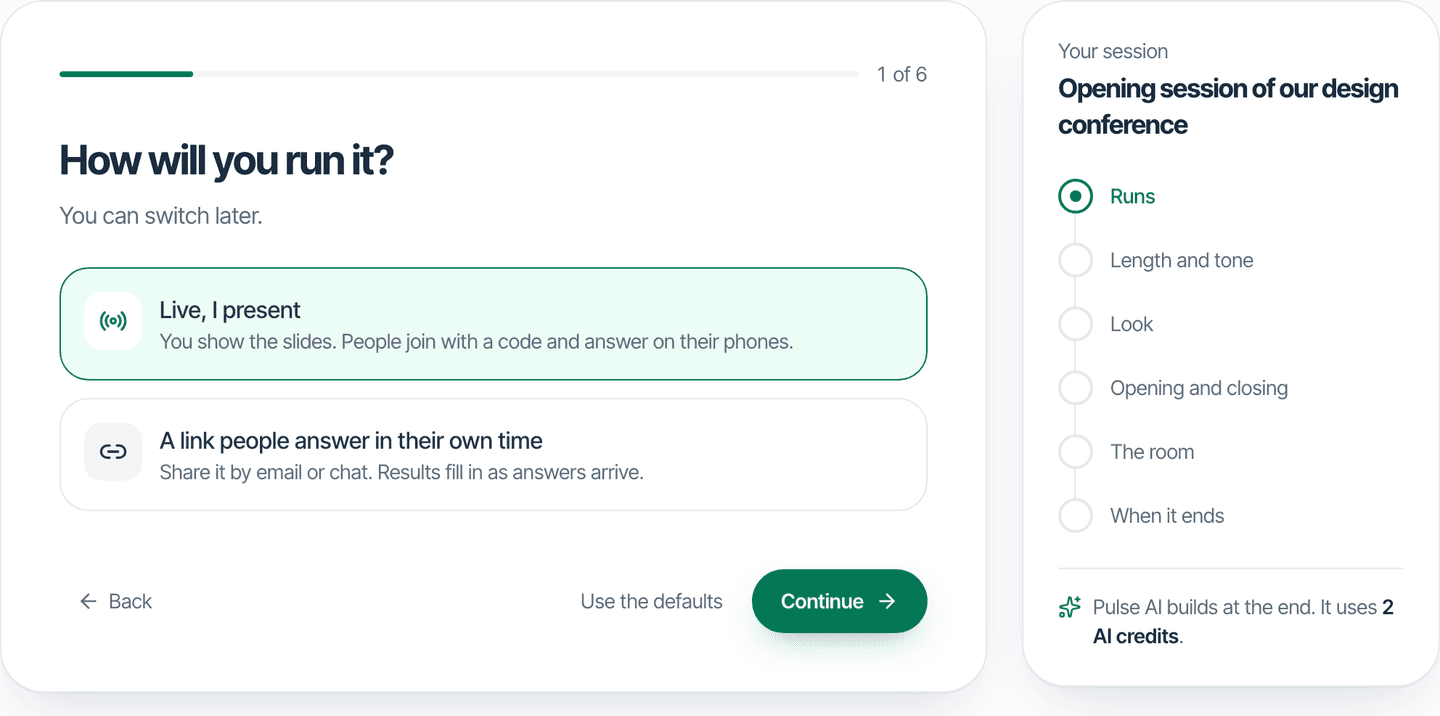
Ao vivo, eu apresento quer dizer que você mostra os slides e as pessoas entram com um código no celular. Um link a que cada um responde ao seu ritmo serve para e-mail ou chat, e os resultados vão aparecendo à medida que as respostas chegam. Dá para mudar depois. Uma barra no topo mostra em que ponto você está, e Voltar está sempre lá. Uma sessão ao vivo tem uma tela a mais, para os slides de abertura e de encerramento.
Escolha a duração e o tom
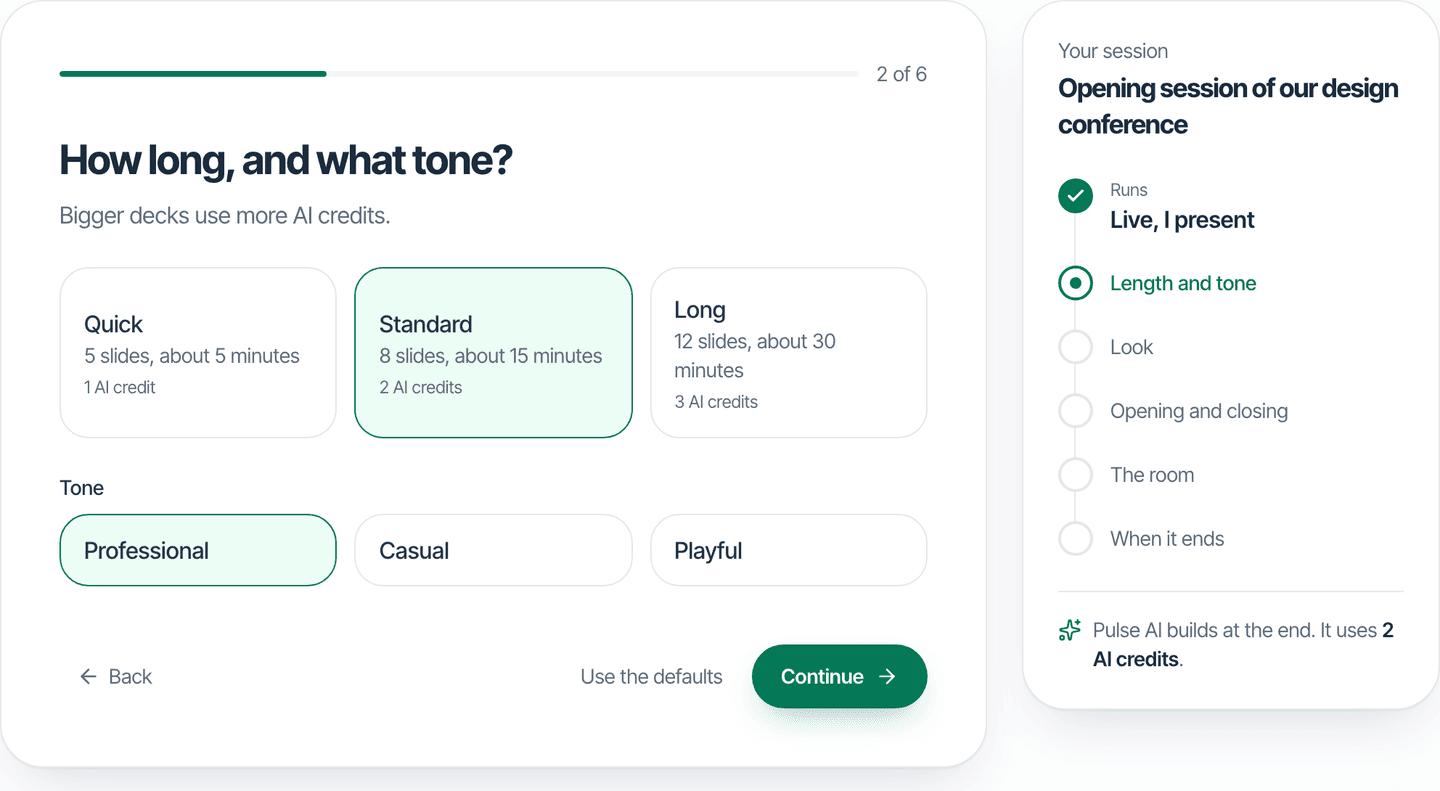
Rápida, Normal ou Longa. Cada duração mostra quantos slides você recebe, mais ou menos quantos minutos dura e quantos créditos de IA a criação usa. Depois escolha um tom. Editar a apresentação depois nunca gasta créditos.
Escolha um visual e adicione o seu logo
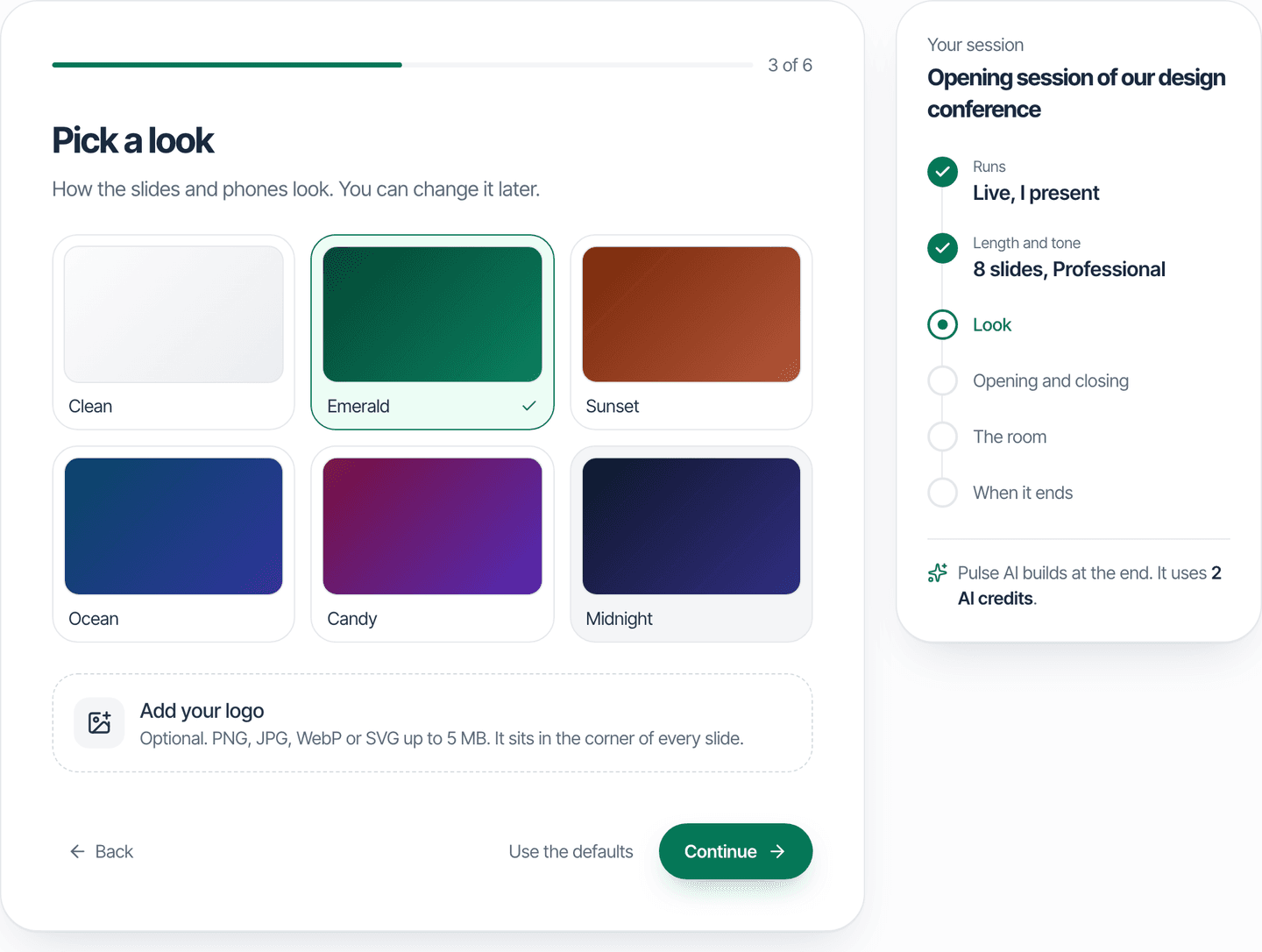
Os visuais aparecem como slides de verdade. Limpo e Esmeralda são gratuitos; os outros vêm com o Premium. O logo é opcional, fica no canto de cada slide e vem com o Pro e o Premium. PNG, JPG ou WebP até 5 MB, ou SVG até 1 MB.
Defina os slides de abertura e de encerramento
Numa sessão ao vivo, o slide de abertura ocupa o lobby enquanto as pessoas entram: uma linha pequena acima do título, quem apresenta e o código para entrar, que está sempre lá. Com o Premium ou um Event Pass, você também pode mostrar a agenda e usar o layout Cartaz. O slide de encerramento aparece quando você termina, com a sua própria frase final a partir do Pro. Patrocinadores e uma chamada para ação ficam no editor completo.
Decida como a sala funciona
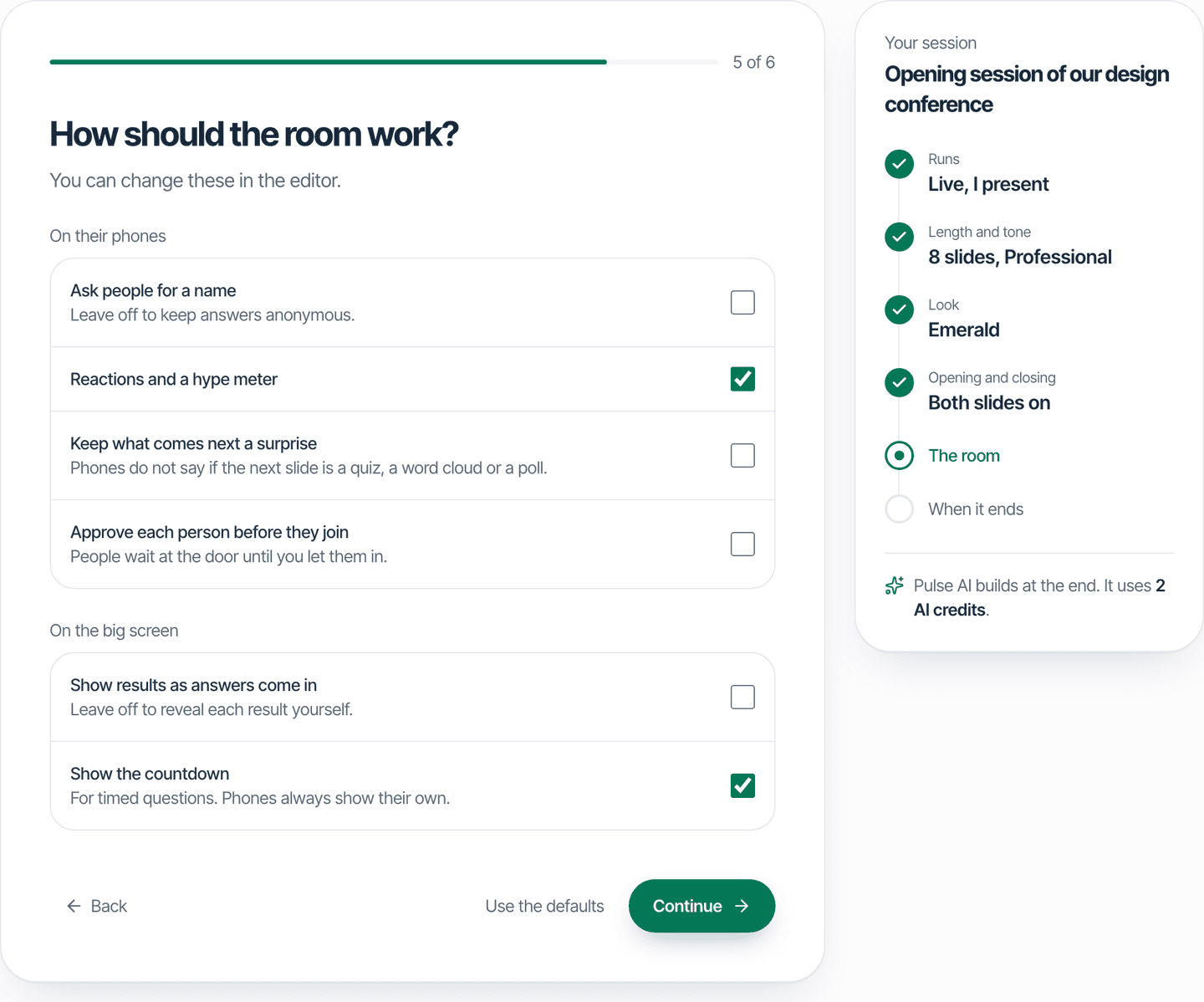
As opções estão agrupadas por onde aparecem. Nos celulares deles: pedir um nome ou manter o anonimato, mostrar os resultados à medida que as respostas chegam, mostrar os resultados às pessoas depois que elas respondem, reações e aprovar cada pessoa antes de ela entrar. No telão: mostrar a contagem regressiva nas perguntas com tempo e manter em surpresa o tipo do próximo slide.
Escolha como termina
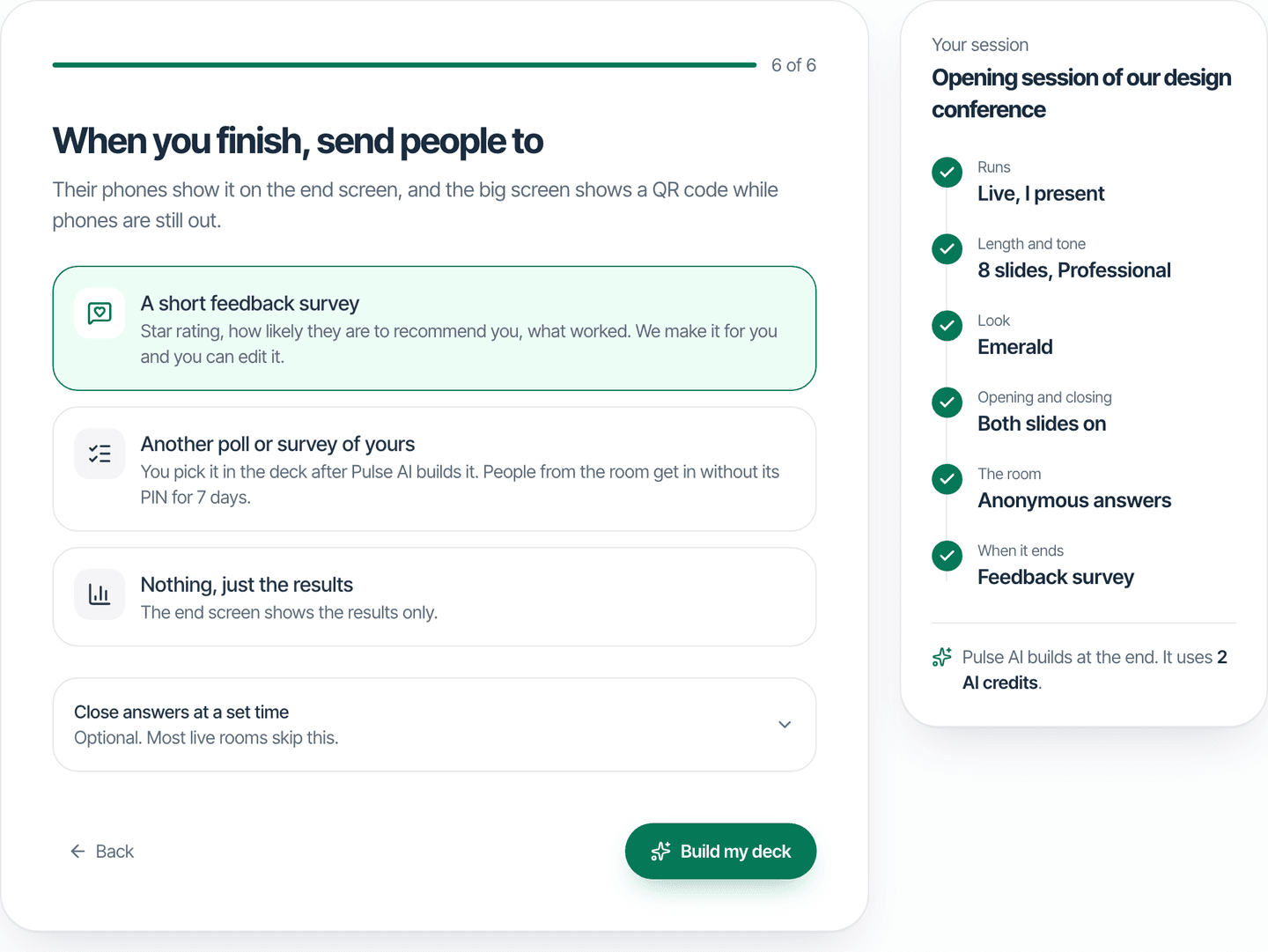
Quando uma sessão ao vivo termina, a tela final pode levar as pessoas para uma pesquisa curta de feedback (o padrão, criada para você e editável), para outra enquete ou pesquisa sua (você escolhe na apresentação depois da criação) ou para nada, só os resultados. Você também pode fechar as respostas numa hora marcada. Para um link, escolha quanto tempo ele fica aberto: 1, 3 ou 7 dias.
Crie a apresentação
O painel ao lado das perguntas, A sua sessão, lista cada resposta dada até agora e quanto a criação vai custar. Escolha Criar a minha apresentação. O Pulse AI cria uma única vez e salva o visual, o logo e as configurações da sala na apresentação. Recarregar a página não cria de novo. Na primeira vez, uma nota curta aponta para Abrir no editor completo e para o que mais você pode mudar lá.
Tip
Com pressa? Usar as predefinições, em qualquer tela, pula o resto com respostas sensatas. Toda escolha pode ser mudada depois no editor.
O que fazer em seguida
- Leia cada slide no editor e mude o que não soa como você. O Pulse AI faz o rascunho; quem decide é você.
- Abra a aba Tema para ajustar o visual, ou os slides de abertura e de encerramento, cada um numa tela cheia com prévia ao vivo.
- Escolha Apresentar ao vivo quando estiver pronto. As pessoas entram com o código ou o QR do slide de abertura.
O Pulse AI está em todos os planos, inclusive no Free. Comece uma sessão e veja o que ele cria.
Conhecer o Pulse AI