
November 6, 2026 · 5 min read
Novo visual do Studio: tema e tela cheia
Um tour pelo que mudou no Studio: cartões de apresentação que você ordena e agrupa, uma tela de Tema única e prévias ao vivo da abertura e do encerramento.
O Studio está com um visual mais tranquilo este mês, e as partes da apresentação que a sala vê agora abrem em tela cheia com uma prévia ao vivo. Quase nada mudou de lugar: as suas apresentações estão onde estavam, e o editor continua com a aba Tema e as Configurações da enquete. Veja o que mudou e como usar.
Suas apresentações, mais fáceis de percorrer
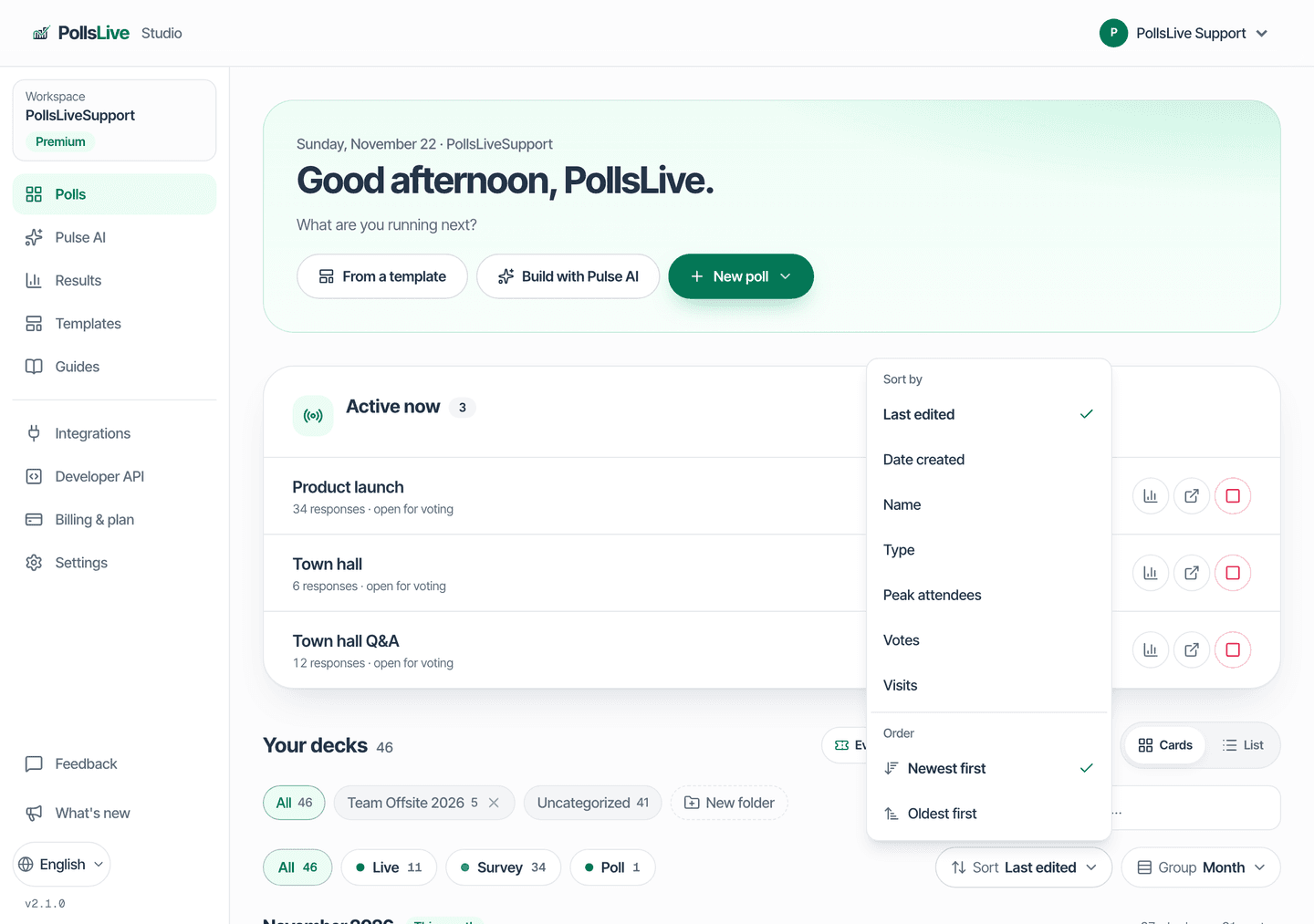
Os cartões das apresentações agora são planos. Uma faixa fina colorida e uma etiqueta pequena dizem como cada uma funciona: Sessão ao vivo, Quiz ao vivo, Pesquisa ou Enquete compartilhável. Abaixo do título, uma linha mostra o status, o número de slides, o público máximo, os votos e a data. O seu plano aparece ao lado do nome do espaço de trabalho, no topo.
Filtre, ordene e agrupe
Use os filtros para mostrar só apresentações Ao vivo, Pesquisa ou Enquete. Ordenar organiza por última edição, data de criação, nome, tipo, público máximo ou votos, em qualquer direção. Agrupar junta por mês, ano ou tipo, ou desliga o agrupamento. O Studio lembra a sua escolha neste aparelho, e a visualização em lista segue a mesma escolha.
Um tema para a apresentação inteira
Abra Mudar tema
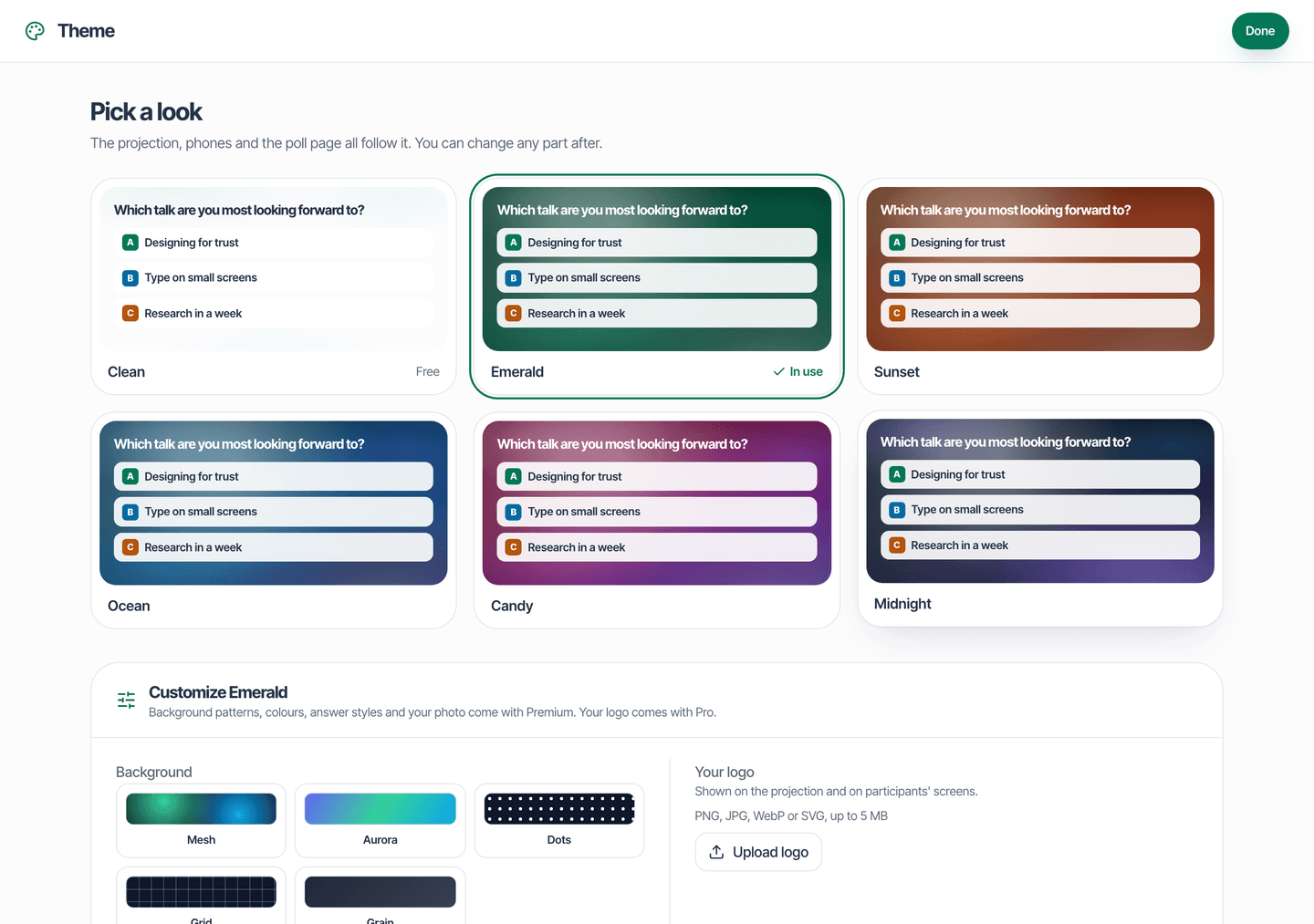
No editor, a aba Tema mostra o visual em uso. Mudar tema abre tudo em tela cheia: uma galeria de visuais, cada um aplicado à sua primeira pergunta, ao lado de uma prévia do slide. Escolha um e depois personalize com um padrão de fundo, cores, a sua foto e o seu logo. Voltar para o visual escolhido o deixa como veio. Escolha Concluir para voltar ao editor.
Note
Os visuais além dos gratuitos, os padrões de fundo, as cores e a sua foto vêm com o Premium. O seu logo nos slides vem com o Pro. Um Event Pass empresta o visual Premium ao evento que ele cobre.
Veja os slides de abertura e de encerramento como a sala verá
Edite o slide de abertura
A aba Tema também mostra miniaturas dos slides de abertura e de encerramento. Editar slide de abertura abre uma tela cheia com uma aba para cada slide: os campos de um lado e, do outro, o slide como o telão o mostra, no visual da sua apresentação, com um código de sala de exemplo. O slide de abertura substitui a tela de entrada simples no lobby; o código e o QR estão sempre nele.
Escolha o que vem depois
Nas Configurações da enquete, Escolher o que vem depois abre o encerramento do mesmo jeito. Escolha a pesquisa de feedback, outra enquete sua ou só os resultados, e a prévia mostra o slide de encerramento com o código QR que a sala escaneia. Dali você pode editar as perguntas da pesquisa ou ver uma prévia dela.
Os dados de contato funcionam da mesma forma: quando uma pesquisa os pede no fim, a tela cheia mostra essa etapa ao lado de um celular, exatamente como as pessoas vão ver.
Por que tela cheia
Essas são as configurações que as pessoas julgam pelo olhar. Ver o slide real, em tamanho grande, enquanto você o muda poupa o trabalho de apresentar uma sessão de teste só para conferir como ficam o lobby ou o encerramento. No celular, a prévia fica acima das configurações.
Marca e visuais por plano estão na página de preços.
Comparar planos