
November 6, 2026 · 6 min read
Pulse AI से नया सेशन: कुछ चुनाव, फिर तैयार डेक
Studio अब डेक बनाने से पहले कुछ छोटे सवाल पूछता है: सेशन कैसे चलेगा, लंबाई और अंदाज़, लुक, शुरुआती स्लाइड और अंत। फिर Pulse AI डेक बनाता है।
पहले PollsLive में सेशन शुरू करने का मतलब था: एक प्रॉम्प्ट लिखिए और डेक तैयार। अब Pulse AI पहले कुछ पूछता है। आप सेशन के बारे में एक लाइन लिखते हैं, एक-एक स्क्रीन पर कुछ सवालों के जवाब देते हैं, और Pulse AI डेक एक ही बार में बनाता है, जिस पर लुक, आपका लोगो और रूम की सेटिंग्स पहले से लगी होती हैं। यह गाइड हर स्क्रीन को क्रम से समझाती है।
कहाँ से शुरू करें
पहली बार Studio खोलने पर वह पूछता है आपका पहला सेशन किस बारे में है? अगर आप पहले से PollsLive इस्तेमाल करते हैं, तो नया पोल मेनू खोलें और सबसे ऊपर नया सेशन शुरू करें चुनें। दोनों रास्ते एक ही स्क्रीन पर ले आते हैं।
बताएँ कि सेशन किस बारे में है
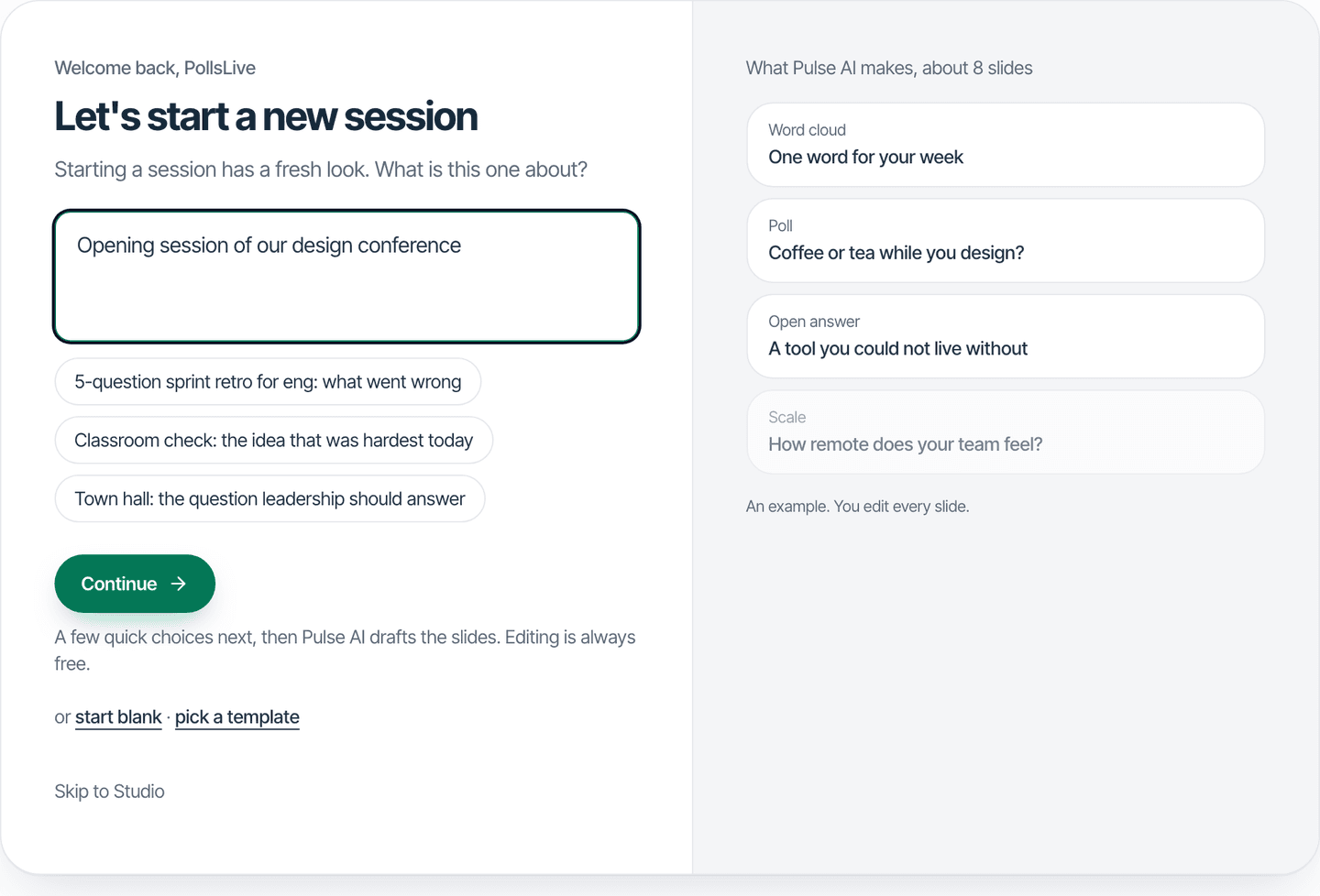
एक लाइन लिखें, जैसे "हमारी डिज़ाइन कॉन्फ़्रेंस का पहला सेशन", या बॉक्स के नीचे दिए किसी आइडिया पर टैप करें। दाईं ओर का नमूना दिखाता है कि Pulse AI किस तरह की स्लाइड्स बनाता है। ख़ुद बनाना चाहते हैं? खाली से शुरू करें और टेम्पलेट चुनें इसी स्क्रीन पर हैं। फिर आगे बढ़ें चुनें। सेशन किसके लिए है, यह Pulse AI इसी लाइन से समझता है, इसलिए अगर समूह मायने रखता है तो उसका नाम लिखें, जैसे "नए कर्मचारियों के लिए"।
लाइव या लिंक चुनें
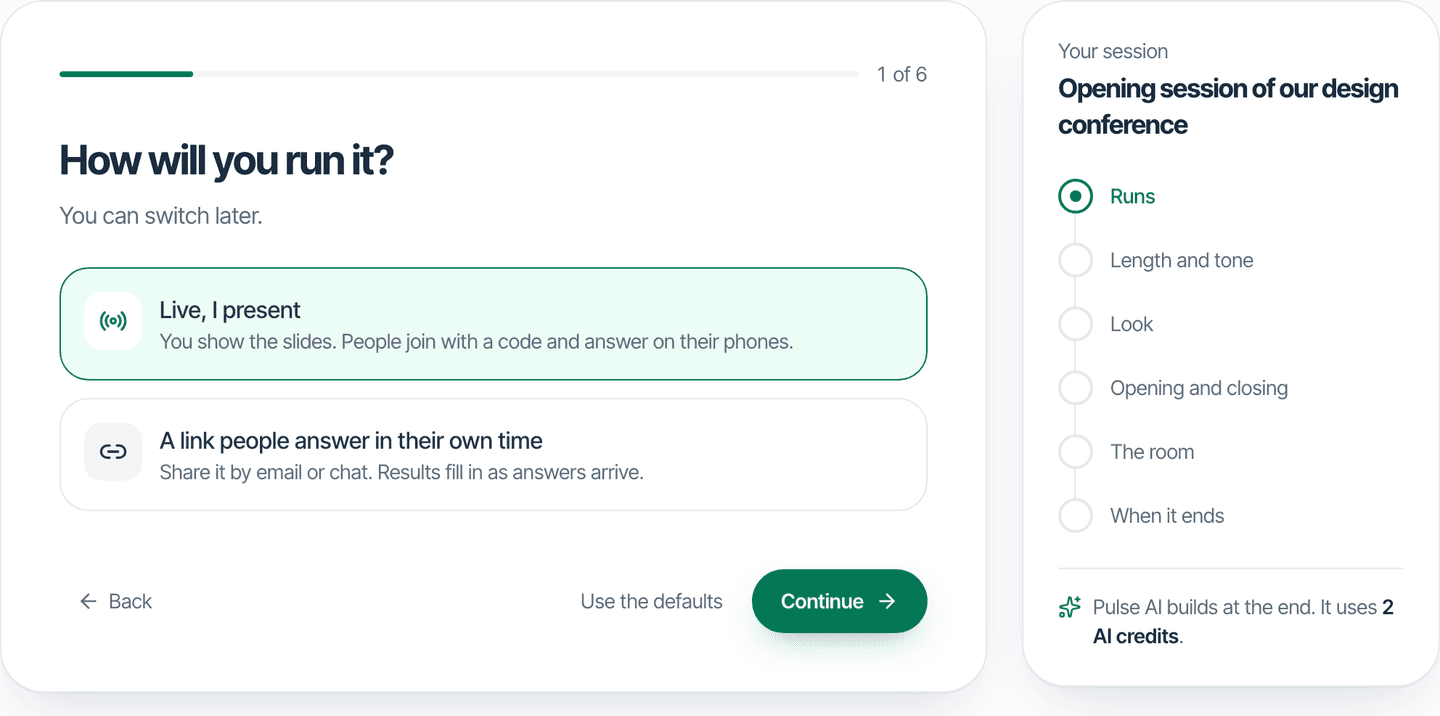
लाइव, मैं प्रेज़ेंट करूंगा का मतलब है कि आप स्लाइड्स दिखाते हैं और लोग अपने फ़ोन पर कोड डालकर जुड़ते हैं। एक लिंक जिसका जवाब लोग अपनी गति से दें ईमेल या चैट के लिए है, और जवाब आते-आते नतीजे भरते जाते हैं। बाद में आप इसे बदल सकते हैं। ऊपर की एक पट्टी बताती है कि आप कितना आगे पहुँचे हैं, और वापस हमेशा मौजूद रहता है। लाइव सेशन में शुरुआती और समापन स्लाइड्स के लिए एक स्क्रीन और आती है।
लंबाई और अंदाज़ चुनें
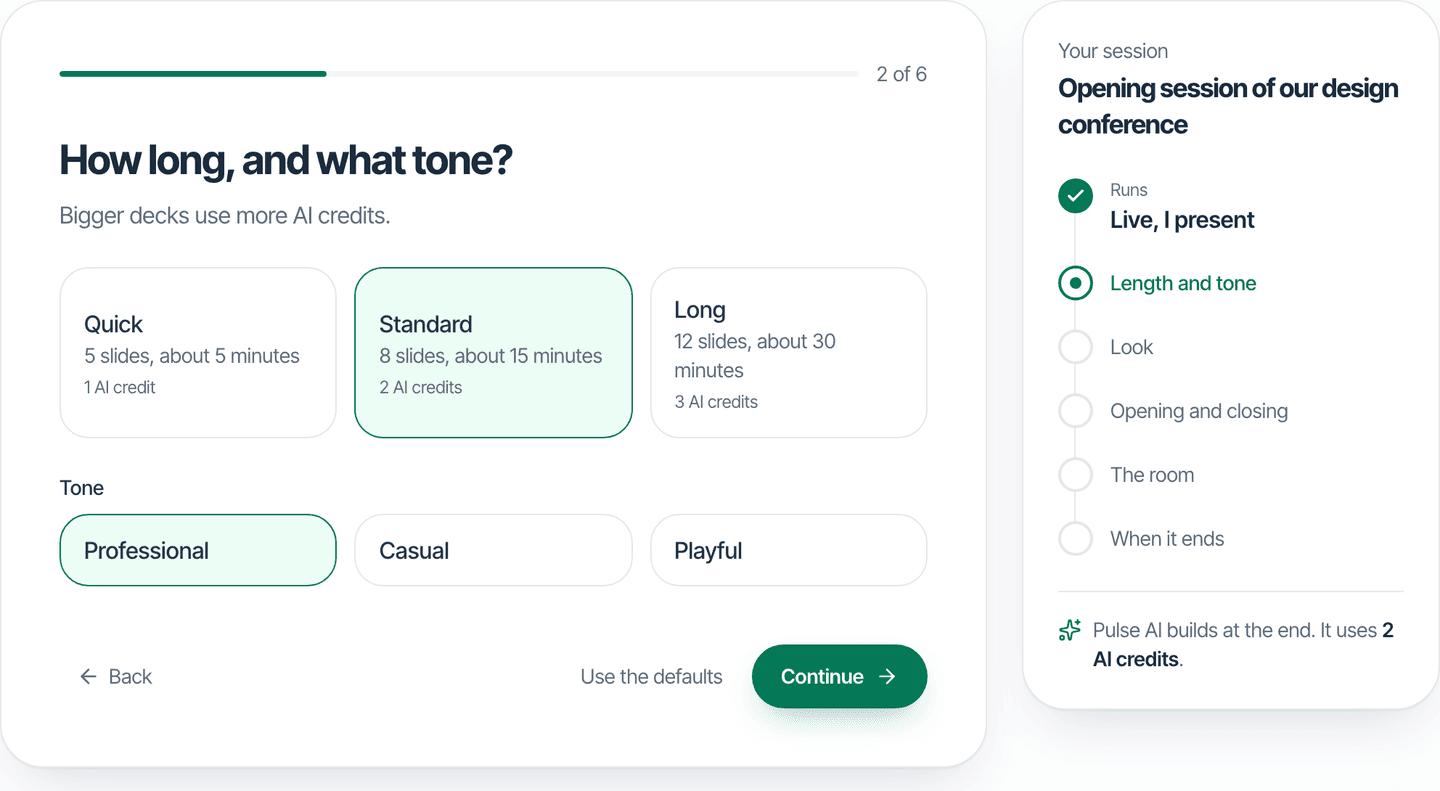
छोटा, सामान्य या लंबा। हर लंबाई के साथ दिखता है कि कितनी स्लाइड्स मिलेंगी, सेशन लगभग कितने मिनट चलेगा, और बनाने में कितने AI क्रेडिट लगेंगे। फिर एक अंदाज़ चुनें। बाद में डेक एडिट करने में कभी क्रेडिट नहीं लगते।
लुक चुनें, और अपना लोगो जोड़ें
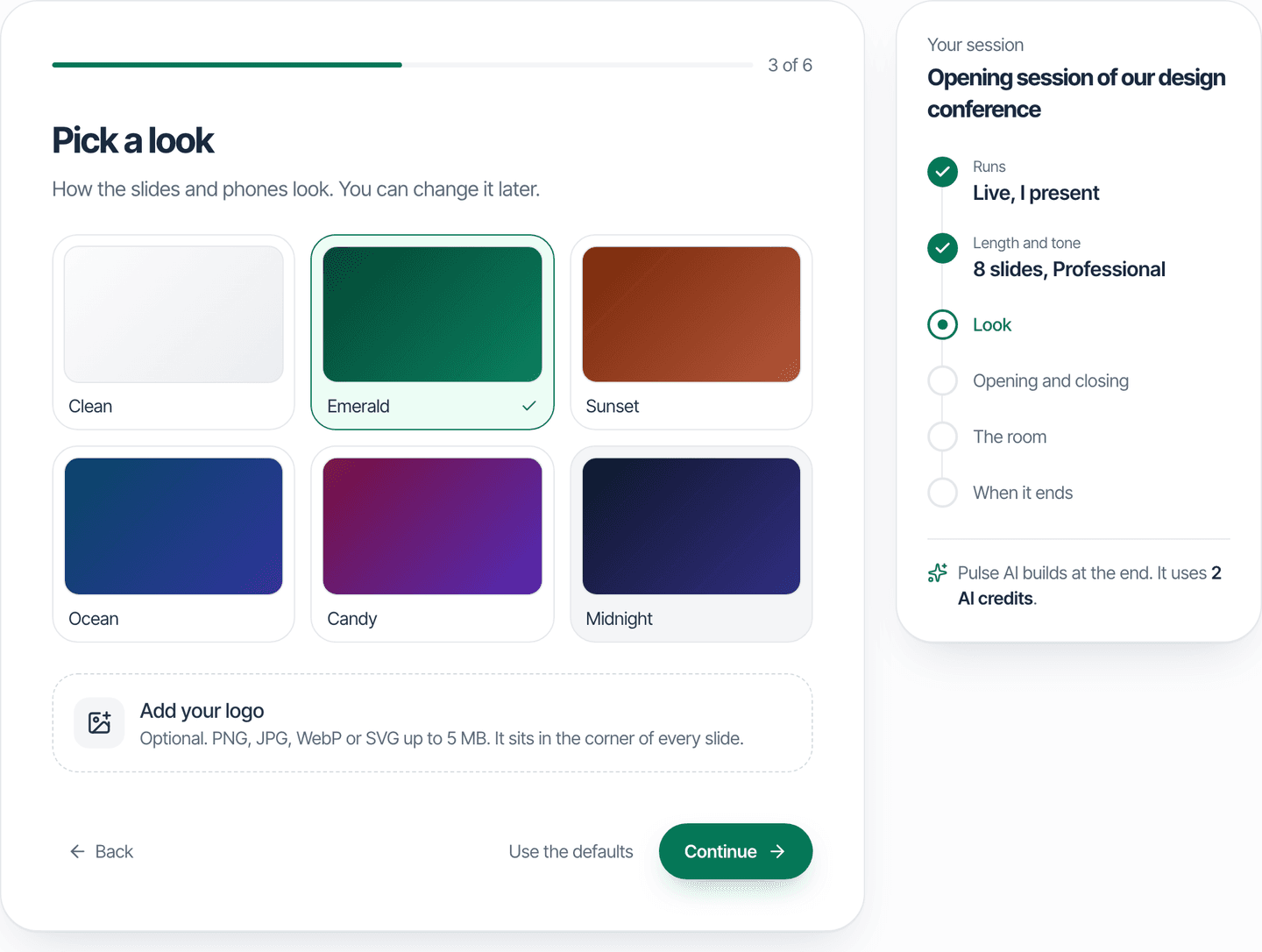
लुक असली स्लाइड्स की तरह बनाकर दिखाए जाते हैं। सादा और पन्ना मुफ़्त हैं; बाकी Premium के साथ मिलते हैं। लोगो लगाना ज़रूरी नहीं है, वह हर स्लाइड के कोने में रहता है, और Pro और Premium के साथ मिलता है। PNG, JPG या WebP 5 MB तक, या SVG 1 MB तक।
शुरुआती और समापन स्लाइड्स तय करें
लाइव सेशन में शुरुआती स्लाइड लोगों के जुड़ते समय लॉबी में दिखती है: शीर्षक के ऊपर एक छोटी लाइन, होस्ट कौन है, और जॉइन कोड, जो हमेशा रहता है। Premium या Event Pass के साथ आप एजेंडा भी दिखा सकते हैं और पोस्टर लेआउट इस्तेमाल कर सकते हैं। समापन स्लाइड आपके ख़त्म करने पर दिखती है, और Pro या उससे ऊपर के प्लान पर उसमें आपकी अपनी आख़िरी लाइन होती है। स्पॉन्सर और कॉल टू एक्शन पूरे एडिटर में हैं।
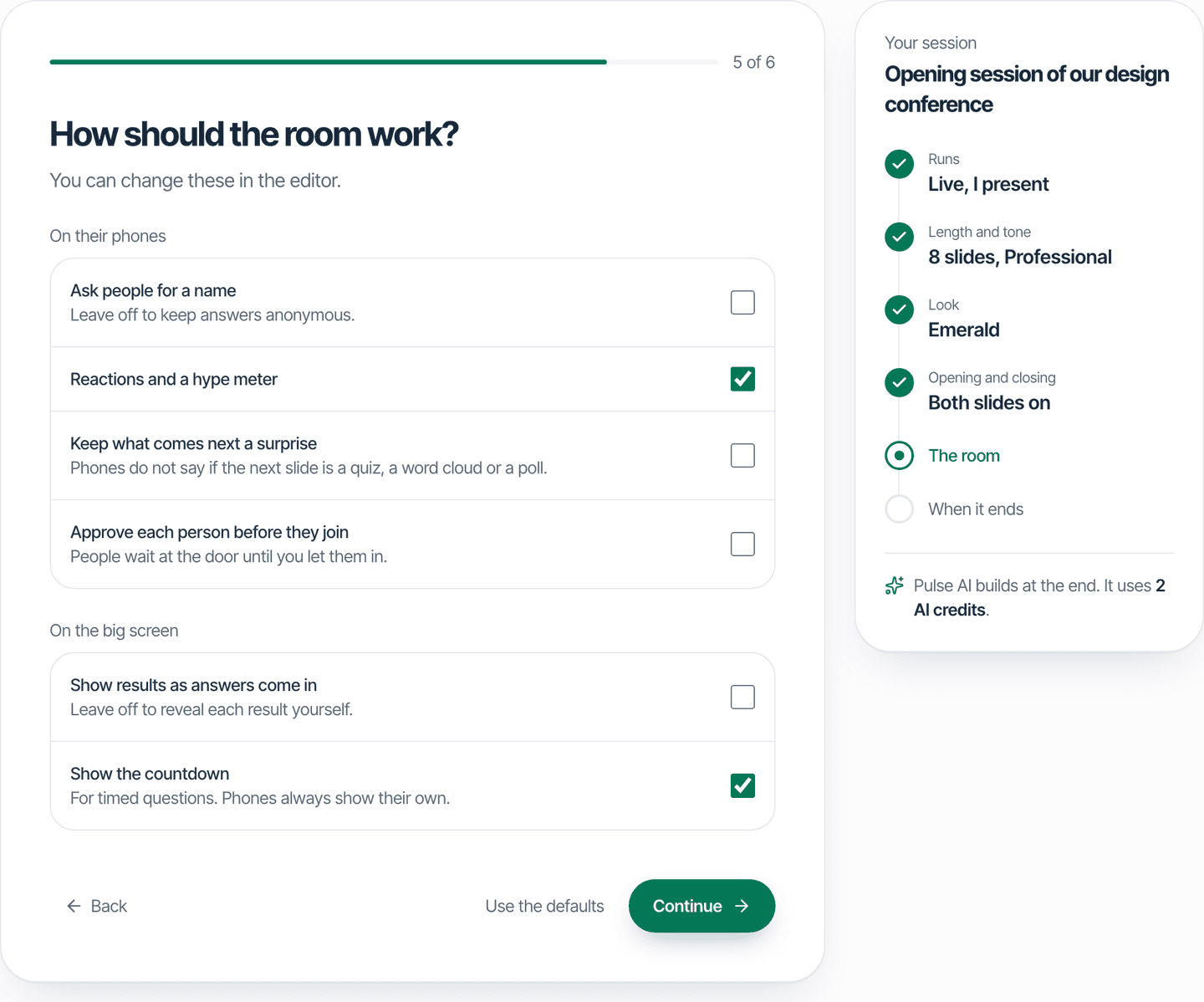
तय करें कि रूम कैसे चलेगा
स्विच इस हिसाब से समूहों में हैं कि वे कहाँ दिखते हैं। उनके फ़ोन पर: नाम पूछें या सबको गुमनाम रखें, जवाब आते ही नतीजे दिखाएँ, जवाब देने के बाद लोगों को नतीजे दिखाएँ, रिएक्शन, और हर व्यक्ति को जुड़ने से पहले मंज़ूरी देना। बड़ी स्क्रीन पर: समयबद्ध सवालों के लिए काउंटडाउन दिखाएँ, और अगली स्लाइड का प्रकार सरप्राइज़ रखें।
चुनें कि सेशन कैसे ख़त्म हो
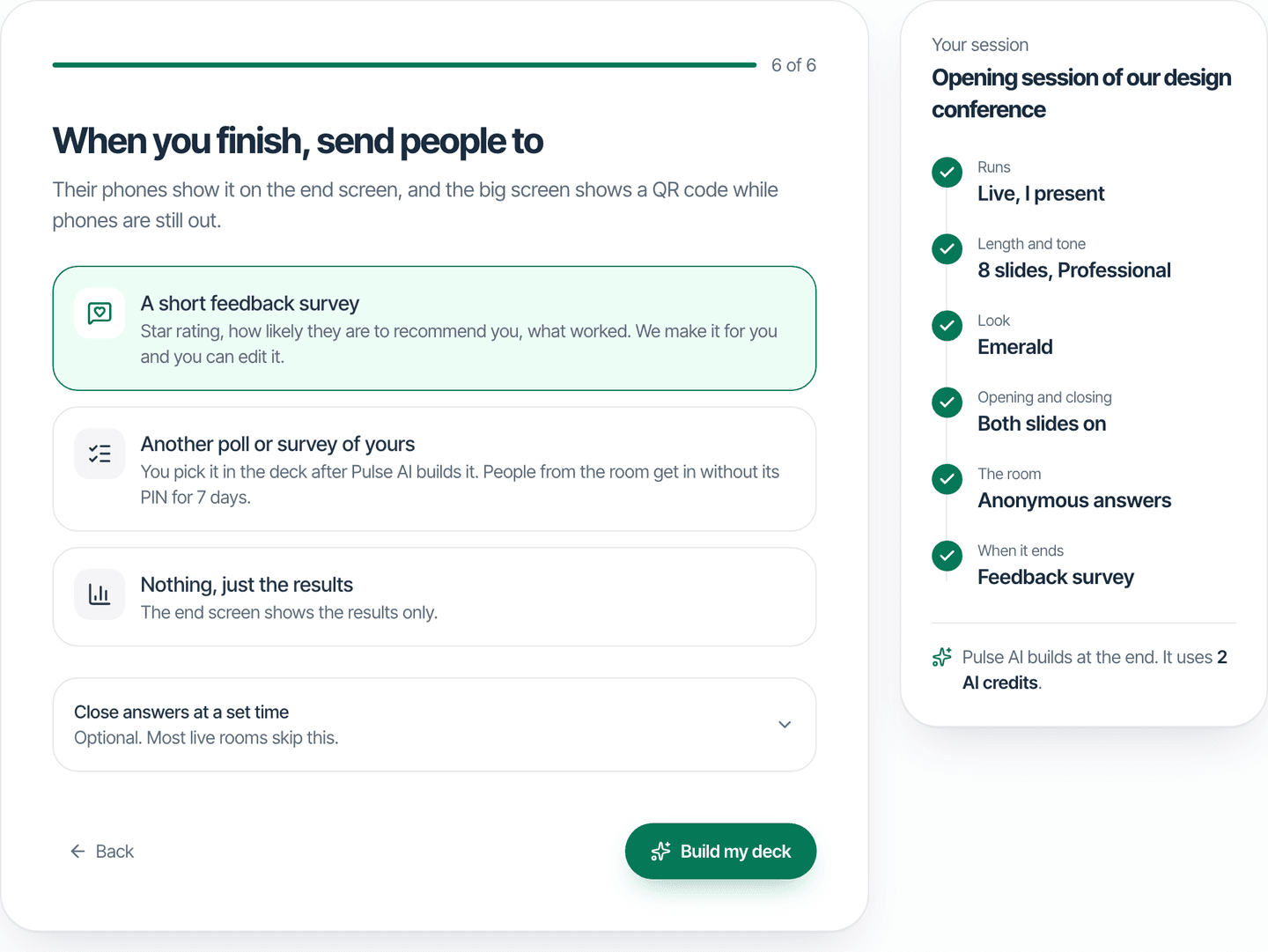
लाइव सेशन ख़त्म होने पर आख़िरी स्क्रीन लोगों को एक छोटा फ़ीडबैक सर्वे (डिफ़ॉल्ट, आपके लिए तैयार और बदला जा सकने वाला), आपका कोई और पोल या सर्वे (बनने के बाद आप उसे डेक में चुनते हैं), या कुछ नहीं, बस नतीजे पर भेज सकती है। आप तय समय पर जवाब बंद भी कर सकते हैं। लिंक के लिए चुनें कि वह कितने दिन खुला रहे: 1, 3 या 7 दिन।
डेक बनाएँ
सवालों के बगल वाला पैनल, आपका सेशन, अब तक का हर जवाब और डेक बनाने की लागत दिखाता है। मेरा डेक बनाएं चुनें। Pulse AI एक ही बार बनाता है और लुक, लोगो और रूम की सेटिंग्स डेक पर सहेज देता है। पेज दोबारा लोड करने से डेक फिर से नहीं बनता। पहली बार एक छोटा नोट पूरे एडिटर में खोलें की ओर इशारा करता है और बताता है कि वहाँ और क्या बदला जा सकता है।
Tip
जल्दी में हैं? किसी भी स्क्रीन पर डिफ़ॉल्ट इस्तेमाल करें बाकी सवालों के लिए समझदारी भरे जवाब चुनकर उन्हें छोड़ देता है। हर चुनाव बाद में एडिटर में बदला जा सकता है।
आगे क्या करें
- एडिटर में हर स्लाइड पढ़ें और जो आपकी तरह न लगे उसे बदल दें। Pulse AI ड्राफ़्ट बनाता है; फ़ैसला आपका है।
- लुक को बारीकी से सुधारने के लिए थीम टैब खोलें, या शुरुआती और समापन स्लाइड्स, जो लाइव प्रीव्यू के साथ पूरी स्क्रीन पर खुलती हैं।
- तैयार हों तो लाइव प्रस्तुत करें चुनें। लोग शुरुआती स्लाइड पर दिए कोड या QR से जुड़ते हैं।
Pulse AI हर प्लान में है, Free में भी। एक सेशन शुरू करें और देखें कि वह क्या बनाता है।
Pulse AI के बारे में जानें