
June 26, 2026 · 10 min read
Enquete ao vivo em qualquer apresentação
Adicione uma enquete ao vivo ao PowerPoint, Google Slides ou Keynote sem complemento nem refazer o deck: incorpore um slide de enquete ou troque de aba.
Você não precisa de um complemento do PowerPoint para fazer uma enquete ao vivo durante sua apresentação. O PollsLive funciona junto com PowerPoint, Google Slides e Keynote: crie a enquete em uma aba do navegador, adicione um slide de transição ao seu deck e mude para ela quando quiser a contribuição do público. Sem plugins, sem reconstruir.
Por que adicionar enquetes a uma apresentação
Uma apresentação sem interação é um monólogo. Uma enquete bem posicionada transforma ouvintes passivos em participantes, fornece dados reais sobre a sala e quebra o ritmo antes que a atenção se desvie. Os melhores apresentadores usam enquetes em três momentos: diagnóstico de abertura, verificação no meio da conversa e conclusão de encerramento.
Antes de discutirmos soluções, qual é a maior barreira que você enfrenta?
Método 1: o slide de transição (recomendado)
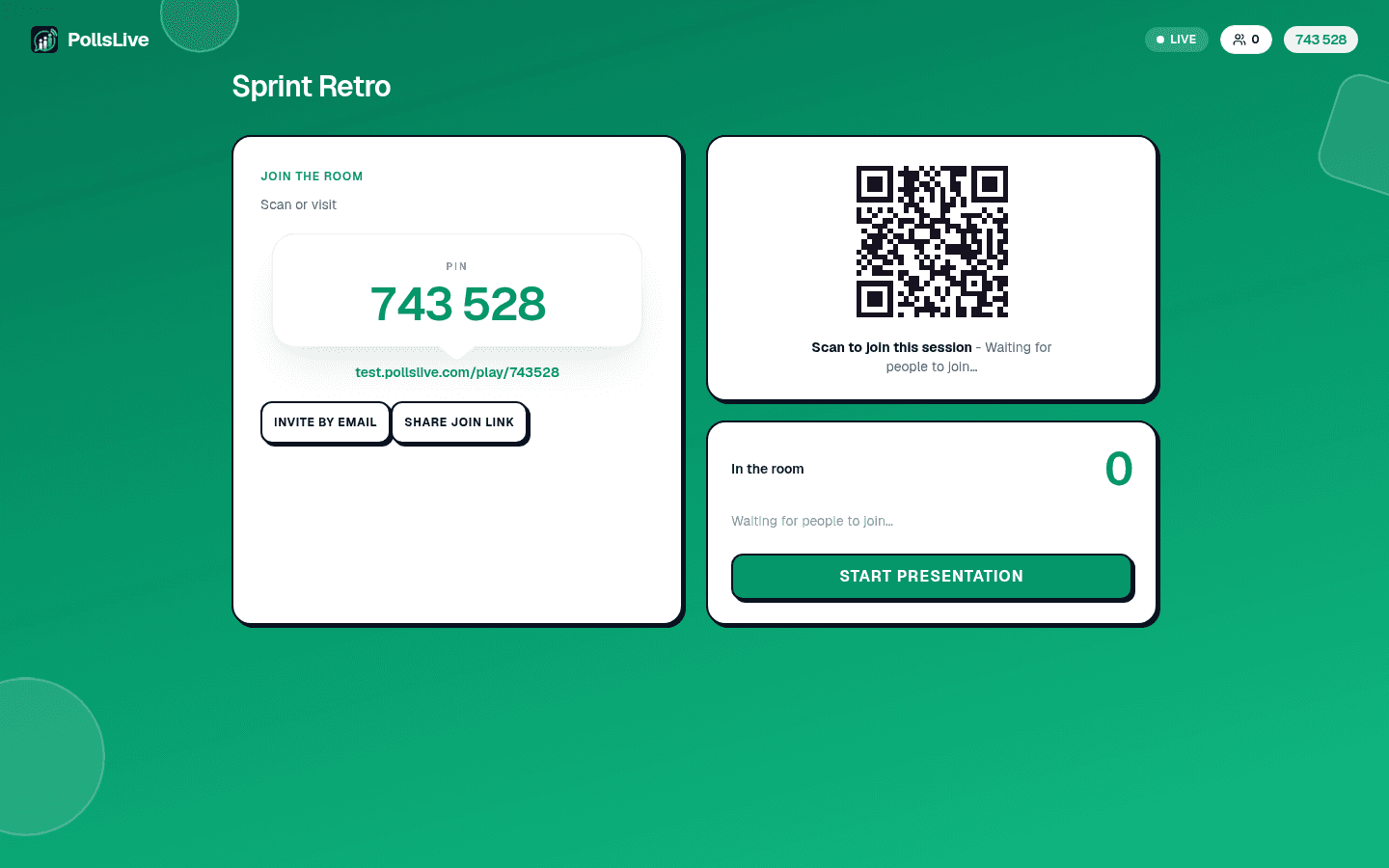
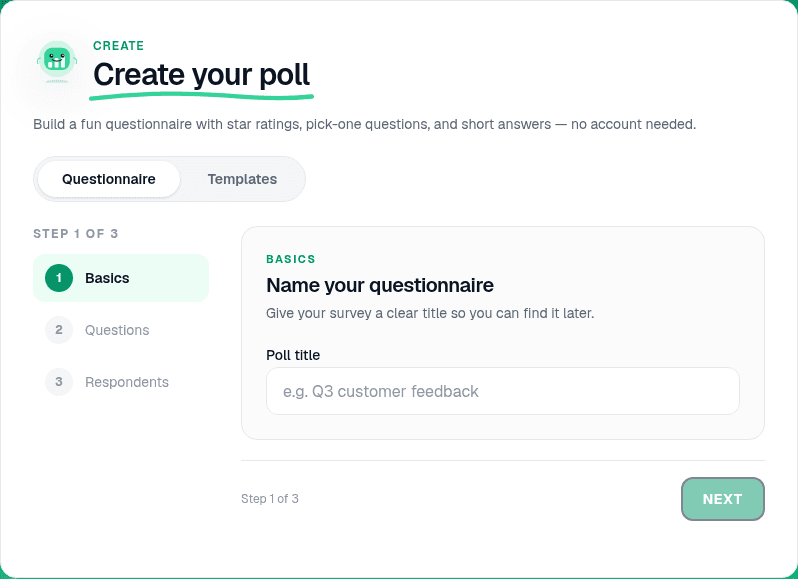
Criar enquete antes da palestra
Abra pollslive.com e monte sua pergunta: Multiple choice para decisões, Scale para checagens, Word cloud para takeaways. Clique Present live para PIN de 6 dígitos e QR. Faça isso antes de apresentar, não ao vivo diante do público.
Adicionar slide de transição ao deck
No PowerPoint, Google Slides ou Keynote, insira slide em branco onde a enquete roda. Cole PIN e screenshot do QR. Título tipo "Enquete ao vivo: entre agora".
Abrir console do host numa aba
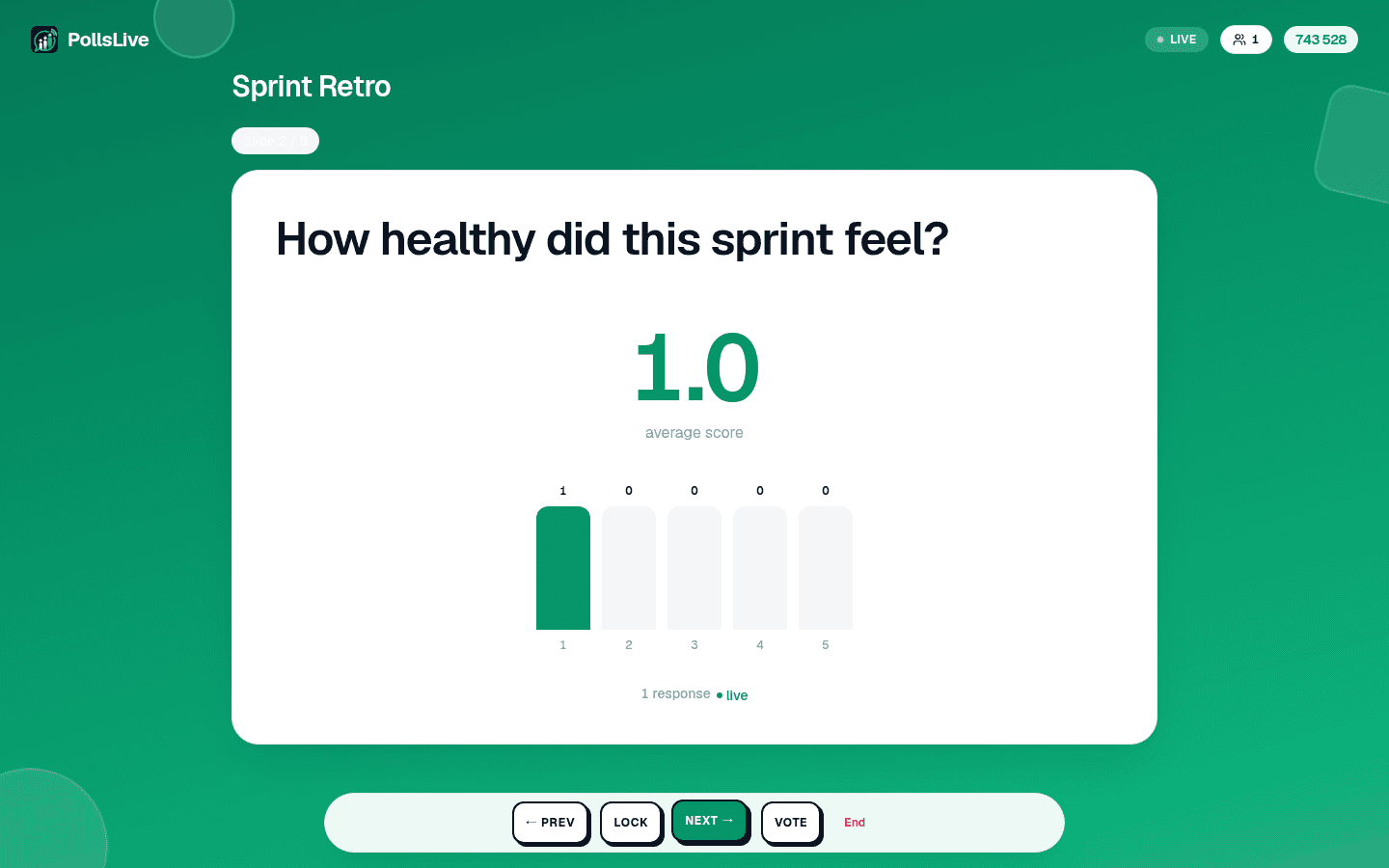
Antes de apresentar, abra o console PollsLive numa aba separada. No slide de transição, diga: "Vão a pollslive.com e digitem este PIN." Mude para a aba do host e compartilhe a tela de resultados.
Discutir resultados e voltar ao deck
Dê 60-90 segundos para votar. Narre: "Interessante: 38% disseram orçamento. Vamos abordar isso." Depois volte ao slide deck.
Tip
Compartilhe o QR no convite ou Slack antes da sessão: alguns escaneiam ainda no slide um.
Método 2: configuração com duas telas
Se você apresentar de um notebook com uma saída de tela separada, abra seu deck no projetor e o PollsLive na tela do notebook. Apresente os slides normalmente e, ao chegar à enquete, mude o projetor para a visualização de resultados em tela cheia do PollsLive. Suas anotações ficam no notebook.
Note
PollsLive também funciona com Google Slides, PowerPoint e Zoom via hub de integrações, sem add-in.
Quando fazer uma enquete durante uma apresentação
- Diagnóstico de abertura: "Antes de começarmos, onde você está neste tópico?" Calibre a profundidade da sala.
- Verificação no meio da apresentação: "Quão claro está isso até agora?" em uma escala 1-5. Capture o público perdido antes do fim.
- Ponto de decisão: "Qual abordagem tem mais repercussão?" Obtém a participação do público no resultado.
- Verificação de conhecimento: Um rápido slide de teste no meio do webinar mantém a atenção.
- Pergunta de encerramento: "Qual é a sua principal conclusão?" A nuvem de palavras se torna um resumo do que aconteceu.
Tipos de enquete que funcionam melhor no meio da apresentação
- Múltipla escolha (opções 3-4): mais rápido de executar, funciona para qualquer tamanho de público.
- Escala (1-5): verificações de clareza, classificações de confiança, concordância com uma declaração.
- Nuvem de palavras: conclusões, associações iniciais, pensamentos finais. Visuais e memoráveis.
- Perguntas e respostas com votos positivos: substitui as perguntas e respostas levantadas para públicos de 30+. Consulte perguntas e respostas do público ao vivo.
Important
Não espere 100% de participação: 60-70% da sala é ótimo. Siga após 90 segundos ou a energia cai.
Dicas para uma experiência fluida
- Teste o fluxo de entrada no seu próprio celular antes da apresentação: digite o PIN você mesmo uma vez.
- Mantenha as enquetes entre 60-90 segundos: tempo suficiente para todos, curto o bastante para manter o ritmo.
- Narre os resultados em voz alta: o apresentador interpretando o gráfico é o que faz a mensagem chegar.
- Uma enquete a cada 10-15 minutos é suficiente. Mais que isso e a apresentação vira a ferramenta.
Guias relacionados
Novo no PollsLive? Comece com conduza uma enquete ao vivo em 2 minutos. Para Q&A em escala de conferência, veja o guia de sistemas de resposta do público. Compare com o Mentimeter se estiver avaliando ferramentas.
Veja PollsLive para eventos e a página de funções para ferramentas complementares de slides e reuniões.
Inicie uma enquete ao vivo agora: login grátis para você, sem app nem conta para seu público.
Criar enquete grátis